

Jupyter Notebook 环境下实现双击直接打开 ipynb 文件的方法

在Windows环境下使用Jupyter Notebook时,默认无法通过双击直接打开.ipynb格式的数据分析文件。本文介绍如何通过修改快捷方式参数、编写轻量级.bat脚本并配置系统默认打开方式,实现一键双击启动Jupyter服务并加载指定笔记本,彻底省去每次手动终端输入的繁琐流程。
实现双击直接打开.ipynb文件的操作逻辑
要让操作系统识别并调用Jupyter服务打开特定后缀的文件,核心在于两点:一是让Jupyter启动命令能够接收外部传入的文件路径参数;二是在Windows资源管理器中将.ipynb扩展名与上述命令绑定。以下将以Win10/Win11系统为例,详细说明完整配置流程。
详细操作步骤
第1步:定位并提取Jupyter快捷方式目标路径
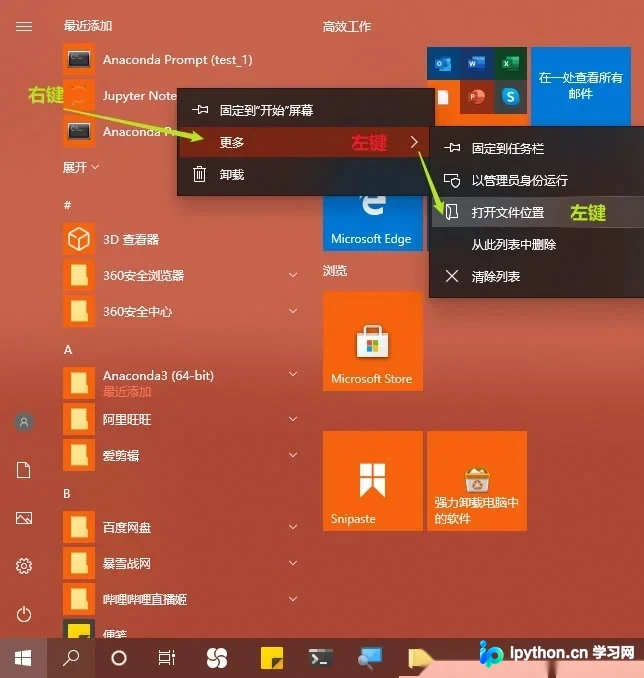
首先在桌面或开始菜单中找到Jupyter Notebook的快捷方式,右键点击图标,在下拉菜单中选择“打开文件位置”。系统将弹出该快捷方式所在的目录窗口。
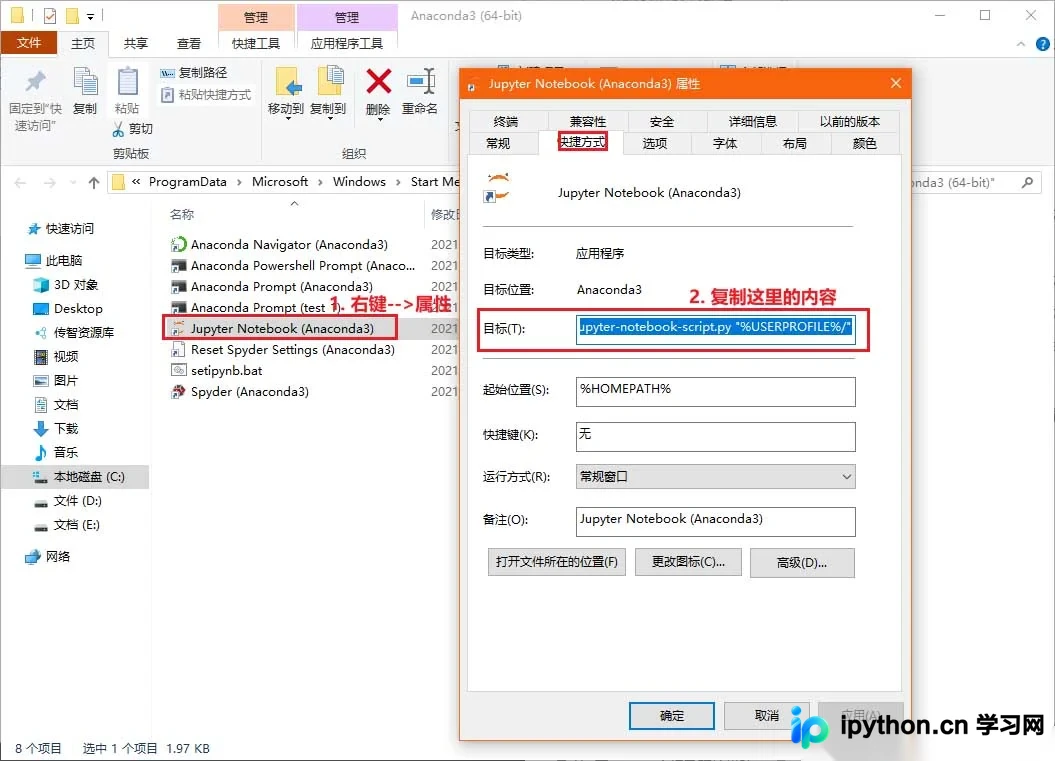
回到快捷方式所在的窗口,右键单击该图标,依次进入“属性 → 快捷方式”选项卡。在“目标(T)”输入框中显示的是当前启动Jupyter的完整命令行参数。选中该路径内容并按 Ctrl + C 复制备用。
第2步:编辑参数字符串并生成批处理脚本
新建一个空白文本文件(记事本),将上一步复制的路径内容粘贴进去。
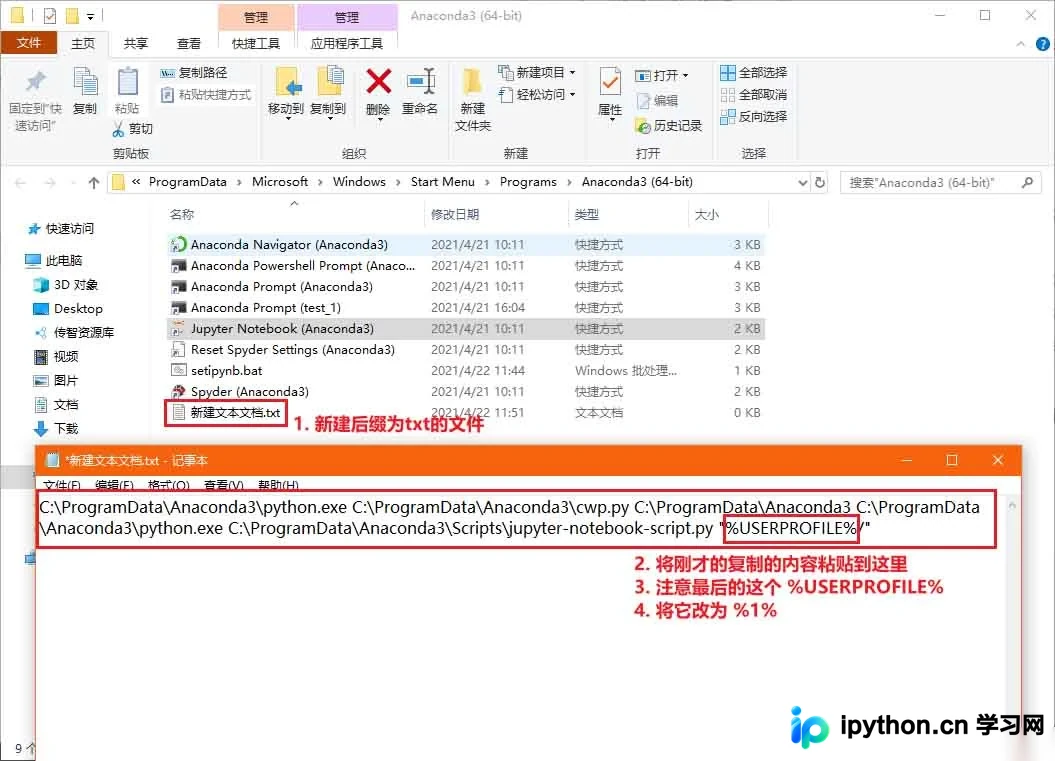
在文本编辑器内查找原路径中包含的目录占位符(通常为 %USERPROFILE% 或类似的用户文件夹变量)。将其全部替换为命令行传入的外部文件路径占位符 %1%。修改完成后保存并关闭文档。
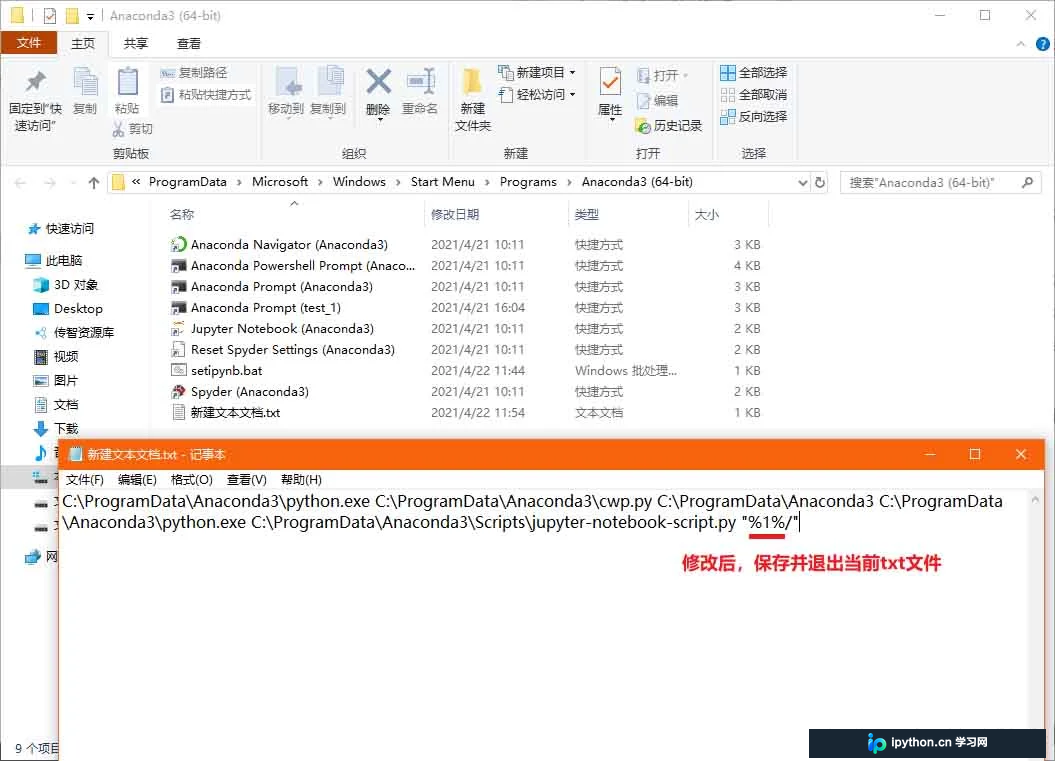
对该文件重命名,务必将原有的 .txt 后缀修改为 .bat(例如命名为 run_jupyter_ipynb.bat)。系统可能会提示扩展名更改风险,确认继续即可。
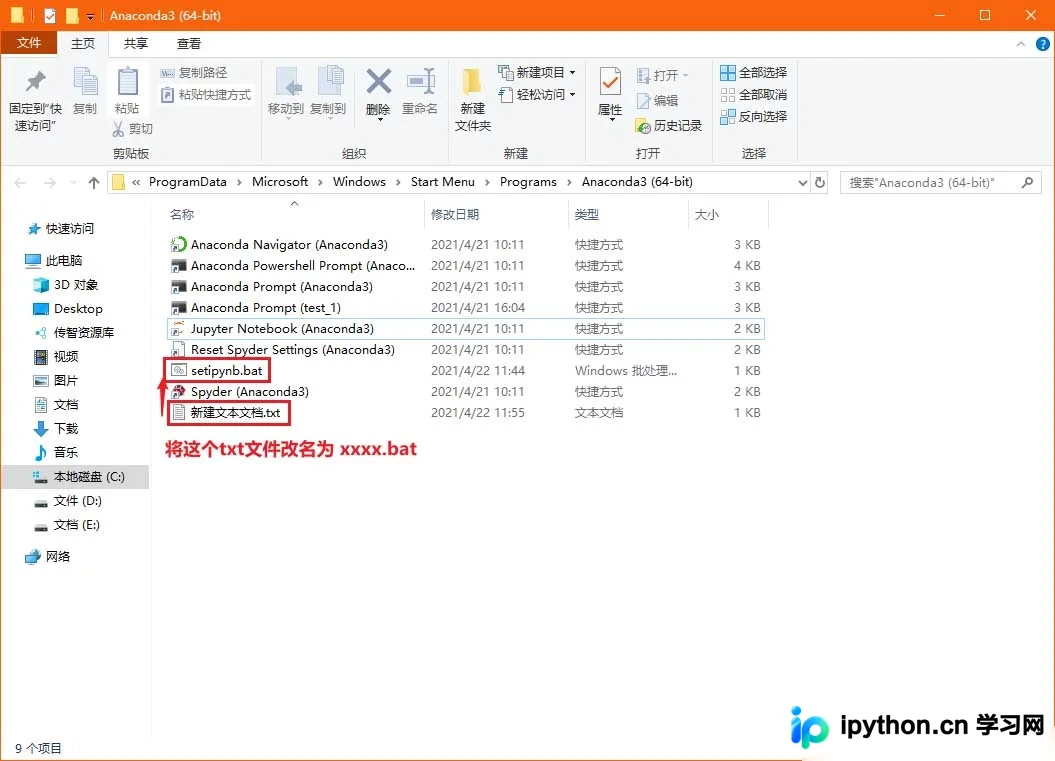
第3步:配置.ipynb文件的系统默认打开方式
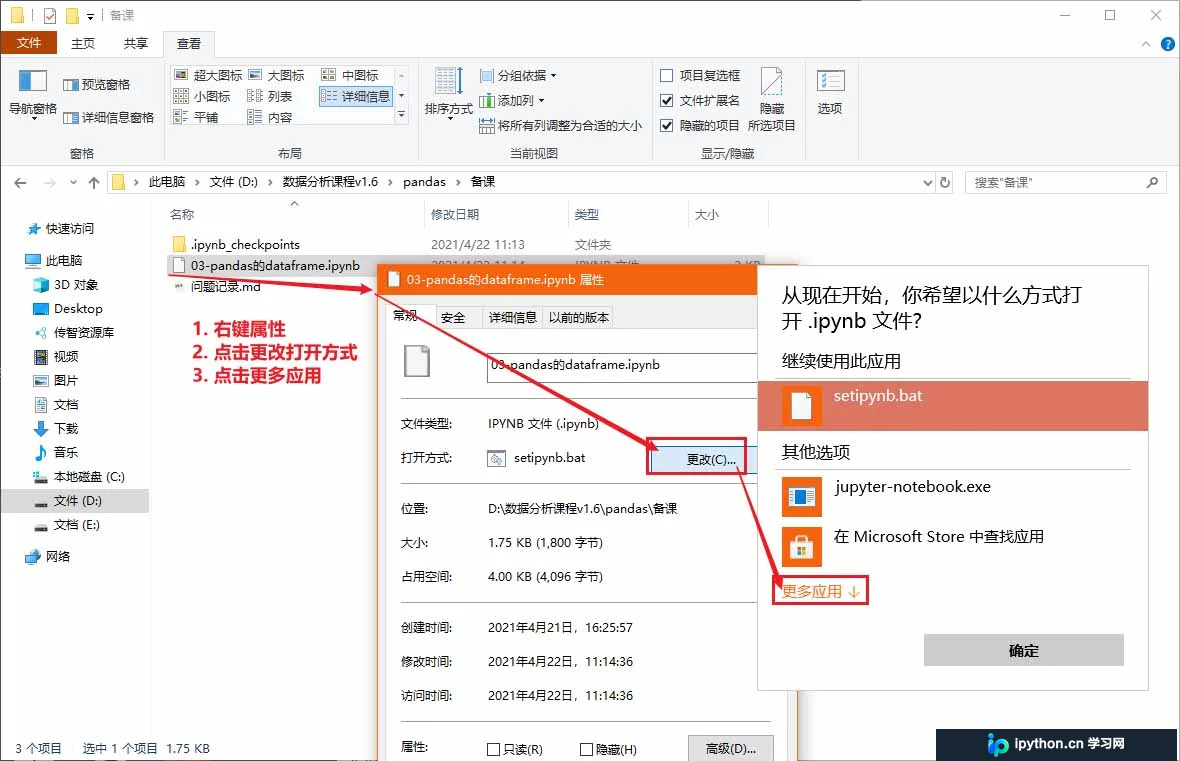
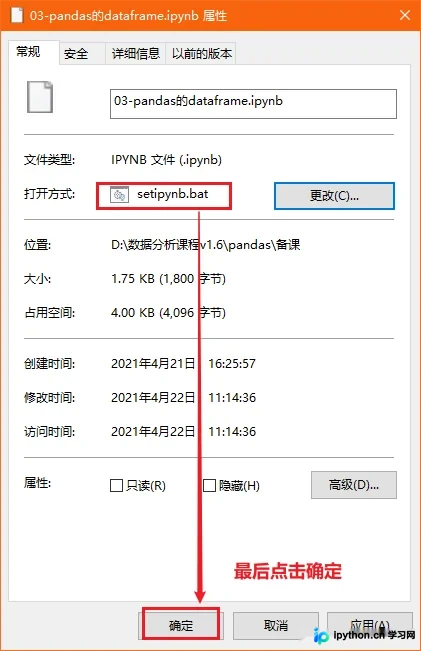
此时批处理脚本已准备就绪。接下来需要将它与 .ipynb 文件建立关联。找到项目中任意一个 .ipynb 笔记本文件,右键点击并选择“属性”,在打开的窗口底部找到“打开方式”区域,点击右侧的“更改”按钮。
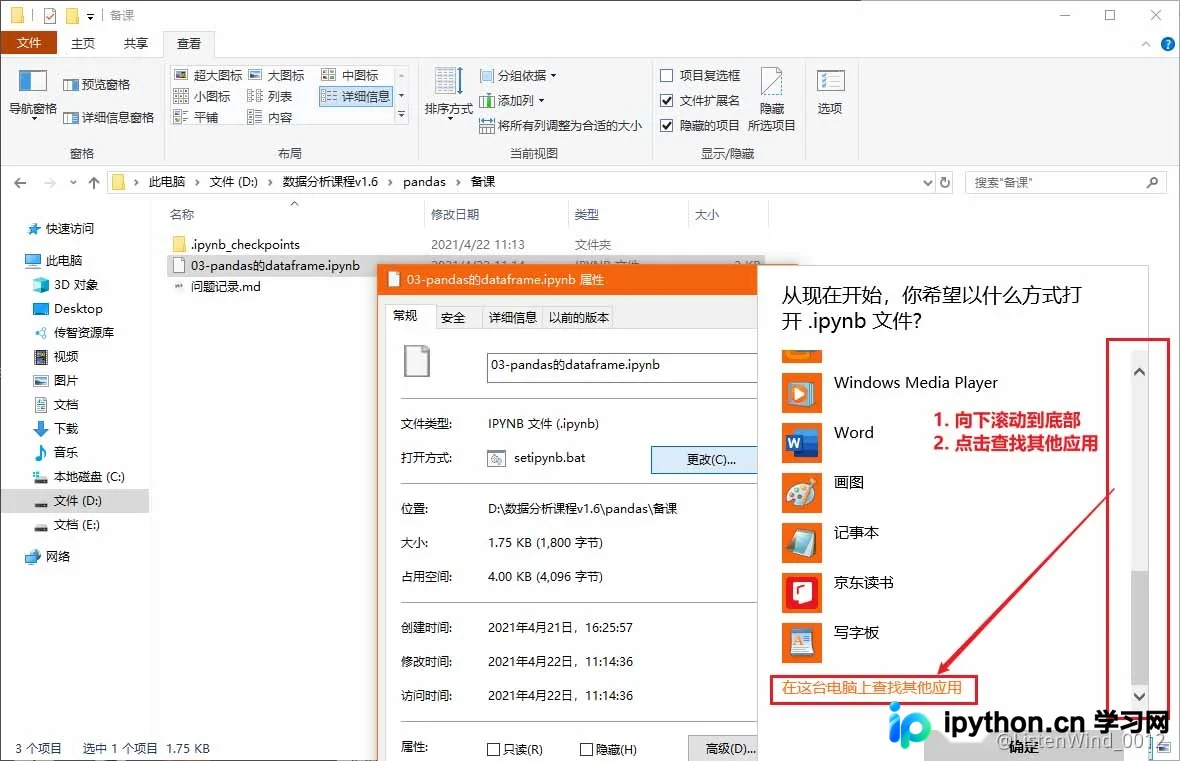
在弹出的应用列表中,向下滚动至最底部,点击超链接文字“在这台电脑上查找其他应用”。
在文件浏览对话框中,导航至上一步保存 .bat 脚本的文件夹,选中该文件并点击“打开”。
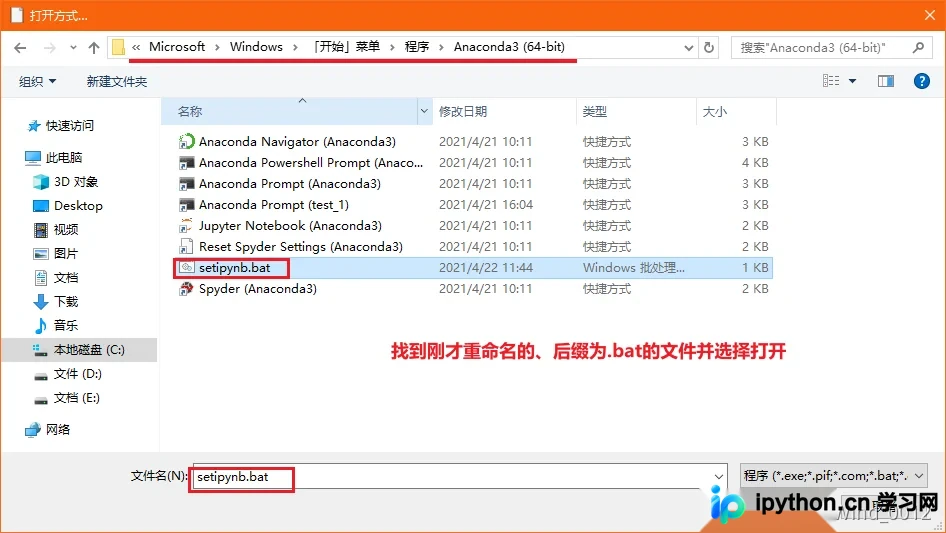
第4步:验证并投入使用
返回属性设置窗口,点击“确定”保存配置。此后无需手动开启终端,直接像普通文件一样双击任意 .ipynb 文件,系统便会调用批处理脚本拉起Jupyter环境并自动跳转到对应项目。
配置过程中的常见排查与建议
- 权限与安全软件拦截:部分企业版杀毒软件可能将自定义 .bat 脚本误判为风险文件。若双击后无任何反应,可暂时将该脚本所在目录加入信任区或白名单。
- 参数解析失败:如果双击后Jupyter启动了却未自动打开对应文件,请检查 .bat 文件中
%1%周围是否缺少必要的空格或引号。规范写法建议包裹引号以兼容带空格的路径:"%1%"。 - 多版本环境冲突:该方法强依赖快捷方式目标中的 python.exe 绝对路径。若未来升级了 Anaconda 或 Miniconda 基础环境,需重新按此流程提取新路径并更新脚本。
以上就是通过批处理脚本与文件关联机制实现双击快速打开Jupyter Notebook.ipynb文件的详细内容,更多关于Python数据分析环境配置与提效技巧的资料请关注本站其它相关文章!
免责声明:本文内容仅供参考,不代表本站观点。转载或引用请注明出处。









