

excel怎么在表格中选择打勾√和打叉×

在 Excel 表格中标记任务状态时,使用 √ 表示完成、× 表示未完成是最直观的做法。相比输入文字,符号占用空间小,视觉干扰低。若希望整列格式严格统一,避免手动输入带来的字符差异,可以通过“数据验证”制作下拉选择框。下面按操作难度从低到高,介绍三种实现方式。
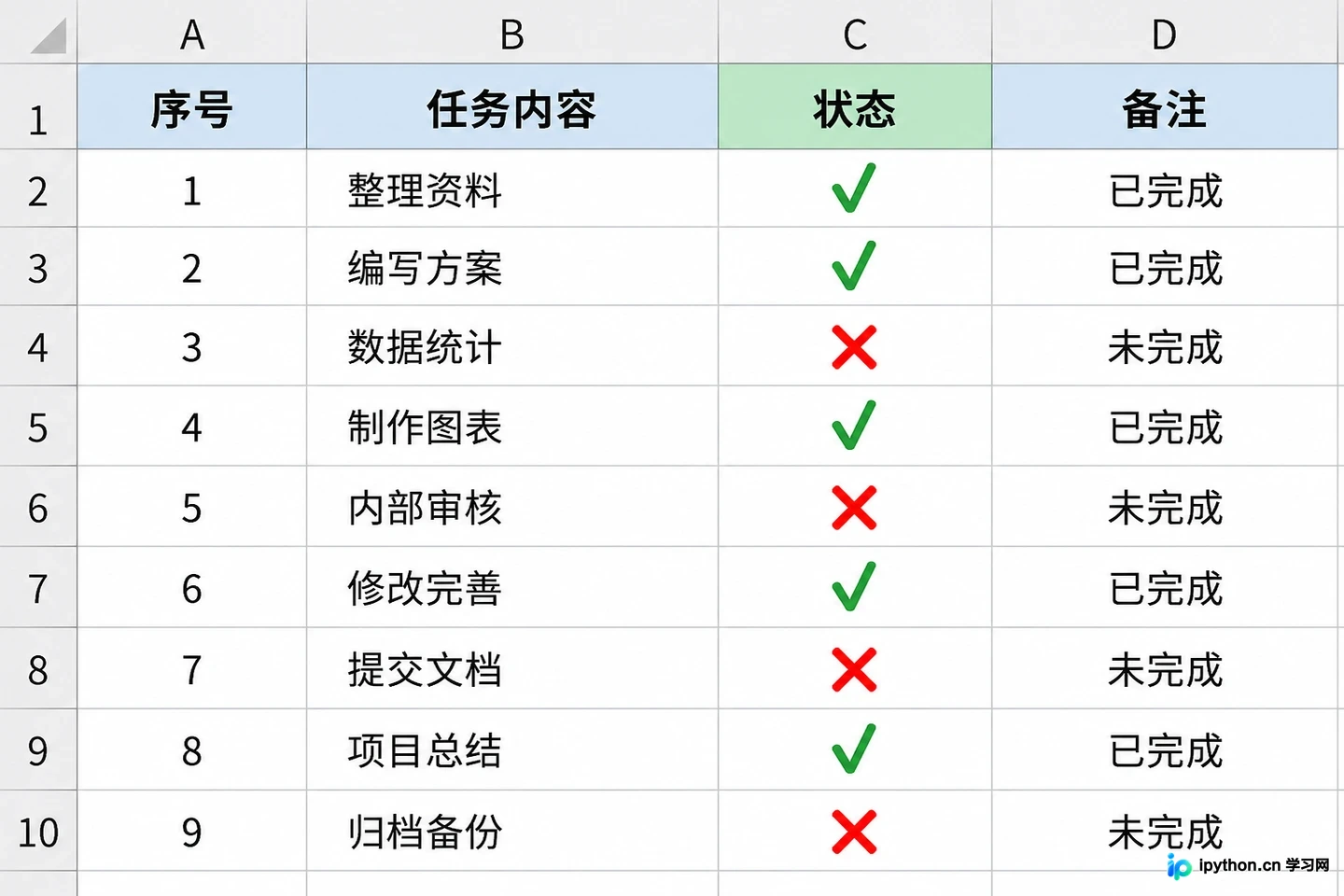
Excel 表格中整齐排列的 √ 和 × 标记效果
1. 直接输入或复制符号
最快捷的方式是直接输入。选中目标单元格,切换输入法至中文模式,通常输入 dui 或 gou 可在候选项中找到 √,输入 cha 或 cuo 可找到 ×。选中后按回车确认即可。
如果输入法无法直接打出标准符号,或者担心不同电脑显示不一致,建议从一个确认显示正常的单元格中复制 √ 和 ×,然后粘贴到需要标记的区域。这种方法能确保字符编码完全一致,避免后续筛选时出现“看似相同实则不同”的问题。
注意检查单元格字体。某些特殊字体可能不包含这些符号,导致显示为方框。建议使用宋体、微软雅黑等通用中文字体。
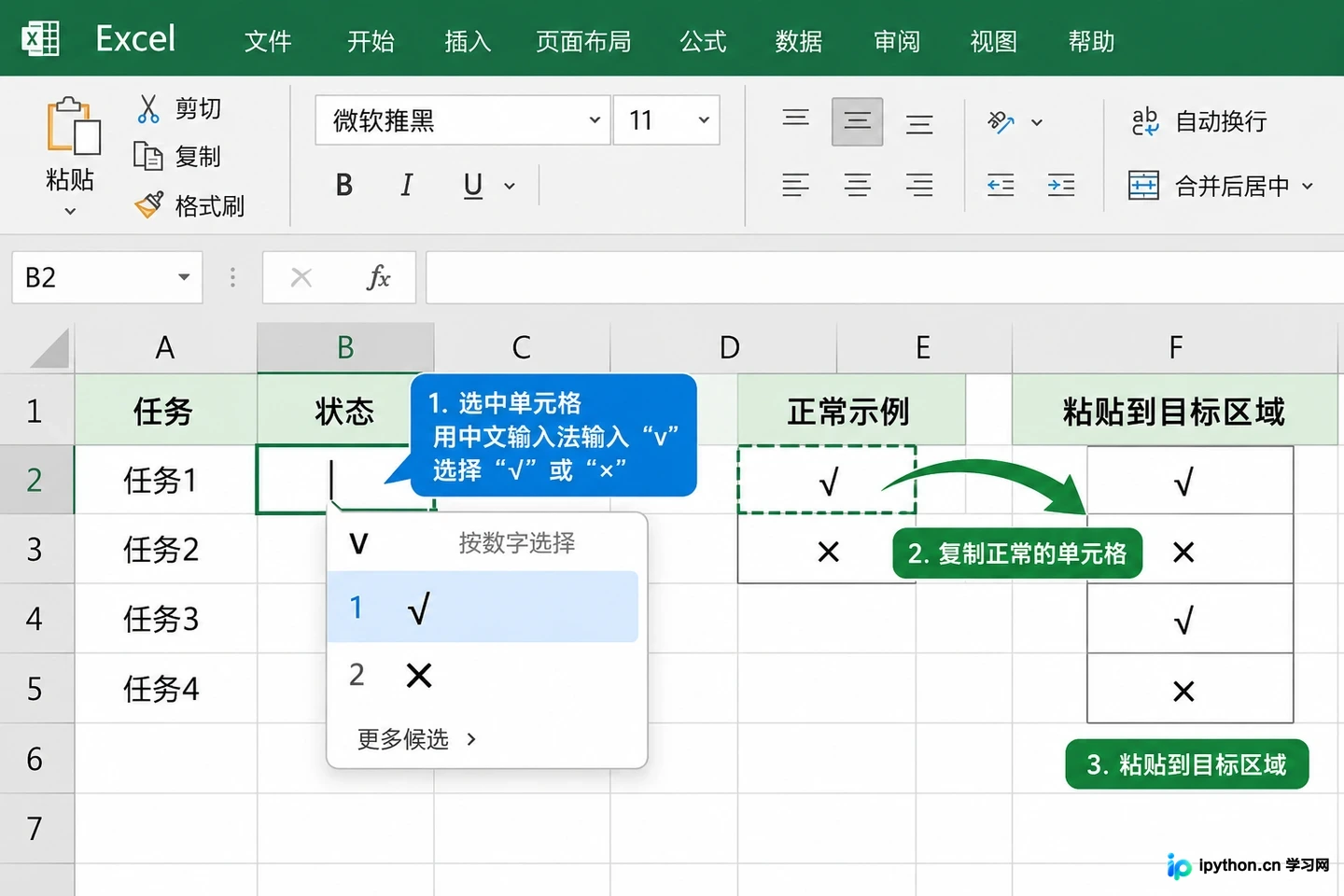
1. 直接输入或复制符号
2. 通过插入符号面板选择
当需要精确控制符号样式时,可以使用内置的符号库。选中单元格,点击顶部菜单栏的【插入】选项卡,在最右侧找到并点击【符号】按钮。
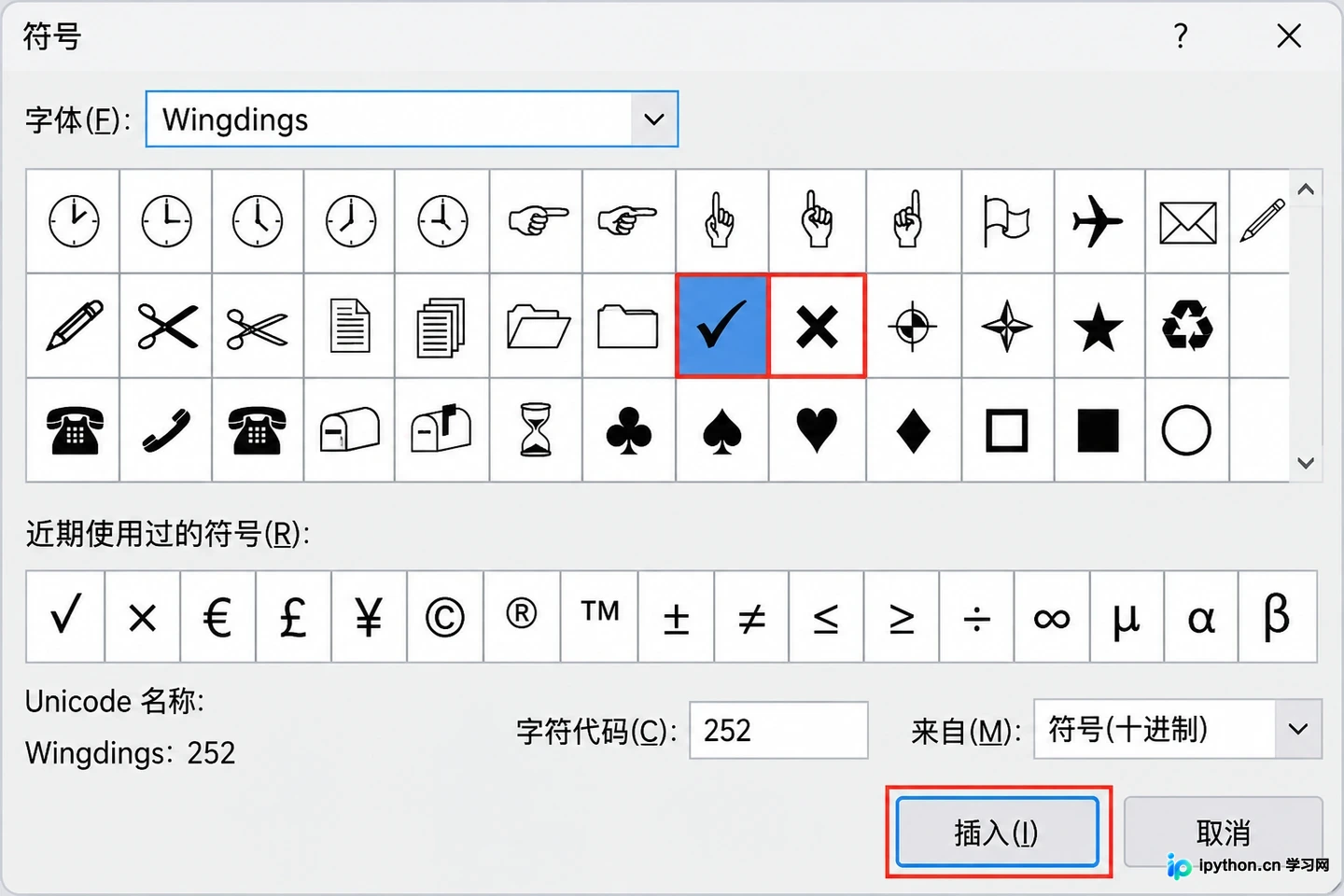
通过【插入】>【符号】查找特殊字符
在弹出的对话框中,“字体”栏选择普通文本或 Wingdings 等包含图形符号的字体,“子集”可选择“数学运算符”或直接滚动查找。找到勾号和叉号后,点击【插入】按钮,符号即进入当前单元格。完成后关闭对话框。
此方法适合偶尔使用少量符号的场景。若需频繁使用,仍建议复制已插入的符号,比每次打开面板更高效。
3. 制作可下拉选择的 √ 和 ×
为了规范录入,防止多人协作时出现“对”、“OK”、“√”混用的情况,可以制作下拉列表。首先,在工作表的空白区域(如 Z1 和 Z2 单元格)分别输入 √ 和 × 作为数据源。
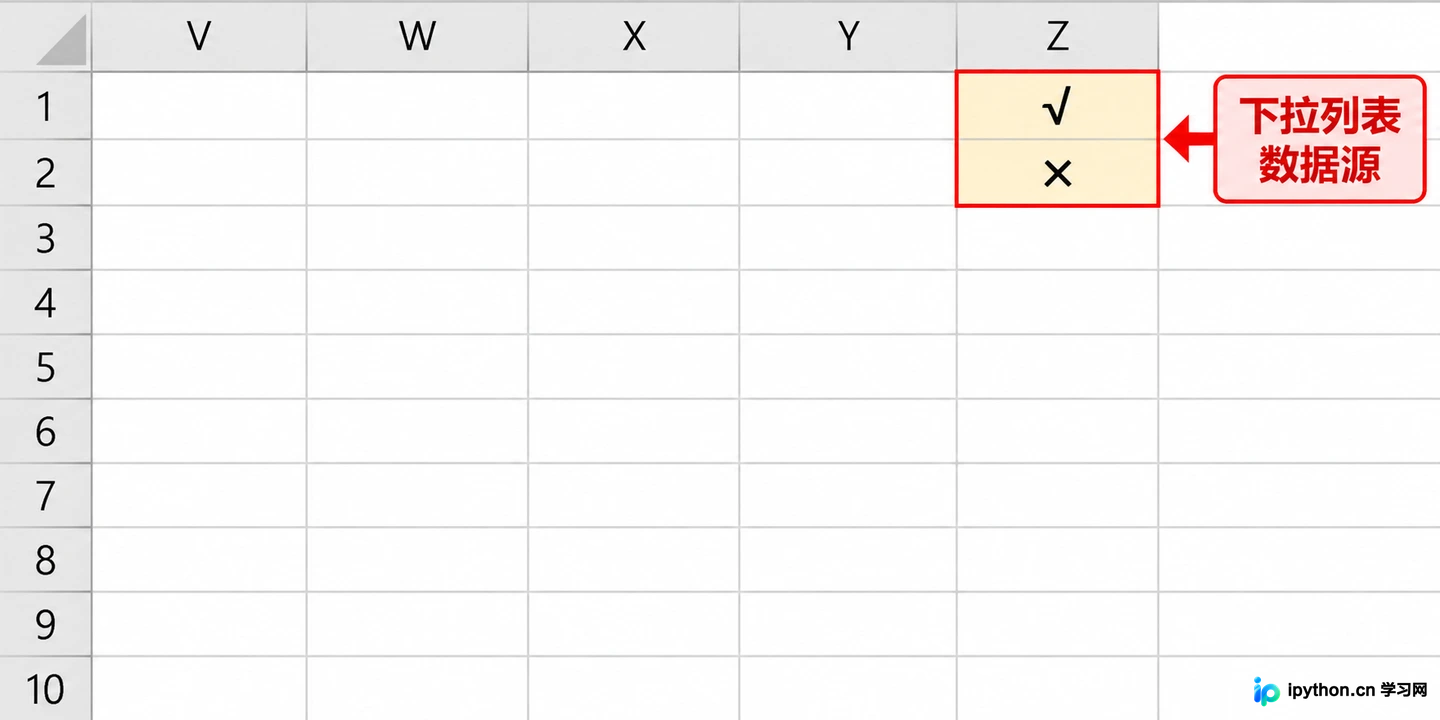
在空白区域预先输入 √ 和 × 作为下拉源
选中需要设置下拉框的目标单元格区域,点击【数据】选项卡下的【数据验证】(部分版本称为“数据有效性”)。在弹出的窗口中,“允许”选择【序列】,“来源”框中用鼠标选中刚才输入的两个符号所在的单元格区域(如 $Z$1:$Z$2),点击确定。
回到表格,点击任意一个设置了验证的单元格,右侧会出现下拉箭头。点击箭头即可在 √ 和 × 之间快速选择。这种方式不仅录入速度快,而且能保证数据绝对统一,方便后续使用筛选功能统计完成数量。
4. 优化显示效果与自动着色
为了让标记更醒目,可以调整列宽和对齐方式。选中标记列,将列宽调窄,并在【开始】选项卡中设置“水平居中”和“垂直居中”,使符号位于单元格正中央。
若希望完成项自动变绿、未完成项变红,可使用条件格式。选中标记列,点击【开始】>【条件格式】>【新建规则】。选择“只为包含以下内容的单元格设置格式”,规则类型选“单元格值”、“等于”,输入 √,然后点击【格式】按钮,将字体颜色设为绿色。同理,再建一条规则,设置 × 为红色字体。
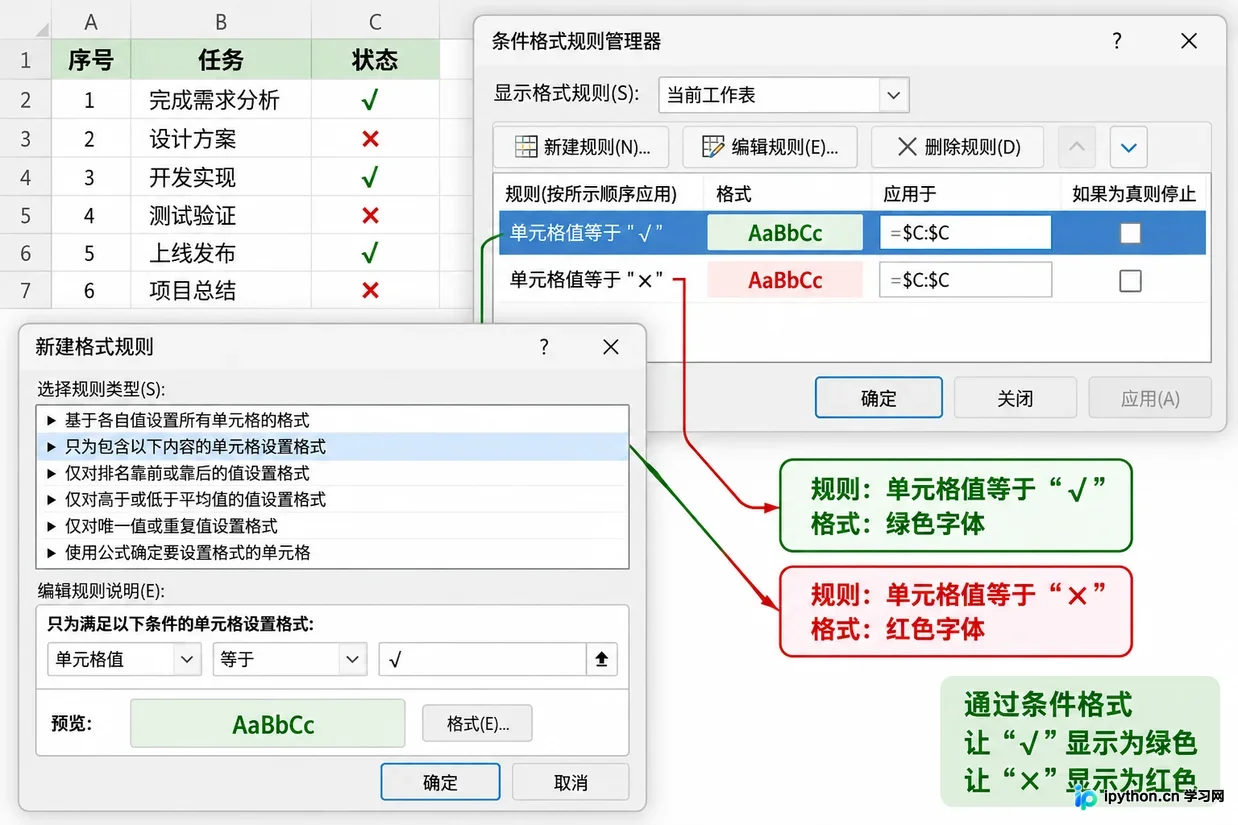
利用条件格式实现 √ 变绿、× 变红
设置完成后,每当通过下拉框选择符号,单元格颜色会自动变化。保存文件时,若不想让数据源单元格影响美观,可将存放 √ 和 × 的辅助列隐藏,或移至单独的工作表中,但切勿删除,否则下拉列表将失效。
免责声明:本文内容仅供参考,不代表本站观点。转载或引用请注明出处。









