

使用PHP Imagick实现图片复古效果的方法

发布时间:2026-10-13| 4人浏览过
利用PHP扩展Imagick,通过模拟Photoshop图层混合模式(如柔光与排除),结合特定色值填充与透明度调整,可快速为图片生成复古风格特效。本文将解析其核心逻辑并提供可直接运行的代码示例。
结果预览
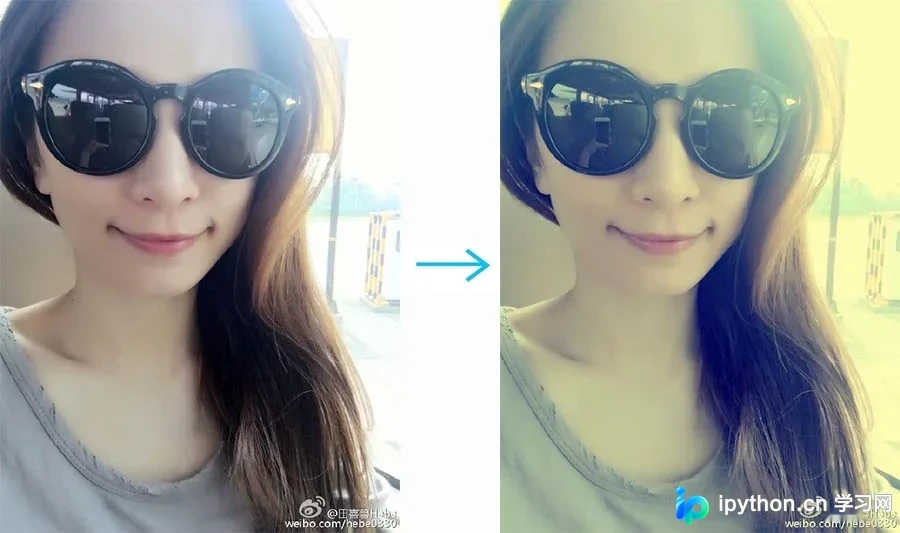
复古效果展示
准备条件
- 环境配置:服务器上已安装并启用
php_imagick扩展。该扩展使PHP能够调用ImageMagick强大的图像处理能力。 - 素材准备:待处理的原始图片文件(JPG/PNG等格式)。
真实操作顺序
第1步:理解复古效果的图层构成
在开发前,明确复古滤镜的物理模拟步骤至关重要。通常由两个半透明图层叠加而成:
- 第一层(暖色调基底):颜色值为
#C0FFFF,不透明度设为44%,图层混合模式选用柔光 (SoftLight)。 - 第二层(冷色调对比):颜色值为
#000699,不透明度设为48%,图层混合模式选用排除 (Exclusion)。
第2步:读取原图并初始化对象
创建一个 Imagick 实例,读取需要修饰的本地图片文件。
<?php
$im = new Imagick('./hebe.jpg');
// 建议:在处理前检查原图宽度与高度,以便后续生成图层使用
$width = $im->getImageWidth();
$height = $im->getImageHeight();
?>
第3步:构建“柔光”叠加层
新建一个空白图层,大小为原图尺寸,填充指定的青色 #C0FFFF,并将整体透明度降低至 0.44。随后将其以柔光模式叠加到原图上。
<?php
// 新建图层
$layer1 = new Imagick();
$layer1->newImage($width, $height, '#C0FFFF');
// 设置不透明度
$layer1->setImageOpacity(0.44);
// 执行复合操作:柔光模式
$im->compositeImage($layer1, Imagick::COMPOSITE_SOFTLIGHT, 0, 0);
?>
第4步:构建“排除”叠加层
再次新建空白图层,这次使用深蓝色 #000699,设置透明度 0.48。使用“排除”混合模式与原图(含上一层的效果)进行叠加,增加画面的反差质感。
<?php
// 重新实例化新图层
$layer2 = new Imagick();
$layer2->newImage($width, $height, '#000699');
$layer2->setImageOpacity(0.48);
// 执行复合操作:排除模式
$im->compositeImage($layer2, Imagick::COMPOSITE_EXCLUSION, 0, 0);
?>
完成判断
执行完上述两步复合操作后,最终将修改后的图像写入磁盘或输出:
<?php
// 保存复古效果图
$im->writeImage('./vintage_result.jpg');
?>
打开 vintage_result.jpg 即可看到经过双重色调混合处理后的复古风格图片。
简要总结
以上就是使用PHP Imagick库实现图片复古特效的详细内容。该方法本质上是利用ImageMagick的图层合成能力,复刻了数字设计中的经典混色算法。更多关于图像滤镜处理的资料请关注本站其它相关文章!
免责声明:本文内容仅供参考,不代表本站观点。转载或引用请注明出处。









