

Windows下手动安装Python第三方库(.whl文件)完整指南

本文详细介绍在Windows环境下通过命令行手动下载并安装Python第三方轮子(.whl)文件的完整流程。涵盖从确认系统架构与Python版本、获取兼容安装包,到使用pip命令执行离线安装的每一步操作,附带依赖处理注意事项,帮助开发者快速解决特定版本或无网络环境的依赖问题。
离线安装Python第三方库的核心场景
在Windows开发环境中,有时需要锁定特定版本的Python库,或处于无外网/特殊编译要求的场景。此时,直接下载预编译的轮子文件(后缀为 .whl)并通过本地 pip 进行安装是最稳妥的方案。
安装前准备条件
第1步:确认Python版本与系统位数
目的是明确运行环境与包文件命名规则的匹配关系。入口为Windows搜索栏输入cmd启动命令提示符。动作是运行版本检查指令以提取关键参数,包括Python主版本与内存寻址位数。当终端清晰打印出Python解释器版本及32/64位标识时,表明可安全进入下一步。

python -c "import sys; print(f'Python {sys.version}'); print('64位' if sys.maxsize > 2**32 else '32位')"
第2步:准备兼容的安装包(.whl文件)
目的是获取与当前环境完全一致的预编译轮子。入口为浏览器访问预编译资源站点。动作是检索目标库并按标准命名规范下载文件。重点参数为文件名内的编译器标识(如 cp39 代表Python 3.9)、操作系统架构(win_amd64)及库版本号。当本地磁盘保存完整的 .whl 格式文件且路径可访问时,准备完毕。
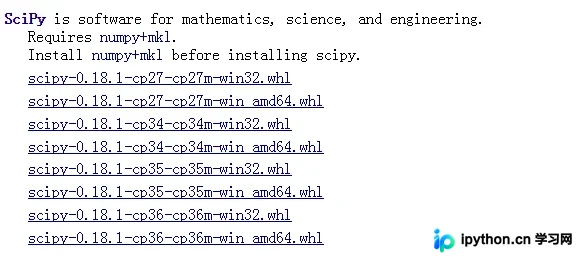
# 示例路径:http://www.lfd.uci.edu/~gohlke/pythonlibs/
真实操作顺序
第3步:打开命令行并切换至存放目录
目的是将工作路径指向安装包所在文件夹以便程序直接调用。入口为默认打开的用户主目录。动作是执行目录跳转命令将上下文切换至下载存放文件夹。操作参数为 cd <文件夹路径>。当命令提示符前方的路径字符串变更为目标目录绝对路径且无错误提示时,即可继续。
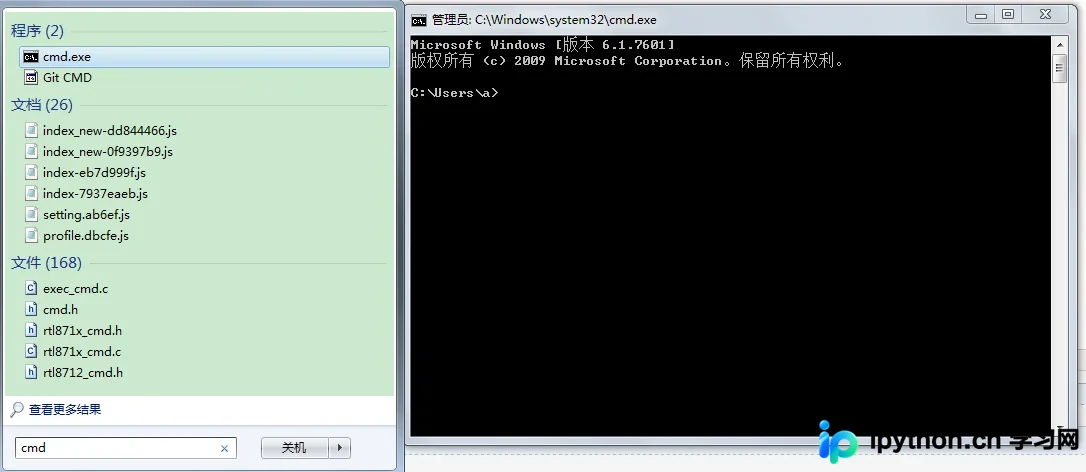
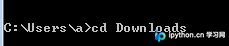
cd Downloads
第4步:执行pip本地安装命令
目的是调用内置工具完成文件解压、依赖解析与环境注册。入口为已切换至含 .whl 文件的目录。动作是拼接 pip install 指令与目标文件名回车执行。核心参数为实际下载的完整包名。当终端底部逐行输出进度信息并最终显示 Successfully installed ... 且无红字报错时,视为安装完成。

pip install scipy‑0.18.1‑cp35‑cp35m‑win_amd64.whl
完成判断与排错指引
- 依赖冲突:部分底层库存在严格的加载顺序或版本强依赖。遇到
ImportError时,请优先安装被依赖的基础包(如NumPy),或暂时使用--ignore-installed参数绕过冲突。 - 版本不匹配:文件名中
cpXX必须严格等于当前解释器小版本。若不一致,将无法载入C扩展模块。 - 权限不足:建议在当前用户虚拟环境(venv)内操作,避免全局环境被意外修改。
简要总结
掌握通过命令行定位环境参数、下载对应轮子文件并使用 pip 执行离线安装的方法,能大幅降低特定版本依赖引入失败的概率。以上就是Windows环境手动配置Python第三方轮子(.whl)的详细流程,更多关于Python包管理与环境调优的资料请关注本站其它相关文章!
免责声明:本文内容仅供参考,不代表本站观点。转载或引用请注明出处。









