


在 CentOS 上搭 PHP 开发环境时,Git 基本是绕不过去的一环,但很多人卡的并不是 Git 本身,而是“系统里装好了,PhpStorm 却没真正接上”。这篇文章按实际使用顺序,把安装、身份配置、PhpStorm 连接、本地仓库初始化、远程仓库绑定和日常操作串起来讲清楚,方便你一步步排查,也能判断每一步是否已经生效。
先确认 CentOS 已安装 Git
开始集成前,先检查系统里是否已经有 Git。最直接的方式是在终端执行版本命令:
git --version如果系统返回版本号,说明 Git 已安装;如果提示 command not found,就需要先安装。
原文给出的安装方式是:CentOS 7 及以下使用 yum,CentOS 8 及以上使用 dnf。示例命令如下:
sudo yum update -y
sudo yum install git -y
安装完成后,再执行一次 git --version,确认命令可用。
为什么先看版本号
这一步的作用不只是确认“装没装”,还可以顺便验证当前终端环境里是否能直接调用 Git。后面 PhpStorm 需要指定 Git 可执行文件路径,如果这里就无法识别命令,IDE 端通常也不会配置成功。
配置 Git 全局用户名和邮箱
Git 在提交代码时会记录提交者身份,因此需要先设置全局用户名和邮箱。把下面的示例替换成你自己的信息:
git config --global user.name "Your Name"
git config --global user.email "your.email@example.com"
设置完成后,可以执行以下命令检查是否生效:
git config --global --list如果输出中能看到 user.name 和 user.email,说明基础身份配置已经完成。
在 PhpStorm 里配置 Git 可执行文件
系统层面的 Git 准备好之后,下一步才是把 PhpStorm 和它真正连起来。
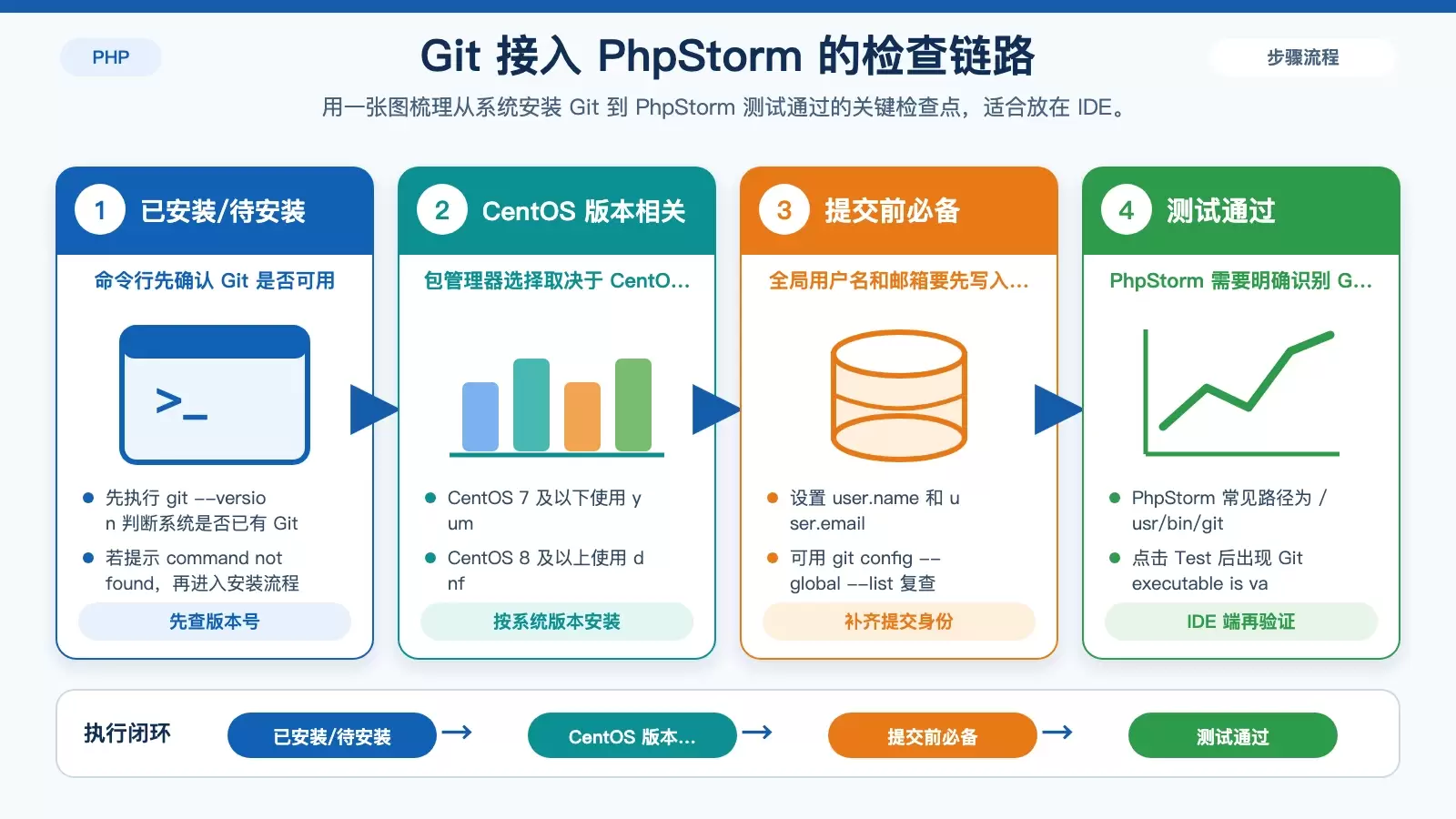
在 PhpStorm 中打开设置页面:File → Settings;如果按原文所述的 CentOS 使用路径显示,也可能看到 PhpStorm → Preferences。然后进入 Version Control → Git,找到 Path to Git executable,手动选择 Git 的可执行文件。
CentOS 上常见默认路径是:
/usr/bin/git填好后点击 Test。如果弹出 Git executable is valid,说明 PhpStorm 已经能正确调用系统中的 Git。最后点击 OK 保存设置。
这一步是很多人最容易忽略的环节:命令行里能用 Git,不代表 IDE 已经自动识别到正确路径。只有测试通过,后面的提交、拉取、推送按钮才有意义。
新项目初始化仓库,已有项目绑定远程
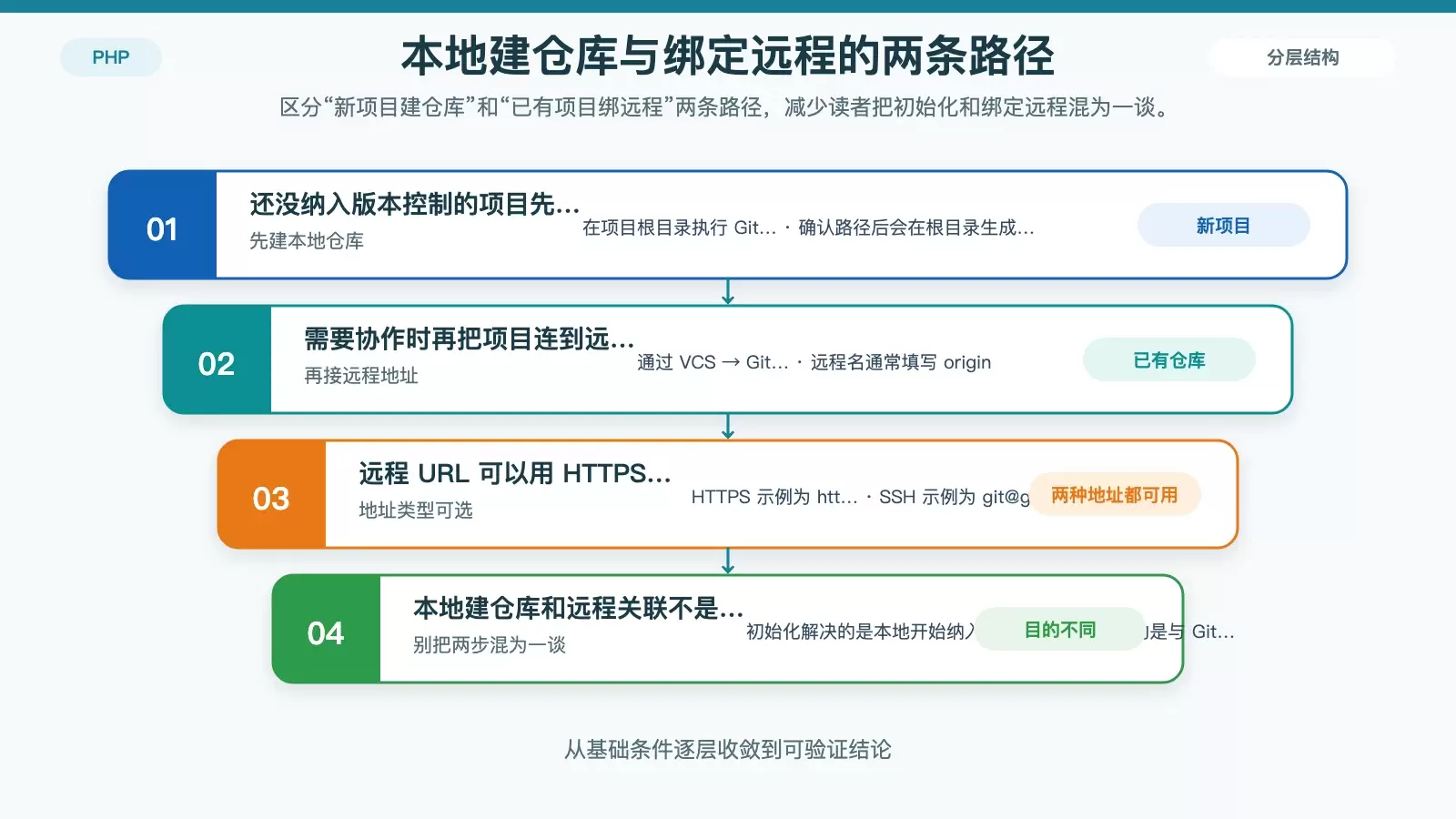
完成连接后,接下来要看你的项目处于哪种状态:是一个还没纳入版本控制的新项目,还是已经有远程仓库地址的现有项目。
新项目:直接初始化本地 Git 仓库
如果项目目录里还没有版本控制信息,可以在 PhpStorm 里直接初始化。操作路径为:右键项目根目录,选择 Git → Initialize Repository,确认仓库路径后点击 OK。
初始化完成后,项目根目录下会生成一个 .git 隐藏目录,这表示本地仓库已经建立成功。
已有仓库:添加远程仓库地址
如果项目需要连接 GitHub、GitLab 等远程仓库,可以在 PhpStorm 中打开:
VCS → Git → Remotes → Add
然后填写远程仓库名称和地址。仓库名称通常使用 origin,URL 可以是 HTTPS,也可以是 SSH,例如:
https://github.com/username/repo.git
git@github.com:username/repo.git
点击 OK 后,远程仓库就会与当前项目关联起来。
PhpStorm 中最常用的 Git 操作
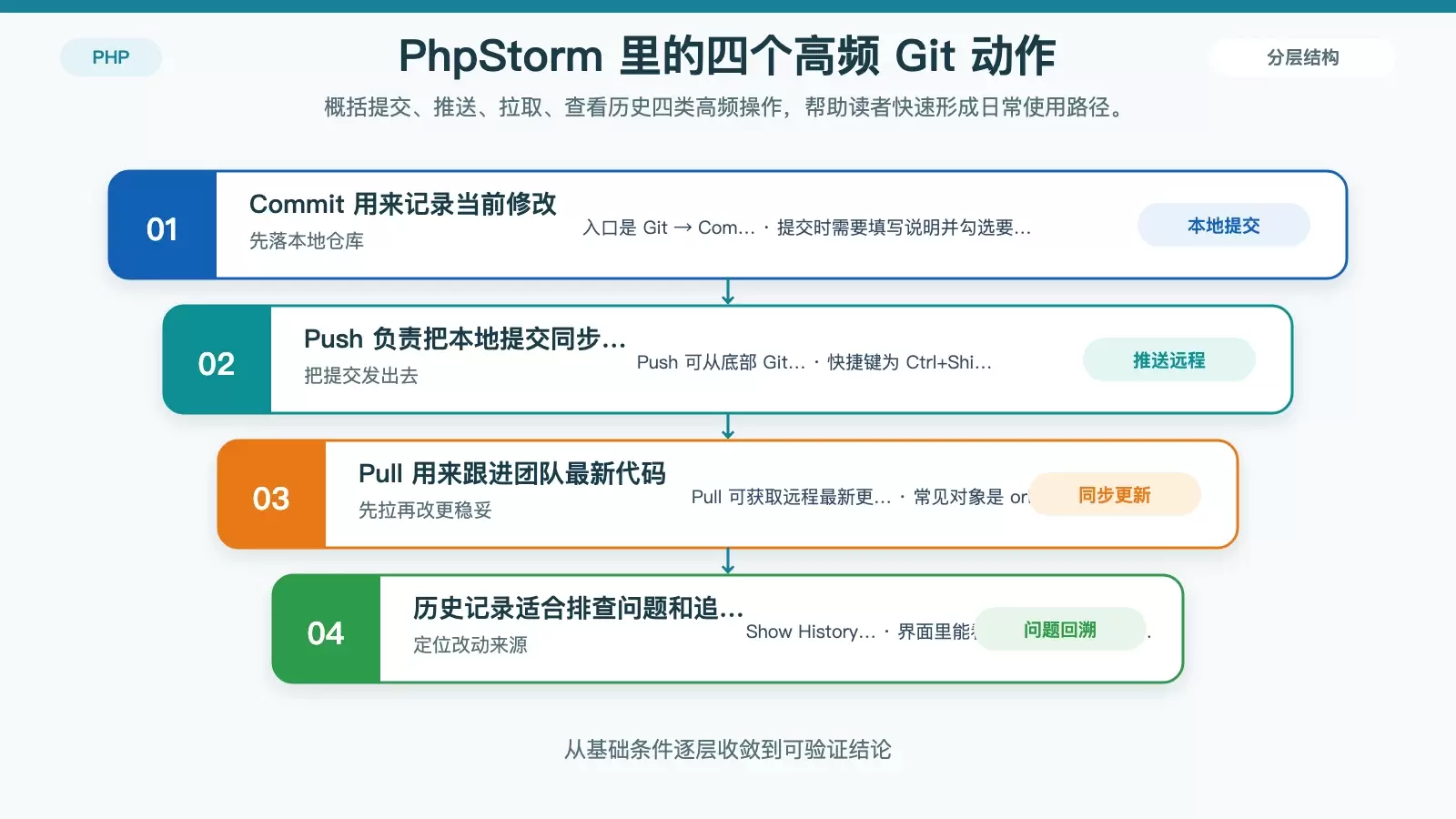
集成完成后,日常版本控制基本可以直接在 PhpStorm 图形界面里完成。对多数 PHP 项目来说,最常用的就是提交、推送、拉取和查看历史。
提交本地更改
右键文件或目录,选择 Git → Commit Directory,输入提交说明,例如 Fix login bug,勾选要提交的文件后点击 Commit,即可把更改提交到本地仓库。
推送到远程仓库
完成本地提交后,点击底部工具栏中的 Git,选择 Push,或者直接使用快捷键 Ctrl+Shift+K。确认要推送的分支,例如 main,点击 Push 即可上传到远程仓库。
拉取远程更新
如果要获取远程最新代码,使用底部 Git 菜单中的 Pull,或者按 Ctrl+T。然后选择对应远程分支,例如 origin/main,点击 Pull,即可把更新拉回本地并合并。
查看文件提交历史
要追踪某个文件是谁在什么时候改过,可以右键该文件,选择 Git → Show History。这里可以看到提交记录、修改内容、提交时间和作者信息,适合排查问题或回溯改动来源。
两个容易忽略的补充设置
使用 SSH 地址时先配好密钥
如果远程仓库用的是 SSH 地址,而不是 HTTPS,就要先在 CentOS 上准备 SSH 密钥。原文给出的命令如下:
ssh-keygen -t rsa
ssh-copy-id git@github.com
这样做的好处是,后续推送和拉取时通常不需要反复输入密码。
需要时也可以直接用命令行
虽然 PhpStorm 已经提供了完整的 Git 图形操作入口,但如果你更习惯命令行,也可以直接打开底部工具栏的 Terminal,执行常见命令,例如:
git status
git log
图形界面和命令行并不冲突。对新手来说,先用 PhpStorm 完成高频操作更直观;对已经熟悉 Git 的用户,终端往往更适合快速检查状态和定位问题。









