

ThinkPHP环境搭建指南:XAMPP安装与Apache/MySQL启动失败解决

发布时间:2026-10-13| 4人浏览过
本文详解ThinkPHP框架的本地环境搭建全流程,针对XAMPP安装失败、Apache与MySQL启动异常等高频问题提供具体解决方案,包括端口占用排查、配置文件修改及依赖库安装,协助开发者快速构建稳定的开发环境。
结果或目标
成功在本地环境中运行ThinkPHP框架,确保Web服务器(Apache)和数据库服务(MySQL)正常启动,并通过浏览器访问项目目录。
准备条件
- XAMPP集成环境:包含Apache、MySQL、PHP及Perl的一站式安装包,建议下载最新稳定版。
- ThinkPHP源码包:获取官方下载的ThinkPHP完整版本(如ThinkPHP 3.2.3或更新的兼容版本)。
- VC运行库:确保系统已安装Visual C++ Redistributable Runtime(vcredist),若安装XAMPP时报错或缺少DLL文件,需单独下载并安装对应架构(x86/x64)的版本。
真实操作顺序
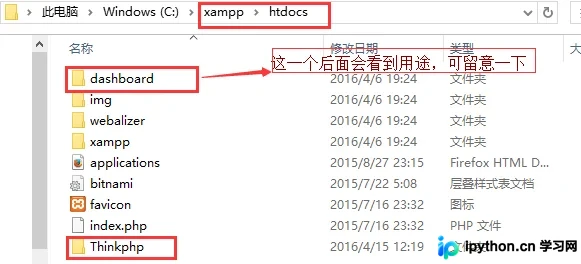
第1步:解压项目到htdocs目录
目的:将ThinkPHP文件放置于Web服务器的根目录下,以便通过localhost访问。
操作:
- 找到XAMPP的安装目录,进入
htdocs文件夹。 - 将下载好的ThinkPHP压缩包解压至该目录中,例如命名为
tpdemo。
第2步:启动Apache与MySQL服务
目的:激活Web和数据库服务,为框架运行提供基础支持。
操作:
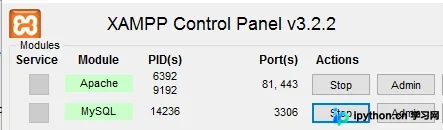
- 打开XAMPP Control Panel(控制面板)。
- 点击
Apache和MySQL旁边的Start按钮。 - 观察状态灯变为绿色,表示服务已成功启动。
第3步:验证环境连通性
目的:确认服务器环境无误,且能正确响应请求。
操作:
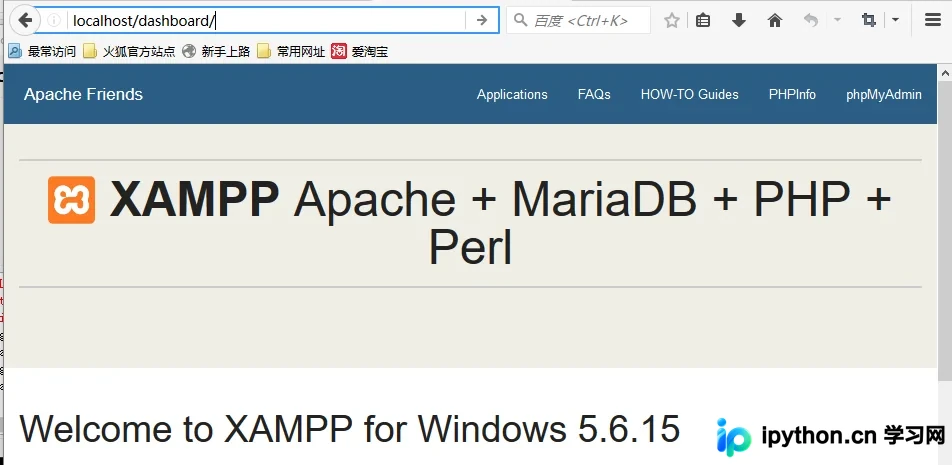
- 打开浏览器,在地址栏输入
localhost并回车。 - 若出现XAMPP的控制面板页面或显示“It works!”字样,说明环境搭建基本成功。
- 此时默认展示的是Dashboard页面,后续可访问解压的ThinkPHP目录进行调试。
原文有依据的排错
XAMPP安装失败处理
若安装过程中遇到错误,通常由以下原因导致:
- VC运行库缺失:安装时提示缺少DLL文件,请从微软官网或可信来源下载并安装对应的
vcredist_x86或vcredist_x64后重试安装。 - 残留配置冲突:若之前尝试过安装但未成功,建议完全卸载XAMPP,删除旧有的配置文件及注册表项,清理
xampp文件夹后重新安装。
Apache启动失败的常见原因
1. 80端口被占用
现象:点击Start后Apache立即停止或报错。
解决步骤:
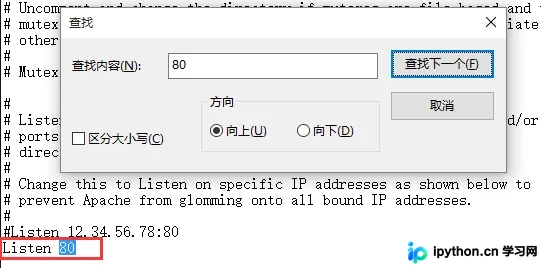
- 更改监听端口:
- 在XAMPP控制面板中,点击Apache行的
Config按钮,选择Apache (httpd.conf)。 - 使用文本编辑器搜索
Listen 80,将其修改为未占用的端口(如Listen 81)。 - 保存文件并重启Apache。若仍失败,可能是其他进程强占端口,可通过命令行
netstat -ano查看占用80端口的PID,并在任务管理器中结束对应进程。
- 在XAMPP控制面板中,点击Apache行的
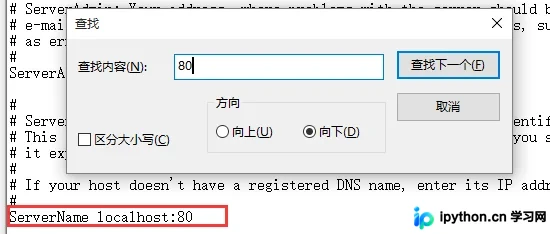
2. 443端口被占用(SSL冲突)
现象:80端口正常但Apache无法启动SSL模块。
解决步骤:
- 修改SSL监听端口:
- 通过
Config->httpd-ssl.conf打开SSL配置文件。 - 找到
Listen 443,修改为其他端口(如4433)。
- 通过
- 禁用SSL加载(可选):
- 若无需HTTPS调试,可在
httpd.conf中找到Include conf/extra/httpd-ssl.conf,在其前方添加#号注释掉该行,从而跳过SSL检查直接启动。
- 若无需HTTPS调试,可在
MySQL启动失败
原因:通常是默认的3306端口被其他数据库服务(如SQL Server自带服务或其他MySQL实例)占用。
解决方法:参照Apache的端口处理方法,在MySQL的配置文件中将监听端口改为其他值(如3307),或在任务管理器中关闭占用3306端口的进程。
简要总结
ThinkPHP的开发环境搭建核心在于XAMPP服务的稳定运行。遇到启动失败时,优先排查80、443及3306端口的占用情况,其次确认VC运行库是否齐全。通过修改 httpd.conf 或 httpd-ssl.conf 即可解决大部分端口冲突问题。以上就是ThinkPHP框架搭建及常见环境问题的详细内容,更多关于PHP开发环境配置的资料请关注本站其它相关文章!
免责声明:本文内容仅供参考,不代表本站观点。转载或引用请注明出处。









