

Python基于Pygame实现键盘事件监听与图像移动

本文详解如何通过Pygame捕获键盘事件以控制游戏对象的移动。通过初始化显示窗口、遍历事件队列并匹配KEYDOWN/KEYUP状态,可实现按下方向键同步更新坐标的交互效果。提供完整可运行的Python代码及参数说明,帮助快速掌握事件驱动的图形界面开发基础。
实现目标:按键驱动图像实时位移
在游戏或交互式图形界面开发中,系统需要实时响应用户的输入指令。Pygame 采用事件驱动(Event-Driven)架构,所有硬件输入均被包装为统一的事件对象。本文将演示如何拦截键盘按键事件,解析方向键信号,并据此连续更新背景图像的绘制坐标,最终实现流畅的画面交互效果。
准备条件:环境依赖与素材路径
运行本示例需满足以下条件:
- 已安装 Python 环境及 Pygame 库(执行
pip install pygame)。 - 准备一张用于渲染的图片文件,并记录其绝对路径,例如
C:\\py\\ball.png。 - 确保操作系统能够正常识别标准键盘输入。
第1步:初始化引擎并创建渲染窗口
目的是启动 Pygame 的基础模块并在屏幕上开辟一个绘图区域。入口为主程序入口,动作为调用 pygame.init() 初始化全部子系统,随后使用 pygame.display.set_mode((宽, 高)) 设定窗口分辨率。重要参数为元组形式的尺寸值。完成状态为屏幕出现指定大小的空白渲染区域。
第2步:构建主循环与事件分发队列
目的是持续检测用户是否产生了任何操作。入口位于 while True: 循环内部,动作为调用 pygame.event.get() 获取当前帧的所有待处理事件列表。程序通过遍历该列表,将每个事件对象交由对应的分支进行逻辑判断。可观察的完成状态为控制台不再阻塞,窗口保持常驻并实时接收指令。
第3步:拦截键盘指令并计算偏移坐标
目的是将抽象的按键信号转换为具体的像素位移量。入口为 if event.type == KEYDOWN: 判断块。当检测到按下左、上、右、下方向键时,分别修改水平/垂直移动向量(如 K_LEFT 对应 move_x = -10)。松开按键时进入 KEYUP 分支,将向量重置为 0 停止惯性滑动。完成状态为按下键时坐标稳定累加,松开后立即归零。
完整的工程代码如下:
# -*- coding: utf-8 -*-
import pygame
from pygame.locals import *
from sys import exit

# 配置素材路径与初始坐标
BG_IMAGE = 'C:\\py\\ball.png'
x, y = 0, 0
move_x, move_y = 0, 0

# 初始化 Pygame 核心组件
pygame.init()
screen = pygame.display.set_mode((500, 500), 0, 32)
bg = pygame.image.load(BG_IMAGE).convert()

while True:
    # 获取当前所有未处理的事件
    for event in pygame.event.get():
        if event.type == QUIT:
            exit()

        if event.type == KEYDOWN:
            print(f"按下键值: {event.key}")
            if event.key == K_LEFT:
                move_x = -10
            elif event.key == K_UP:
                move_y = -10
            elif event.key == K_RIGHT:
                move_x = 10
            elif event.key == K_DOWN:
                move_y = 10

        elif event.type == KEYUP:
            move_x = 0
            move_y = 0

    # 更新坐标并执行画面重绘
    x += move_x
    y += move_y
    screen.fill((0, 0, 0))
    screen.blit(bg, (x, y))
    pygame.display.update()
完成判断:按下方向键触发平滑移动
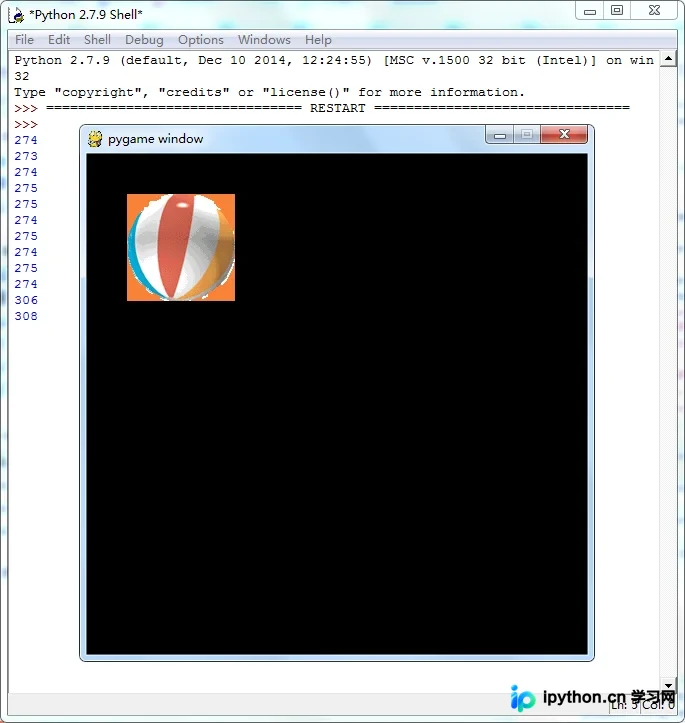
执行上述脚本后,打开命令行运行程序。此时界面会加载图片并按初始坐标显示。使用键盘上下左右键,观察控制台是否打印对应的整数型键码,同时画面中的图像是否严格遵循按键方向发生等距位移。若松开方向键后图像停止滑动,即代表事件捕获与状态释放逻辑完全生效。
常见异常排查与参数调整
- 图片路径报错(FileNotFoundError):确认
BG_IMAGE变量指向的文件实际存在,且路径分隔符使用双反斜杠或前缀r""避免转义冲突。 - 窗口无响应或闪退:检查是否在主循环内遗漏了
pygame.display.update()。建议在主循环起始处加入clock.tick(60)限制帧率,防止 CPU 占用率过高导致系统卡顿。 - 移动速度过快:当前示例每帧固定偏移
±10像素。可通过引入time.Clock()计算帧间隔时间,乘以固定速率(如 5.0 像素/秒)来实现跨设备一致的运动速度。
简要总结
Pygame 的事件循环是构建交互应用的基石。通过将硬件输入抽象为队列对象,开发者可以精准拦截按键按下与抬起的瞬时状态,配合基础数学运算即可实现复杂的角色控制逻辑。掌握此模式后,可进一步扩展至鼠标点击、手柄摇杆及自定义用户事件的应用场景。
以上就是基于 Pygame 实现游戏键盘事件响应与图像移动控制的详细内容,更多关于 Python 图形化开发与交互设计的资料请关注本站其它相关文章!
免责声明:本文内容仅供参考,不代表本站观点。转载或引用请注明出处。









