

Linux命令行运行PHP脚本:CLI模式全指南

本文将详解如何在Linux系统中使用命令行终端执行PHP脚本,包括安装CLI组件、使用-f参数处理文件、-r执行代码片段、-a进入交互模式以及创建可执行的Shebang脚本。
安装PHP命令行解释器
要在终端中使用PHP,必须确保安装了CLI(Command Line Interface)模块。这与你通过Web服务器运行的环境不同。
第1步:安装php-cli包
目的:获取能够在终端直接调用的PHP二进制文件。
入口:系统终端。
动作:根据操作系统选择对应的包管理器指令:
- Debian及衍生版:
apt-get install php5-cli(注:实际生产环境中请替换为当前版本如php-cli) - CentOS及RHEL系:
yum install php-cli
重要参数:无特殊参数,取决于底层软件源配置。
完成状态:可以在任意目录输入 php -v 并看到版本信息。
命令行执行PHP文件与片段
确认安装成功后,可以通过两种方式让PHP在终端运行。
第2步:执行现有PHP文件
目的:测试已存在的PHP文件或查看运行环境信息。
入口:存放目标文件的目录。
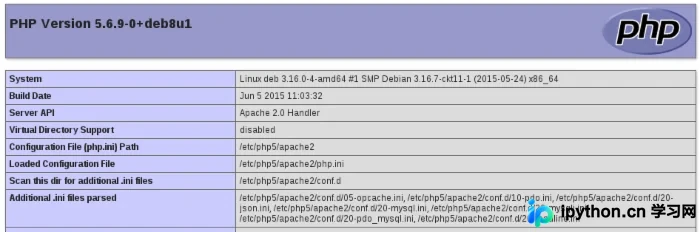
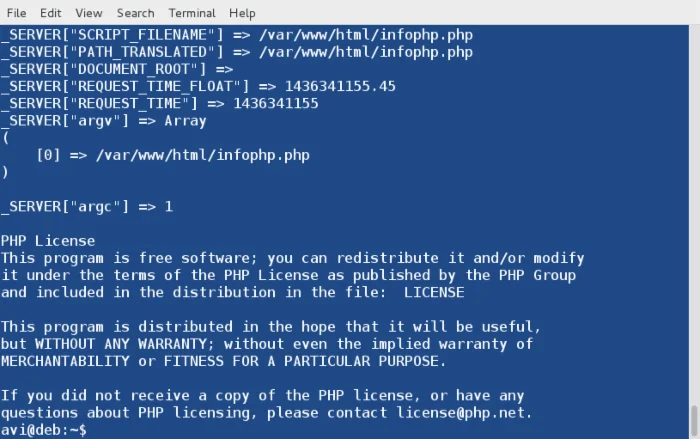
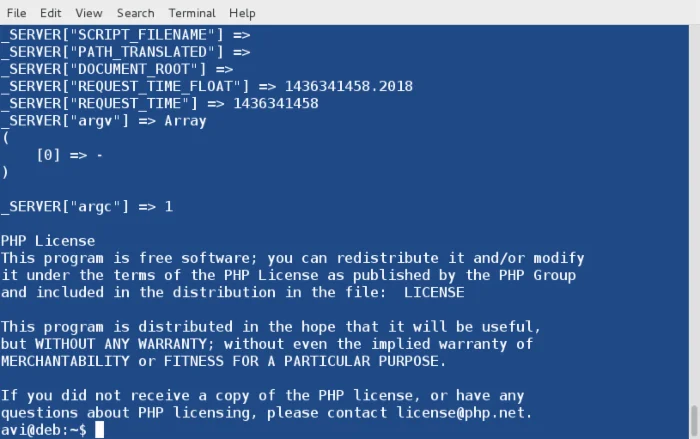
动作:使用 -f 标志指定路径。例如,创建一个包含 的文件 /var/www/html/infophp.php(如需测试Apache默认路径),或在当前目录创建测试文件:
# echo '<?php phpinfo(); ?>' > test.php执行该文件:php -f test.php。
参数说明:-f 告诉PHP解析并执行紧随其后的文件。
提示:若输出内容过长导致刷屏,可通过管道配合 less 命令分屏阅读:php -f test.php | less。
第3步:使用单行代码调试
目的:快速验证一段逻辑或调用内置函数,无需保存为文件。
入口:任意目录。
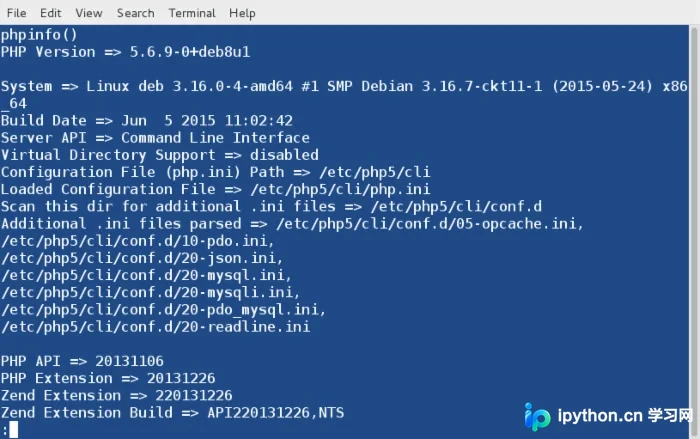
动作:使用 -r(run)参数:
# php -r 'phpinfo();'完成状态:终端即时打印出该PHP环境的详细配置信息。
注意:此模式下无需包裹 <?php 标记。
交互模式与基础运算
除了脚本执行,PHP终端还可以作为计算器或即时测试平台。
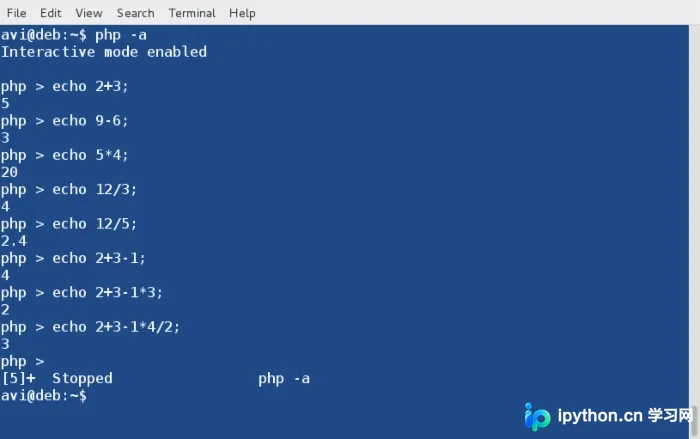
第4步:开启交互模式(Interactive Shell)
目的:逐行输入代码并即时获得结果,类似Python的REPL。
入口:终端输入 php -a。
动作:进入后可以看到 php > 提示符。在此处直接输入PHP语句:
php > echo 2 + 3;
5
php > echo 9 - 6;
3
php > exit
退出方式:输入 exit 或按下 Ctrl + C。
风险提示:交互模式中定义的变量和函数仅在当期会话有效,关闭终端后即丢失。
创建可直接运行的PHP脚本文件
类似于Bash脚本的 #!/bin/bash,PHP脚本也可以直接通过文件名在终端执行。
第5步:添加Shebang头并赋予权限
目的:将PHP脚本像普通命令一样运行,提升便捷性。
入口:新建一个名为 myscript.php 的文件。
动作:
- 写入首行声明解释器的路径:
#!/usr/bin/php(注意:这是关键标识)。 - 编写正常的PHP代码块。
- 保存文件并修改权限使其可执行:
chmod 755 myscript.php。
#!/usr/bin/php
<?php
echo "Hello from Linux Command Line";
?>完成状态:现在可以直接在当前目录运行 ./myscript.php 而无需每次敲 php 开头。
在交互模式下自定义函数
你可以在PHP交互shell中体验函数定义流程,这有助于理解作用域和返回值机制。
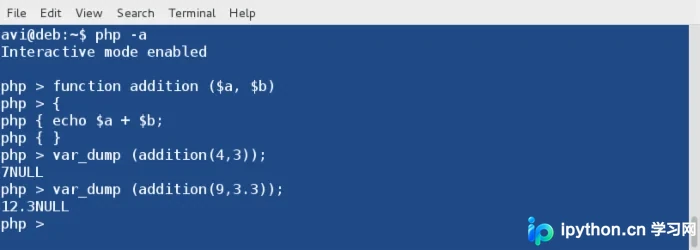
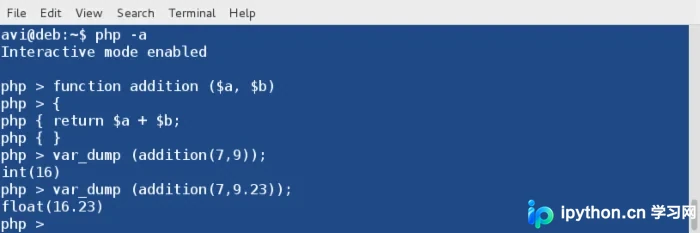
第6步:定义并测试函数
目的:在CLI环境中构建临时工具函数。
入口:启动 php -a。
动作:逐步输入函数结构:
php > function addition($a, $b)
{
> return $a + $b;
> }
关键步骤:
- 以
function 名字(参数)开始。 - 输入
{后回车,出现>续行提示符。 - 在函数体内输入逻辑(推荐使用
return代替echo,以便后续调用时能捕获数值而非直接打印)。
如果之前使用了echo,调用时会返回 NULL,因为PHP函数默认无返回值。 - 以
}闭合函数体。
测试:输入 var_dump(addition(4, 3));,将输出整数类型 int(7)。
总结
以上是通过Linux命令行使用和运行PHP脚本的详细内容,更多关于PHP CLI开发技巧的资料请关注本站其它相关文章!
免责声明:本文内容仅供参考,不代表本站观点。转载或引用请注明出处。









