

在 Sublime Text 2 中配置 Java IDE 的完整指南

本文旨在解决如何在轻量级文本编辑器中实现完整的 Java 开发体验问题。我们将依次配置 Java 环境变量 PATH,编写用于自动编译与执行的批处理/Shell 脚本,并在 Sublime Text 2 中修改 Javac.sublime-build 绑定这些脚本,最终实现在编辑器内按快捷键即可输出控制台结果。
第一步:设置 Java PATH 环境变量
为了使编辑器能够调用 javac(编译器)和 java(运行时),必须将 JDK 的 bin 目录加入到系统的 PATH 变量中。这样可在任意路径下执行 Java 相关命令。
第1步:Windows 系统配置 PATH
目的:让系统在任何位置都能识别 Java 命令。
入口:系统属性 → 高级系统设置 → 环境变量
动作:
- 右键点击“我的电脑”或“计算机”,选择“属性”;
- 进入“高级系统设置”选项卡,点击“环境变量”按钮;
- 在“系统变量”列表中找到
PATH变量; - 选中
PATH,点击“编辑”,将 JDK 的 bin 目录路径追加到原值的末尾(注意保留前后的分号分隔符)。
重要参数:例如你的 JDK 路径为 C:\Program Files\Java\jdk1.6.0_17\bin。添加效果如下所示:
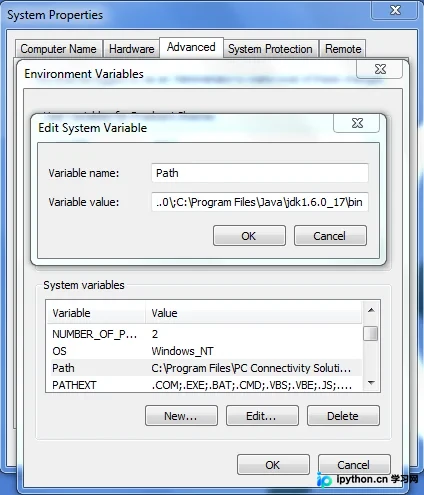
完成状态:重启命令行窗口后,输入 java -version 能正常显示版本信息即表示成功。
第2步:Ubuntu Linux 系统配置 PATH
目的:同样是为了全局获取 Java 编译器和运行时的访问权限。
入口:终端控制台
动作:
- 打开终端,使用管理员权限编辑 /etc/environment 文件:
Sudo gedit /etc/environment步骤续:
- 找到
path行,将 jdk 的 bin 目录路径追加到末尾; - 保存文件并退出编辑器;
- 注销当前用户会话并重新登录以生效。
完成状态:新会话中输入 java -version 验证是否生效。
第二步:创建自动化运行的脚本
由于编辑器默认不直接运行特定语言逻辑,我们需要自定义一个简单的 shell 或批处理文件,专门负责接收文件名进行编译并打印结果。
第3步:制作 Windows 版 runJava.bat
目的:提供 Windows 环境下的一键编译执行接口。
入口:记事本
动作:新建文本文件重命名为 runJava.bat,粘贴以下核心代码:
@ECHO OFF
cd %~dp1
ECHO Compiling %~nx1.......
IF EXIST %~n1.class (
DEL %~n1.class
)
javac %~nx1
IF EXIST %~n1.class (
ECHO -----------OUTPUT-----------
java %~n1
)
操作:将该 .bat 文件复制到 JDK 的 bin 目录下。
第4步:制作 Ubuntu 版 runJava.sh
目的:提供 Linux 环境下的一键编译执行接口。
入口:终端或文本编辑器
动作:新建文本文件重命名为 runJava.sh,写入以下内容:
[ -f "$1.class" ] && rm $1.class
for file in $1.java
do
echo "Compiling $file........"
javac $file
done
if [ -f "$1.class" ]
then
echo "-----------OUTPUT-----------"
java $1
else
echo " "
fi
说明:如果想一次性编译当前目录所有 Java 源文件,请将第二行的 $1.java 替换为通配符 *.java。
操作:使用命令移动该脚本到 jdk 的 bin 目录:
Sudo mv runJava.sh /usr/lib/jvm/jdk1.6.0_17/bin
关键参数:执行完后需在文件属性中将权限设置为 755(勾选可执行选项),否则无法被调用。
第三步:修改 Sublime Text 2 编译配置文件
目的:将编辑器的默认 Build 指令指向我们刚才创建的脚本。
入口:菜单 Preferences → Browse Packages... → Java Folder
动作:打开 Javac.sublime-build(原文拼写),定位到 cmd 字段并将原来的 ["javac", "$file"] 替换掉。
第5步:应用 Windows 环境替换代码
入口:Javac.sublime-build
动作:用以下数组替换旧行:
"cmd": ["runJava.bat", "$file"],
第6步:应用 Ubuntu 环境替换代码
入口:Javac.sublime-build
动作:用以下数组替换旧行:
"cmd": ["runJava.sh", "$file_base_name"],
备注:这里使用了 $file_base_name 来获取不包含扩展名的文件名。
第四步:测试运行
目的:验证整个链路是否通畅。
入口:Sublime Text 主界面
动作:新建一个包含 main 函数的 Java 文件并保存,随后按下组合键 Ctrl + B。
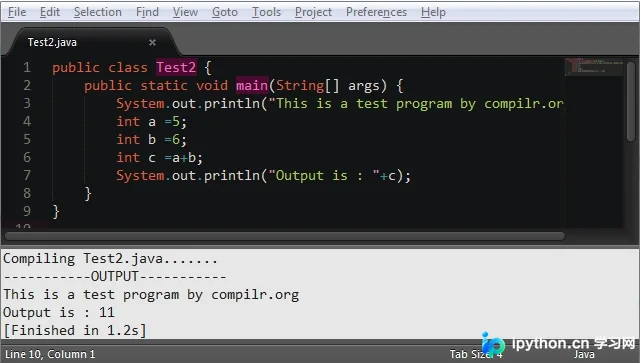
完成状态:如果底部控制台顺利打印出 “Compiling... ”、分隔线以及正确的程序输出结果,则表示已完全具备 IDE 级的运行能力。
简要总结与注意事项
通过上述步骤,你已经把 Sublime Text 2 从一个纯文本编辑器升级为了支持自动编译运行的 Java 开发工具。核心在于打通了系统 PATH、独立封装运行脚本以及在子配置文件中正确传参。
以上就是配置 Sublime Text 2 为 Java IDE 的详细内容,更多关于 Sublime Text 技巧的资料请关注本站其它相关文章!
免责声明:本文内容仅供参考,不代表本站观点。转载或引用请注明出处。









