

JavaScript中元素文档坐标与视口坐标的区别及转换方法

在Web前端开发中,精准控制元素位置常涉及两种坐标系:相对于整个页面的“文档坐标”和相对于当前可见区域的“视口坐标”。本文深入解析这两者的区别,演示如何通过JavaScript实现坐标间的自由转换,并处理浏览器兼容性导致的滚动条偏移量获取难题。
文档坐标与视口坐标的核心概念
在网页布局中,所有元素的位置均通过像素值来度量,向右增加X轴数值,向下增加Y轴数值。然而,确定这些数值的原点(0,0)有两个不同的基准点:
- 文档坐标(Document Coordinate):以整个HTML文档的左上角为原点。无论用户如何滚动页面,一个固定元素在文档坐标系中的相对位置保持不变。
- 视口坐标(Viewport Coordinate):以当前浏览器窗口中显示文档内容的可视区域左上角为原点。这通常被称为“窗口坐标”,不包括浏览器的地址栏、书签栏等UI外壳部分。对于包含
<iframe>的页面,视口则相对于该框架的边界。
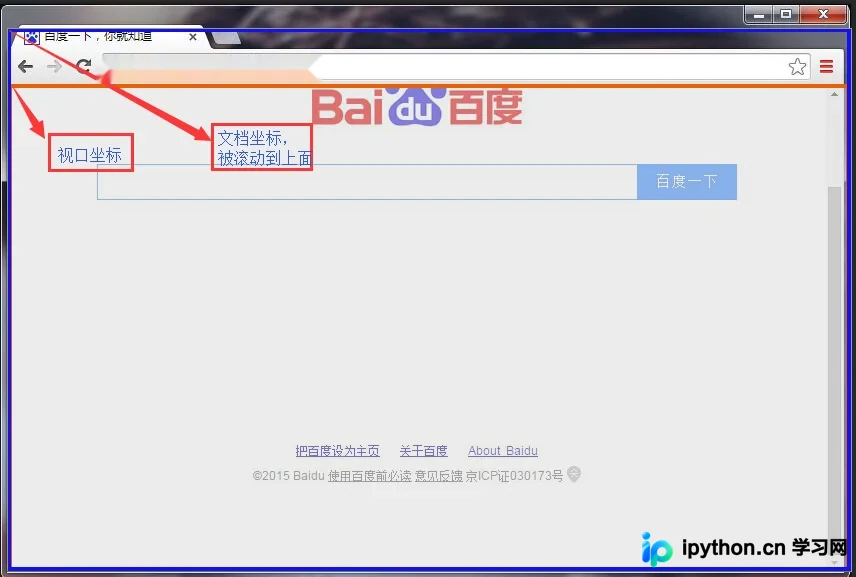
在实际交互中,若文档内容小于或等于视口大小,且未发生滚动,两者坐标系原点重合。但在大多数长页面场景中,必须通过滚动的偏移量进行相互换算。例如,某元素位于文档Y轴200像素处,当用户向下滚动75像素后,该元素在视口中的Y轴位置即为125像素(200 - 75)。
常用API与坐标系判定
客户端编程经常需要查询元素或鼠标的位置,常用的API包括:
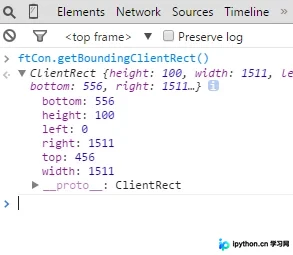
element.getBoundingClientRect():这是最常用的方法,返回元素的大小及其相对于视口(Viewport)的位置。- 鼠标事件属性:
event.clientX和event.clientY报告的坐标也是基于视口原点的。 - CSS定位基础:虽然CSS默认使用文档流,但绝对定位(Absolute/Fixed)的参照系会因父级元素的定位方式而有所不同,需特别注意上下文。
尽管文档坐标更为底层稳定,但在处理鼠标交互、拖拽和浮动菜单时,视口坐标因其直观性而被广泛使用。
坐标转换的关键:获取滚动偏移量
要将视口坐标转换为文档坐标,核心在于准确获取页面滚动的水平和垂直偏移量(Scroll Offset)。不同浏览器对滚动属性的支持存在历史遗留差异,尤其是IE8及更早版本的怪异模式。
第1步:获取准确的滚动偏移量
现代标准浏览器支持 window.pageXOffset / window.pageYOffset(或其别名 window.scrollX/Y)。而在旧版IE中,需要通过检查文档.compatMode来决定是从根节点还是Body节点读取属性。
function getScrollOffsets(w) {
  w = w || window;
  var sLeft, sTop;

  // 优先使用标准的pageXOffset/pageYOffset
  if (w.pageXOffset != null) {
    sLeft = w.pageXOffset;
    sTop = w.pageYOffset;
  } else {
    // 针对IE等旧浏览器,根据模式获取scrollLeft/scrollTop
    if (document.compatMode == "CSS1Compat") {
      // 标准模式:从根节点获取,注意空值回退
      sLeft = document.documentElement.scrollLeft ? document.documentElement.scrollLeft : document.body.scrollLeft;
      sTop = document.documentElement.scrollTop ? document.documentElement.scrollTop : document.body.scrollTop;
    } else if (document.compatMode == "BackCompat") {
      // 怪异模式:直接从body获取
      sLeft = document.body.scrollLeft;
      sTop = document.body.scrollTop;
    }
  }

  return { x: sLeft, y: sTop };
}
第2步:计算最终坐标
一旦获得偏移量 (sx, sy) 和元素在视口中的矩形框 rect,即可推算:
- 文档坐标 Y =
rect.top + sy - 文档坐标 X =
rect.left + sx
获取视口尺寸的兼容性处理
有时我们需要知道当前窗口的宽度和高度,常用于响应式判断或组件渲染。同样面临兼容性问题:IE早期版本不支持 innerWidth/Height,且在不同模式下表现不一。
第3步:获取标准视口宽高
function getViewportSize(w) {
  w = w || window;
  var cWidth, cHeight;

  // 优先使用标准innerWidth/Height
  if (w.innerWidth != null) {
    cWidth = w.innerWidth;
    cHeight = w.innerHeight;
  } else {
    // 降级处理IE及旧版浏览器
    if (document.compatMode == "CSS1Compat") {
      cWidth = document.documentElement.clientWidth;
      cHeight = document.documentElement.clientHeight;
    } else if (document.compatMode == "BackCompat") {
      cWidth = document.body.clientWidth;
      cHeight = document.body.clientHeight;
    }
  }
  return { w: cWidth, h: cHeight };
}
常用DOM尺寸属性速查
为了更灵活地进行布局计算,以下是与尺寸相关的几个核心属性的对比:
| 属性 | 含义 |
|---|---|
clientWidth/Height |
元素内部可见区域大小(不含边框、滚动条、外边距)。 |
offsetWidth/Height |
元素整体渲染宽度/高度(含边框padding和border,通常也包含滚动条宽度,取决于具体实现)。 |
scrollWidth/Height |
元素内容的实际总宽高(即使被溢出隐藏的部分也算在内),不含边框。 |
clientLeft/clientTop |
左边框/上边框的实际厚度。 |
以上就是JavaScript中获取元素文档坐标和视口坐标的详细内容,更多关于前端定位技术的资料请关注本站其它相关文章!
免责声明:本文内容仅供参考,不代表本站观点。转载或引用请注明出处。









