


在 Ubuntu 上装 Python 3 并不难,关键是先分清你的需求:是想要系统自带、稳定省心的版本,还是要安装较新的 3.11、3.12,或者需要自己控制编译选项。下面按使用场景把几种主流方案拆开说明,并保留对应命令、版本示例和验证方法,方便你直接照着执行,也能判断哪一种更适合自己的机器和项目。
先选安装方式:稳定优先、版本优先还是自定义优先
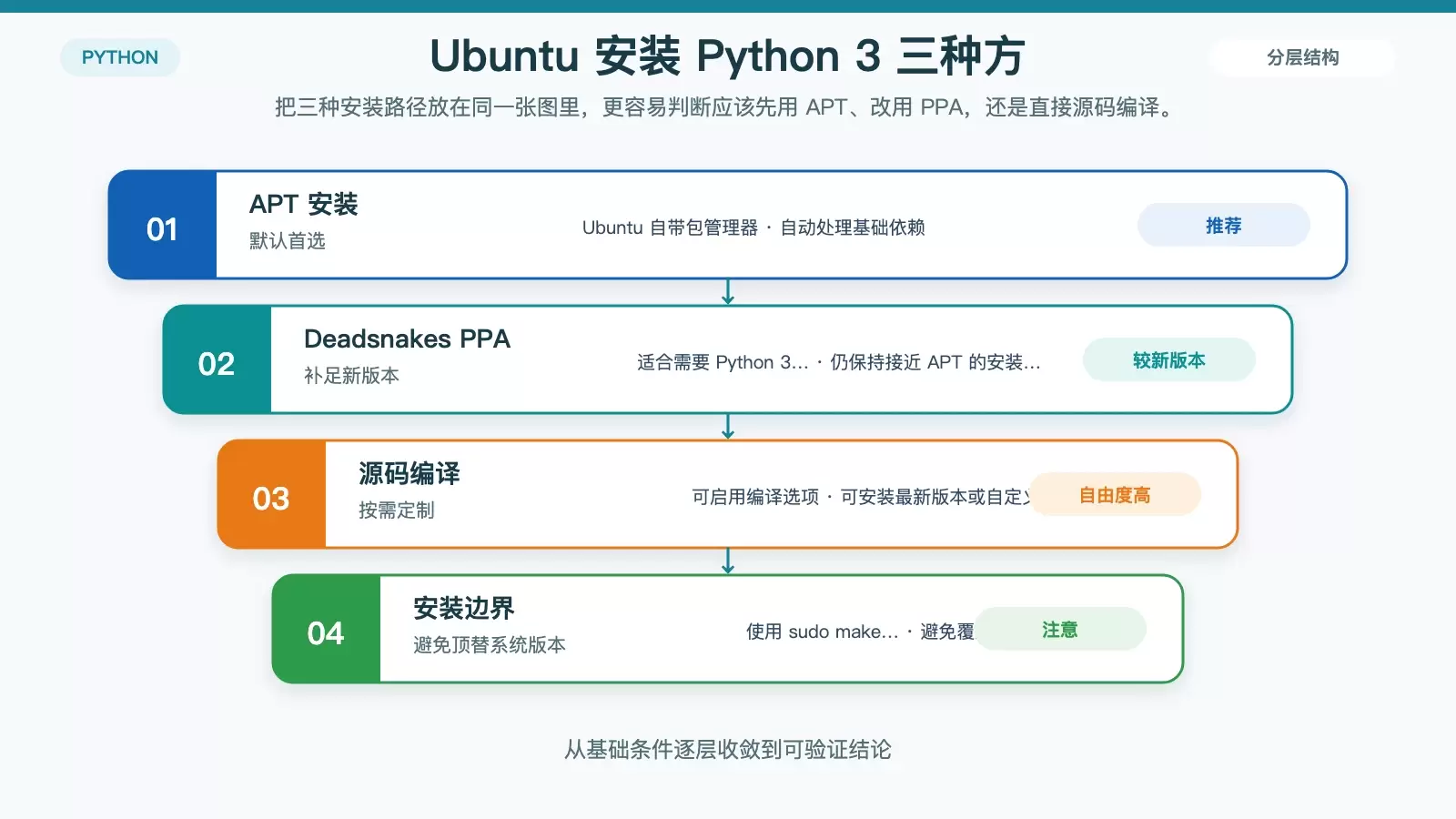
Ubuntu 上安装 Python 3,最常见的是这三条路线:
- APT 包管理器:适合大多数用户,安装简单,依赖自动处理,稳定性最好。
- Deadsnakes PPA:适合需要较新 Python 版本的用户,比如 Python 3.11 或 3.12。
- 源码编译:适合要启用特定编译参数、安装最新版本,或需要更高自由度的场景。
如果你只是日常开发、学习或运行普通脚本,优先考虑 APT;如果系统默认版本太老,再看 PPA;只有当前两种都不满足时,再考虑源码编译。
方法一:用 APT 安装 Python 3
这是 Ubuntu 自带的标准安装方式,也是最推荐的默认选择。它的优点是流程短、维护成本低,而且系统仓库会自动处理基础依赖。
安装步骤
先刷新软件包列表:
sudo apt update再安装 Python 3:
sudo apt install python3 -y按照原文说明,系统通常会把 python3-pip、python3-venv 这类基础组件一并装上。
安装完成后怎么确认
执行下面的命令检查版本:
python3 --version如果输出类似 Python 3.10.12,就说明安装已经完成。需要注意的是,具体版本号取决于你的 Ubuntu 发行版。
方法二:通过 Deadsnakes PPA 安装指定版本
如果你发现系统仓库里的 Python 版本偏旧,这种方式通常更合适。原文给出的例子是:Ubuntu 20.04 默认是 3.8,Ubuntu 22.04 默认是 3.10;如果你要的是 Python 3.11 甚至 3.12,就可以借助 Deadsnakes PPA。
什么情况下该用 PPA
这类场景通常包括:
- 项目明确要求某个较新的 Python 次版本;
- 你不想自己编译源码,但又不满足于系统默认版本;
- 希望安装和管理方式仍然保持接近 APT 的体验。
安装步骤
先安装 PPA 管理工具:
sudo apt install software-properties-common -y然后添加 Deadsnakes PPA,并刷新包列表:
sudo add-apt-repository ppa:deadsnakes/ppa -y
sudo apt update
安装指定版本,以 Python 3.11 为例:
sudo apt install python3.11 -y验证版本是否正确
python3.11 --version如果终端返回正确版本号,就说明指定版本已经可用。
方法三:从源代码编译安装
当你需要更高自由度时,源码编译才值得上场。比如你想启用特定编译选项、安装更新的开发版,或者自己维护补丁,这时 APT 和 PPA 往往都不够用。
先安装编译依赖
先更新软件包列表:
sudo apt update再安装编译所需工具和库:
sudo apt install -y build-essential zlib1g-dev libncurses5-dev libgdbm-dev libnss3-dev libssl-dev libreadline-dev libffi-dev libsqlite3-dev wget curl llvm liblzma-dev libbz2-dev tk-dev下载并解压源码
以 Python 3.11.6 为例,可以直接从 Python 官网下载源码包:
wget https://www.python.org/ftp/python/3.11.6/Python-3.11.6.tgz
tar -xf Python-3.11.6.tgz
编译和安装时要注意什么
进入源码目录后,依次执行:
cd Python-3.11.6
./configure --enable-optimizations
make -j $(nproc)
sudo make altinstall
这里有两个关键点:
./configure --enable-optimizations用于启用性能优化。sudo make altinstall很重要,原文特别强调不要直接用install,以免覆盖系统默认的python3。
安装完成后验证
python3.11 --version输出正确版本号后,就说明源码安装成功。
可选但很实用:安装并使用虚拟环境
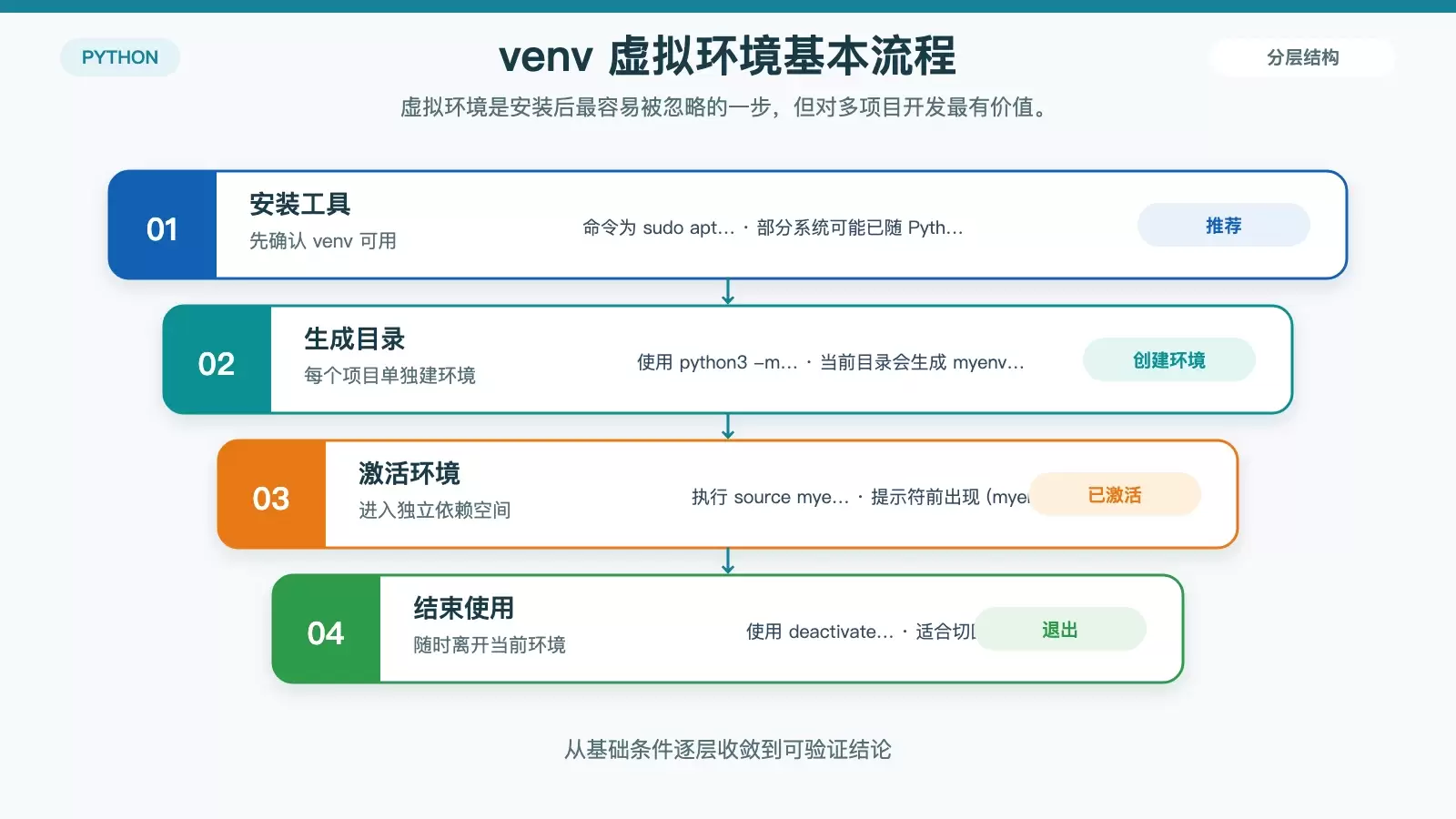
装好 Python 3 只是第一步。如果你后面会跑多个项目,最好顺手把虚拟环境也用起来。这样能把每个项目的依赖隔离开,减少包版本冲突。
安装 venv 工具
sudo apt install python3-venv -y有些 Ubuntu 系统里,这个组件可能已经随着 Python 3 一起安装好了。
创建、激活和退出虚拟环境
创建虚拟环境:
python3 -m venv myenv这会在当前目录生成一个名为 myenv 的文件夹。
激活虚拟环境:
source myenv/bin/activate激活后,如果你在终端提示符前看到 (myenv),就表示当前已经进入虚拟环境。
退出虚拟环境:
deactivate怎么选最省事
如果你的目标只是尽快在 Ubuntu 上可用地跑起 Python 3,APT 仍然是最稳妥的起点;如果项目卡在版本要求上,就改用 Deadsnakes PPA;如果你需要自己掌控构建过程,再选择源码编译。安装完成后,再补上 venv,基本就能覆盖大多数开发和学习场景。









