

C#判断系统是32位还是64位的两种方法

在开发C#应用程序时,准确获取系统位数(32位或64位)对于资源加载、兼容性及性能优化至关重要。本文将介绍两种常用的技术方案:通过WMI查询硬件信息以及利用Windows API检测进程架构。
方法一:通过WMI查询处理器信息
这种方法直接查询系统中处理器的“地址宽度”(AddressWidth)。如果值为64,则说明处理器支持64位;否则为32位。该方法直观但依赖Windows Management Instrumentation (WMI)。
第1步:添加必要的引用
在使用WMI之前,需要在项目中添加对 System.Management 程序集的引用。
第2步:编写获取系统位数的代码
通过连接本地计算机的WMI服务,查询 Win32_Processor 类的 AddressWidth 属性。以下是完整的方法实现:
public static int GetOSBit()
{
    try
    {
        string addressWidth = String.Empty;
        ConnectionOptions mConnOption = new ConnectionOptions();
        ManagementScope mMs = new ManagementScope(@"\\localhost", mConnOption);
        ObjectQuery mQuery = new ObjectQuery("select AddressWidth from Win32_Processor");
        ManagementObjectSearcher mSearcher = new ManagementObjectSearcher(mMs, mQuery);
        ManagementObjectCollection mObjectCollection = mSearcher.Get();

        foreach (ManagementObject mObject in mObjectCollection)
        {
            addressWidth = mObject["AddressWidth"].ToString();
        }
        return Int32.Parse(addressWidth);
    }
    catch (Exception ex)
    {
        // 发生异常时默认返回32,可根据实际需求调整
        return 32;
    }
}
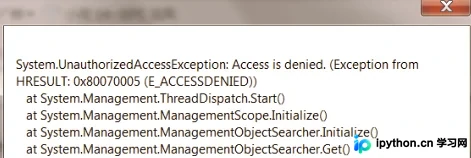
需要注意的是,以Guest用户身份登录或权限不足时,访问WMI可能会抛出异常。如果遇到权限问题,请参见后文的排查建议。
方法二:通过API调用检测进程状态
除了查询硬件信息,还可以通过调用Windows内核API来检查当前进程是否作为64位子进程运行在64位Windows上(即使是在32位进程中)。这种方法通常更快且更轻量级。
第1步:添加必要的引用
使用此方法需要引用 System.Diagnostics 命名空间以获取进程句柄。
第2步:声明并调用外部函数
使用 [DllImport] 导入 kernel32.dll 中的 IsWow64Process 函数,并结合 Process.GetCurrentProcess() 进行检测。
[DllImport("kernel32.dll", SetLastError = true, CallingConvention = CallingConvention.Winapi)]
[return: MarshalAs(UnmanagedType.Bool)]
public static extern bool IsWow64Process([In] IntPtr hProcess, [Out] out bool lpSystemInfo);

private static bool Is64Bit()
{
    bool retVal;
    IsWow64Process(Process.GetCurrentProcess().Handle, out retVal);
    return retVal;
}
常见问题与排错
WMI查询失败或抛出异常:
- 权限不足: WMI查询通常需要较高的系统权限。如果正在使用Guest账户或受限账户运行,可能会遇到访问被拒的错误。建议以管理员身份运行程序或在代码中进行适当的异常处理。
- WMI服务未启动: 确保系统的WMI服务正常运行。
选择建议:
如果需要精确了解CPU硬件本身的指令集支持,方法一更为合适。如果只是为了判断当前运行环境的兼容性或是否需要加载特定版本的DLL,方法二通常是更快捷且通用的做法。
以上就是C#判断系统是32位还是64位的详细内容,更多关于C#程序设计技巧的资料请关注本站其它相关文章!
免责声明:本文内容仅供参考,不代表本站观点。转载或引用请注明出处。









