


模板匹配经常出现在工业检测、零件定位和自动化界面识别里:需求不复杂,但真正落地时,常常卡在 WinForms 界面怎么接、OpenCvSharp 怎么显示结果、匹配分数又该怎么判断。本文按“环境准备、界面搭建、核心代码、参数理解、性能优化”几个部分重新梳理这套实现,帮助你快速做出一个可用的 C# 模板匹配工具,也能据此判断它是否适合自己的业务场景。
先准备运行环境与依赖
这套示例基于 C#、WinForms 和 OpenCvSharp。在开始编码前,先通过 NuGet 安装以下依赖:
OpenCvSharp4OpenCvSharp4.runtime.winOpenCvSharp4.Extensions
如果项目使用 .NET 6+,还可能需要额外引用 System.Drawing.Common。这几项分别负责 OpenCV 的 C# 封装、Windows 运行时支持,以及 Mat 与 Bitmap 之间的转换。
WinForms 界面需要哪些控件
这个工具的界面不复杂,但控件职责最好一开始就划分清楚。建议至少包含以下部分:
- 两个
PictureBox:分别显示源图像和模板图像 - 两个文本框和对应按钮:用于选择文件路径
- 一个“执行匹配”按钮:触发模板匹配流程
- 一个结果
PictureBox和一个Label:分别展示标注后的图像与匹配置信度
这样做的好处是,输入、处理和输出三段逻辑能明显分开,后续扩展阈值输入框、批处理按钮或异步任务时也更方便。
核心功能如何串起来
选择源图像
第一步是加载待检测的大图,也就是源图像。示例代码如下:
private void btnSelectSource_Click(object sender, EventArgs e)
{
    using (OpenFileDialog openFileDialog = new OpenFileDialog())
    {
        openFileDialog.Filter = "Image files (*.png;*.jpg;*.jpeg;*.bmp)|*.png;*.jpg;*.jpeg;*.bmp|All files (*.*)|*.*";
        if (openFileDialog.ShowDialog() == DialogResult.OK)
        {
            sourcePath = openFileDialog.FileName;
            txtSourcePath.Text = sourcePath;
            pictureBoxSource.Image = System.Drawing.Image.FromFile(sourcePath);
        }
    }
}
这里的重点不是文件对话框本身,而是把文件路径保存到 sourcePath,同时立即在 pictureBoxSource 中显示图像,方便用户确认输入是否正确。
选择模板图像
模板图像的选择逻辑与源图像基本一致,区别只在于保存变量和展示控件不同:
private void btnSelectTemplate_Click(object sender, EventArgs e)
{
    using (OpenFileDialog openFileDialog = new OpenFileDialog())
    {
        openFileDialog.Filter = "Image files (*.png;*.jpg;*.jpeg;*.bmp)|*.png;*.jpg;*.jpeg;*.bmp|All files (*.*)|*.*";
        if (openFileDialog.ShowDialog() == DialogResult.OK)
        {
            templatePath = openFileDialog.FileName;
            txtTemplatePath.Text = templatePath;
            pictureBoxTemplate.Image = System.Drawing.Image.FromFile(templatePath);
        }
    }
}
模板通常是从标准样本、目标区域截图或历史图像中裁切出来的一小块,因此在实际项目里,模板质量会直接影响匹配分数稳定性。
执行模板匹配并输出结果
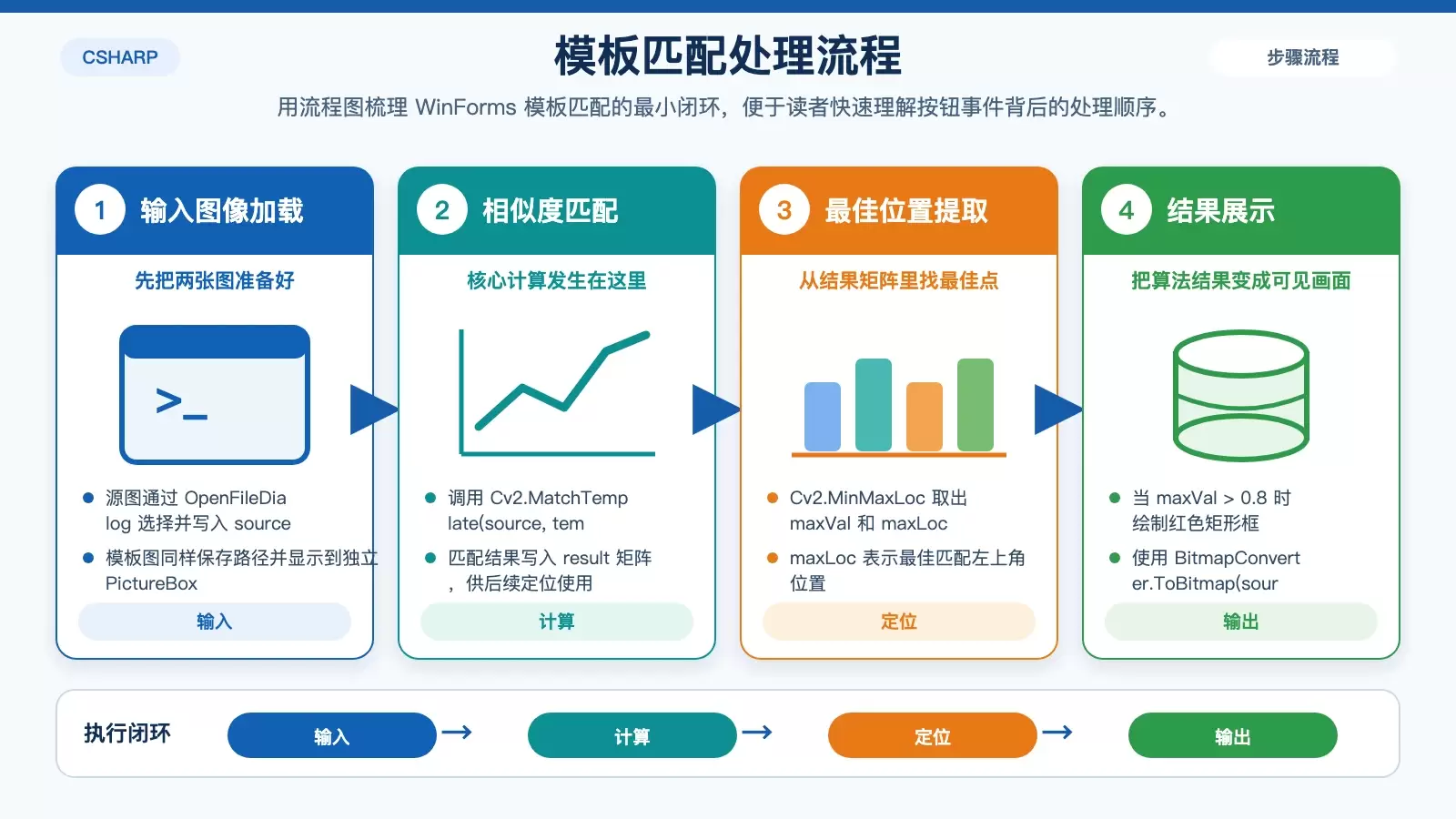
真正的核心在匹配按钮事件里。它完成了参数检查、图像读取、匹配计算、最优位置提取、结果绘制和界面显示:
private void btnMatch_Click(object sender, EventArgs e)
{
    if (string.IsNullOrEmpty(sourcePath) || string.IsNullOrEmpty(templatePath))
    {
        MessageBox.Show("Please select both source and template images.", "Error", MessageBoxButtons.OK, MessageBoxIcon.Error);
        return;
    }

    using (Mat source = Cv2.ImRead(sourcePath))
    using (Mat template = Cv2.ImRead(templatePath))
    using (Mat result = new Mat())
    {
        // 执行归一化相关系数匹配
        Cv2.MatchTemplate(source, template, result, TemplateMatchModes.CCoeffNormed);

        // 获取最佳匹配位置和置信度
        Cv2.MinMaxLoc(result, out _, out double maxVal, out _, out Point maxLoc);

        if (maxVal > 0.8) // 阈值可根据实际需求调整
        {
            // 在源图上绘制匹配框
            Cv2.Rectangle(
                source,
                maxLoc,
                new Point(maxLoc.X + template.Width, maxLoc.Y + template.Height),
                Scalar.Red,
                thickness: 2
            );

            // 转换为 Bitmap 并显示
            pictureBoxResult.Image = BitmapConverter.ToBitmap(source);
            lblResult.Text = $"Match found! Confidence: {maxVal:F2}";
        }
        else
        {
            lblResult.Text = "No match found.";
        }
    }
}
这段代码已经覆盖了一个最小可用模板匹配工具的主流程。对 WinForms 项目来说,关键价值在于:OpenCV 负责算,WinForms 负责展示,中间通过 OpenCvSharp.Extensions 打通数据格式。
几个关键参数决定匹配效果
为什么选择 CCoeffNormed
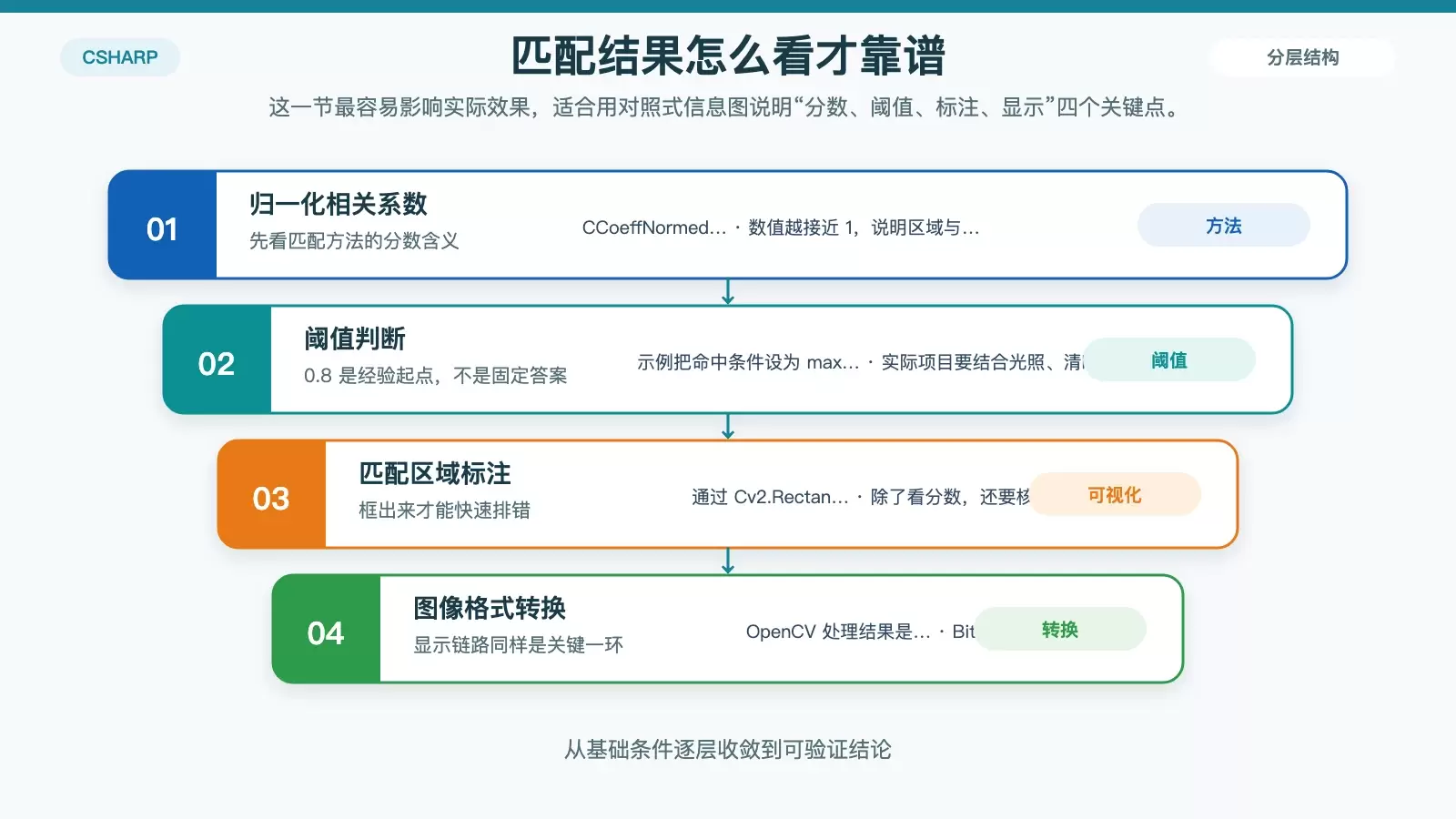
示例使用的是 TemplateMatchModes.CCoeffNormed,也就是归一化相关系数匹配。它的输出值范围为 [0, 1],数值越接近 1,表示模板与源图中某一区域越相似。对于一般的工业视觉和固定视角场景,这是一种比较常见且直观的选择。
阈值 0.8 该怎么理解
示例中把判断阈值设为 0.8:
if (maxVal > 0.8)这个值并不是固定答案,更适合看作初始经验值。实际项目中,阈值会受以下因素影响:
- 图像清晰度是否稳定
- 拍摄光照是否有波动
- 目标是否存在尺度差异
- 模板区域是否足够有辨识度
如果业务现场较为受控,比如固定机位、固定光源、固定产品姿态,那么 0.8 往往能作为不错的起点;如果现场变化大,就需要通过样本测试重新标定。
结果可视化为什么重要
模板匹配不能只看分数,还要能快速核对位置是否正确。示例通过 Cv2.Rectangle 在原图上绘制红色矩形框,把匹配区域直接标出来。这一点在调试阶段尤其有用,因为你可以很快判断“分数高但框错了”还是“分数低但位置其实接近”。
为什么还要做 Mat 到 Bitmap 转换
OpenCV 使用的是 Mat,WinForms 常用显示对象则是 Bitmap。因此这一步不能省:
pictureBoxResult.Image = BitmapConverter.ToBitmap(source);BitmapConverter.ToBitmap() 是 OpenCvSharp.Extensions 提供的重要桥梁,专门用于把 OpenCV 处理后的图像结果交给 WinForms 展示。
高分辨率和实时场景怎么优化
模板匹配实现起来不难,但一旦图像尺寸很大,或者需要频繁执行,性能问题就会比较明显。原始示例已经给出了几个实用方向:
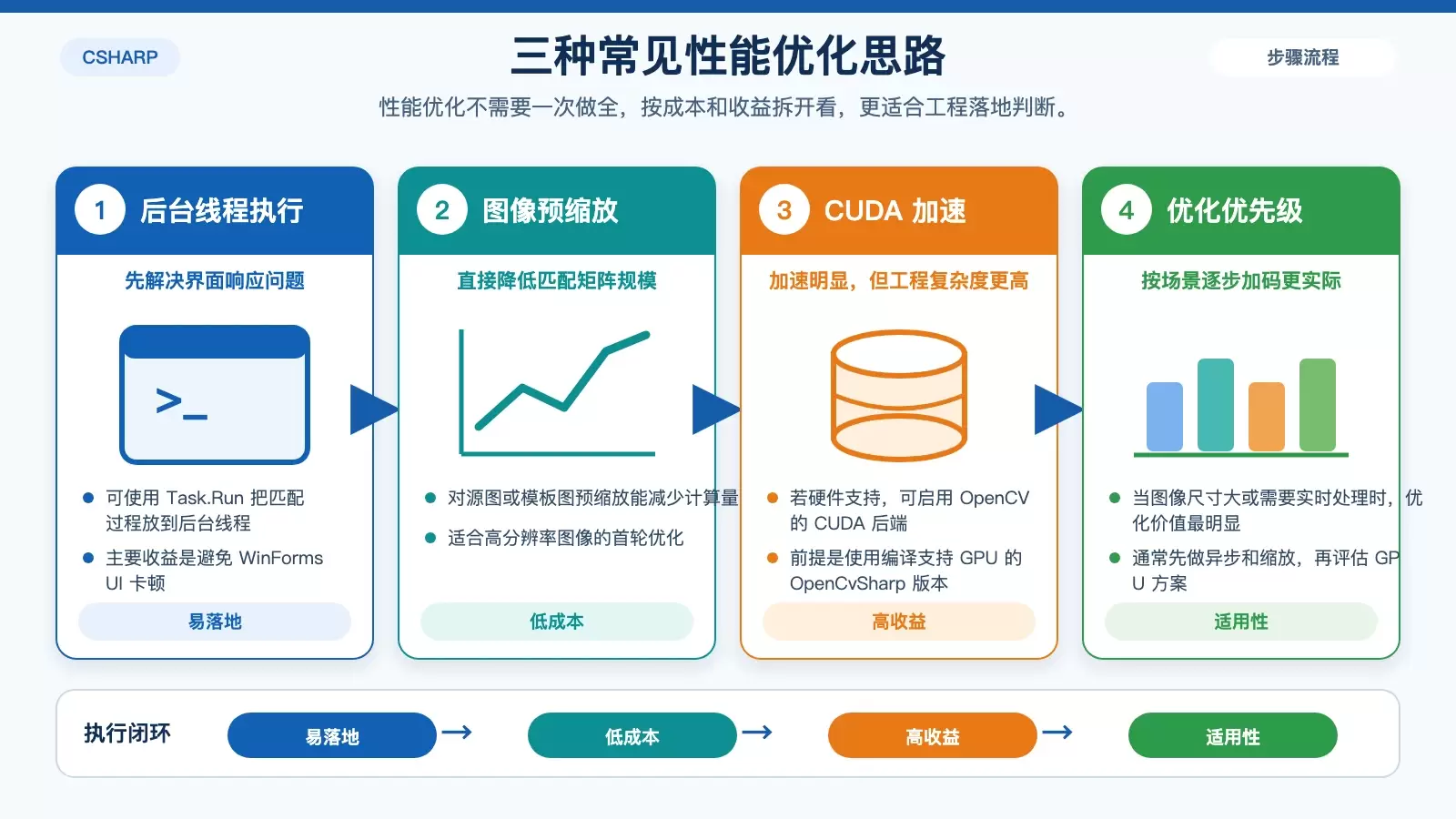
- 使用后台线程,例如
Task.Run,避免 UI 卡顿 - 先对图像预缩放,降低匹配计算量
- 如果硬件允许,可启用 OpenCV 的 CUDA 后端,但需要编译支持 GPU 的 OpenCvSharp 版本
这几项优化里,最容易落地的通常是异步执行和预缩放。GPU 加速收益可能更高,但工程复杂度也明显更大,适合后期再评估。
这套方案适合哪些场景
用 OpenCvSharp 在 WinForms 中做模板匹配,优点是上手快、实现直接、结果可视化清晰,特别适合工业检测中的零件定位、文档区域查找、固定界面元素识别、自动化测试等受控环境。
它的限制也很明确:对旋转、缩放和形变比较敏感。因此,如果你的目标对象姿态变化大、拍摄条件不稳定,单纯模板匹配可能不够稳;但如果现场条件可控,这种方法依然是成本低、开发快、效果直观的一类方案。
原文来源:otteach.cn/post/1051









