

Windows下Go语言开发环境搭建与首个程序运行指南

对于希望在Windows平台进行Go语言开发的开发者来说,正确安装编译器并配置系统环境变量是首要任务。本文以最新的MSI安装方式为例,指导用户从零开始完成Go环境的部署,并通过编写一个经典的HelloWorld程序,验证开发工具链是否正常工作。
准备条件
在进行操作前,请确保您的计算机运行Windows操作系统(如Windows 10/11),并已准备好网络连接以下载Go语言安装包。建议使用具有管理员权限的账户进行安装配置,以便更顺利地修改系统级环境变量。
安装与配置步骤
第1步:下载Go语言安装包
首先,前往Go语言官方网站下载适用于Windows的安装文件。目前推荐选择 .msi 格式的安装包,因为它能自动完成环境变量的配置,相比解压版(.zip)更为便捷。
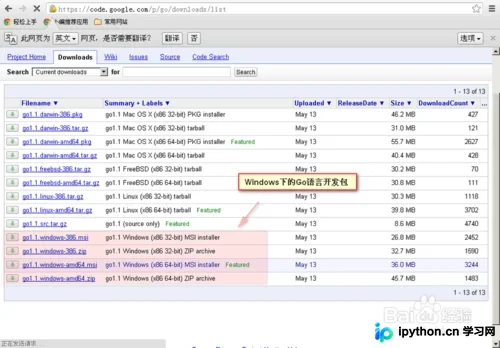
第2步:运行安装程序并设置路径
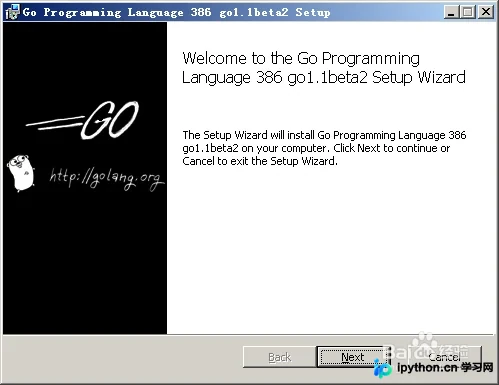
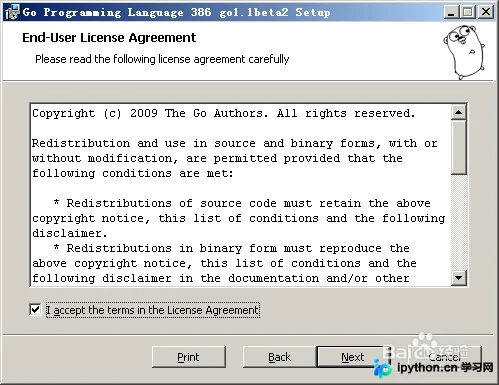
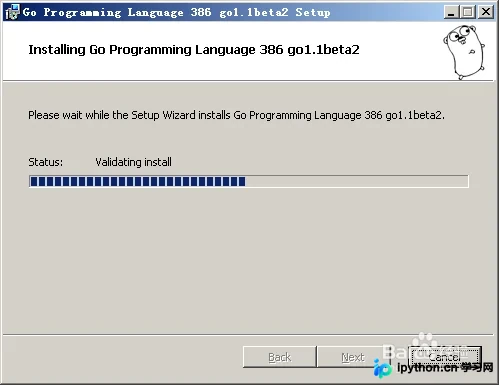
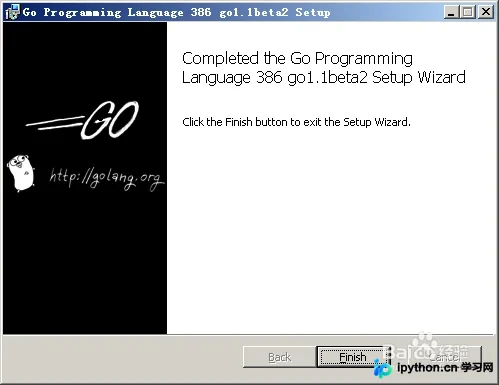
双击下载的 .msi 文件启动安装向导。点击“Next”同意许可协议后,会进入安装路径选择界面。
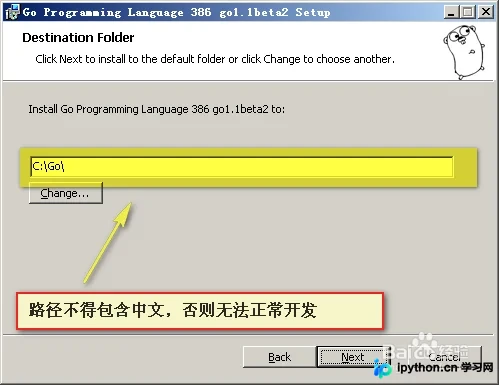
关键注意事项: 请务必确保安装路径中不包含任何中文字符或空格。例如,避免安装在 C:\Go开发环境\ 这样的目录下。如果路径中存在非ASCII字符,后续编译或运行Go程序时可能会出现不可预见的错误甚至无法正常运行。
第3步:确认环境变量已自动配置
由于使用的是 .msi 安装版,安装程序默认会自动配置好必要的系统环境变量(包括 GOROOT 和 Path)。
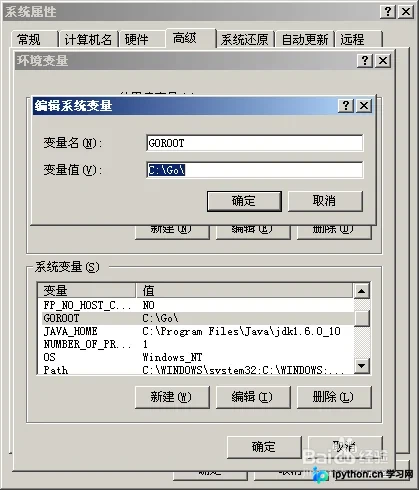
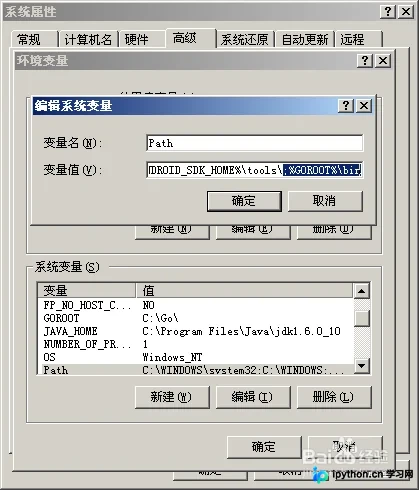
如果您使用的是 .zip 压缩包手动解压,或者遇到程序无法运行的情况,需要手动检查以下环境变量设置:
- 新增或编辑系统变量 GOROOT,其值应为您安装Go的实际路径,例如 C:\Go。
- 在系统变量 Path 中追加 %GOROOT%\bin。
第4步:验证安装是否成功
为了确认Go已成功安装且环境变量生效,请按以下步骤操作:
1. 按 Win + R 键,输入 cmd 打开命令提示符。
2. 输入命令 go version 并回车。
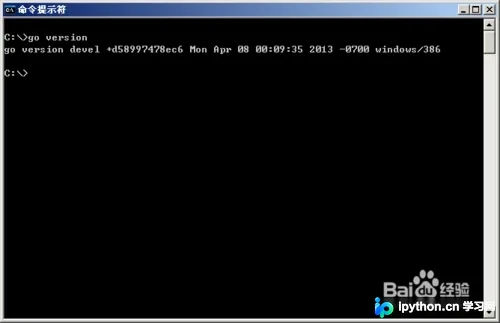
如果终端中能正确显示Go的版本号(如 go version go1.x.x windows/amd64),则说明环境配置已完成。
第5步:编写第一个HelloWorld程序
环境就绪后,我们来创建一个简单的测试文件。新建一个文本文档,重命名为 hello.go,并使用文本编辑器(如VS Code、Notepad++或系统自带记事本)写入以下代码:
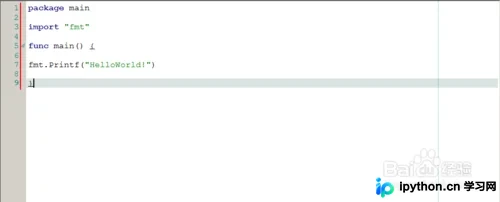
package main

import "fmt"

func main() {
	fmt.Printf("Hello World!")
}
语法提示: Go语言对代码格式有严格要求。func main() { 中的左大括号必须紧接在函数声明之后,不能换行书写,否则会导致编译报错。这是Go语法的强制性规范,而非仅是风格建议。
第6步:编译与执行程序
保存好 hello.go 文件后(例如保存在 C:\test.go),在命令行窗口中依次执行以下命令来生成可执行文件并运行它。
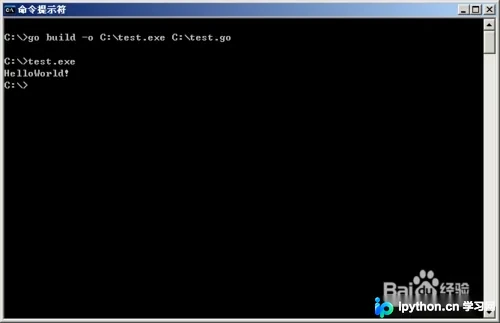
方法一:指定输出文件名(推荐)
执行以下命令将源码编译为名为 test.exe 的可执行文件:
go build -o C:\test.exe C:\test.go方法二:默认编译
直接执行 go build C:\test.go 会在当前目录生成以源代码命名的可执行文件(即 test.exe)。请注意源文件和目标文件可能位于不同路径的情况。
最后,直接输入生成的exe文件名即可运行:
test.exe若屏幕成功打印出 Hello World!,则表明您的Go语言开发环境已完全搭建成功,可以开始后续的编码学习。
常见问题排查
- 提示 'go' 不是内部或外部命令:这通常意味着
GOROOT或Path环境变量未正确设置,或设置后未重新打开命令行窗口。请参照上文“关键注意事项”重新检查。 - 编译报错 syntax error:检查
main函数的定义是否满足Go规范的语法要求,特别是大括号的位置。
总结
在Windows上搭建Go开发环境的核心在于路径纯净与变量准确。通过遵循上述标准步骤,您可以排除绝大多数因配置不当导致的早期阻碍。以上就是Windows下Go语言开发环境搭建与初探的详细内容,更多关于Go语言入门的资料请关注本站其它相关文章!
免责声明:本文内容仅供参考,不代表本站观点。转载或引用请注明出处。









