

wxPython 基础应用与主框架搭建指南

发布时间:2026-10-12| 4人浏览过
本文详解 wxPython 的基础架构与主框架搭建流程。通过封装 wx.App 类实现应用初始化,结合 wx.Frame 构建独立窗口,并调用 MainLoop 启动事件循环。附完整可运行代码与效果对照,帮助快速掌握 Python 桌面图形界面程序的核心运行机制。
wxPython 应用初始化与主框架运行机制
wxPython 是 Python 语言绑定的跨平台 GUI 工具箱。编写桌面程序的第一步是继承 wx.App 并重写 OnInit 方法完成环境准备。若需展示独立窗口作为主界面,则必须创建 wx.Frame 对象并将其绑定到事件循环中。以下为核心代码结构与执行流程。
第1步:定义应用程序类并完成初始化
目的:接管底层系统资源,为 GUI 组件提供运行上下文。入口为标准 Python 脚本入口。
- 导入
wx模块。 - 新建继承自
wx.App的自定义类(如MyApp)。 - 在
OnInit中放置初始化逻辑,最终务必return True以告知框架启动成功。
第2步:实例化应用并挂载主窗口
目的:创建程序实体,渲染主框架界面。
- 在
if __name__ == "__main__":分支下实例化自定义 App 类,传入False禁用标准文件重定向。 - 若需显示传统窗口,应创建
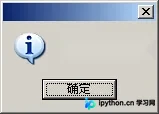
frame = wx.Frame(None, title="主框架示例", size=(300, 200))并调用frame.Show()(原文示例仅弹出一键确认对话框,实际生产环境建议补充窗口控件代码)。
第3步:启动事件循环保持界面响应
目的:处理用户交互、刷新绘制与消息派发。调用 app.MainLoop() 后,程序将进入阻塞监听状态,直到所有窗口关闭。
完整参考代码如下:
import wx

class MyApp(wx.App):
  def OnInit(self):
    # 此处可添加窗口创建、菜单绑定等逻辑
    wx.MessageBox("Hello wxPython", "提示", wx.OK | wx.CENTER)
    return True

if __name__ == "__main__":
  app = MyApp(False)  # False表示不进行日志文件重定向
  app.MainLoop()
运行验证与基础排错
完成判断:终端无报错输出,弹出预设对话框或显示主窗口,且进程处于挂起等待状态。
- ModuleNotFoundError: No module named 'wx':未安装依赖。请在命令行执行
pip install wxPython获取官方二进制包。 - 窗口显示白屏或闪退:检查
OnInit是否遗漏return True,或主线程被其他阻塞逻辑切断。
以上就是 wxPython 应用初始化与主框架搭建的详细内容,更多关于 Python GUI 开发实战的资料请关注本站其它相关文章!
免责声明:本文内容仅供参考,不代表本站观点。转载或引用请注明出处。









