

如何在Windows系统中配置多版本Python环境变量

本文详细演示在Windows操作系统中,如何通过重命名Python解释器文件并修改系统PATH环境变量,实现在同一台电脑上区分与管理多个Python版本(如主版本或同主版本不同小版本)。内容涵盖标准操作流程、CMD执行优先级逻辑及基础排错指南,帮助开发者在不依赖虚拟环境的情况下完成交叉调试。
Windows下多版本Python环境变量的配置逻辑
在Windows环境中,命令行工具(如CMD)查找可执行程序遵循固定顺序:首先检索当前工作目录,随后按系统环境变量Path列表从左至右的目录顺序逐层扫描。由于多个Python版本默认共享相同的python.exe文件名,直接共存会导致系统仅能调用Path中排在首位的版本。通过将各版本的主程序重命名为带版本标识的名称(如python2、python3),并将对应的安装根目录追加至Path变量,即可在终端中使用独立指令精准调用指定解释器。
操作准备
确保电脑已安装待区分的多个Python版本。记录各版本的核心安装路径(例如 C:\apps\python\python2 与 C:\apps\python\python39)。后续系统设置项建议以普通管理员权限操作即可。
第一步骤:创建版本专属入口文件
目的:避免默认文件名冲突,提供独立的命令行调用标识。入口:文件资源管理器。动作与参数:定位至第一个Python版本的安装根目录,找到默认的python.exe,复制一份并重命名为版本标识名。建议保持原始python.exe不动,以防部分依赖默认路径的安装包失效。
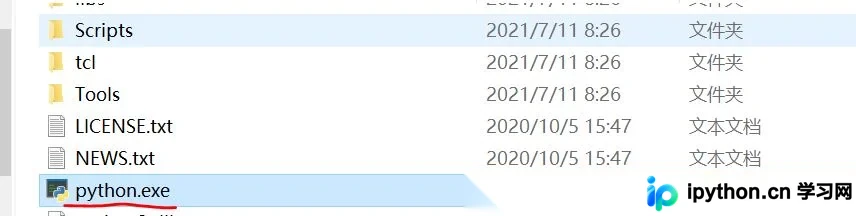
python2.exe(针对旧版)或 python3x.exe(针对新版),同时记下该文件夹的绝对路径。
第二步骤:配置系统环境变量
目的:将重命名后的程序所在目录注册至系统全局搜索范围。入口:Windows开始菜单搜索栏与系统属性对话框。动作与参数:
在系统搜索框输入“环境变量”并点击搜索结果。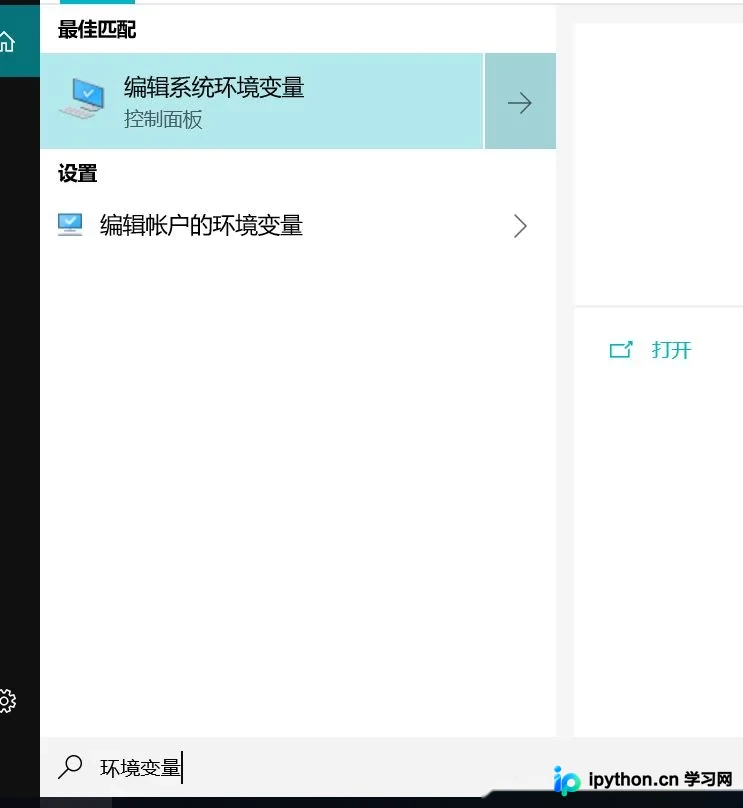
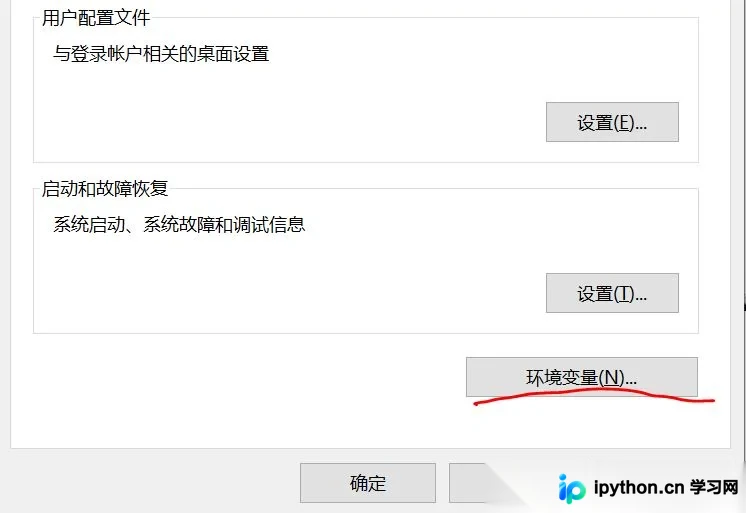
Path变量,点击“编辑”。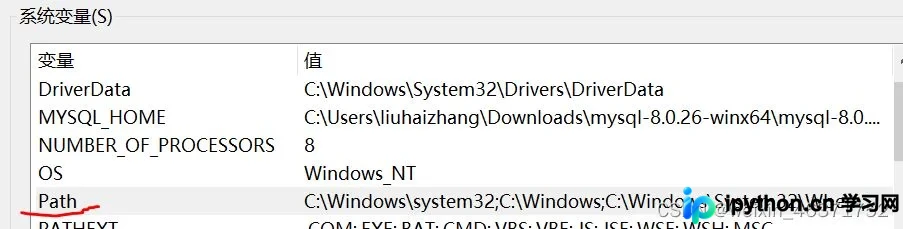
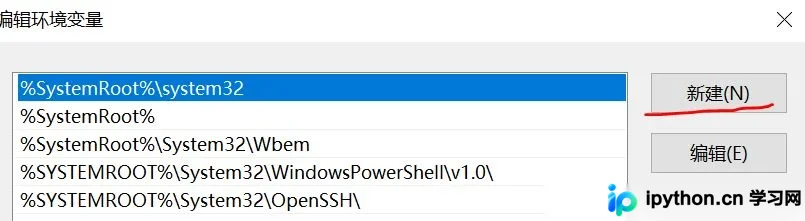
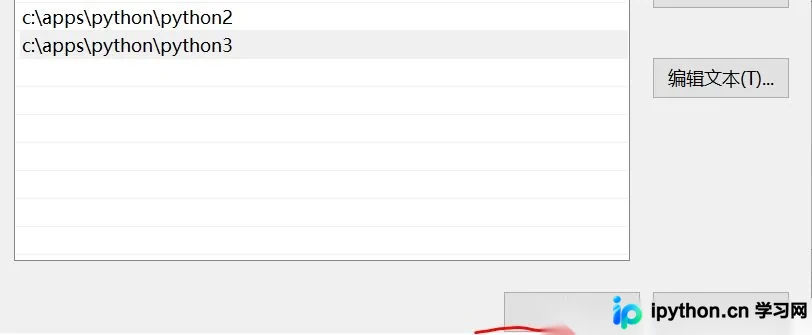
第三步骤:命令行验证与执行顺序说明
目的:确认配置生效并掌握CMD的执行判定规则。入口:命令提示符(CMD)。动作与参数:完成状态:终端准确返回对应版本号。
按Win + R输入cmd回车。依次输入自定义命令检验配置结果:
- 输入
python2查看输出是否为对应的早期大版本 - 输入
python3查看输出是否为对应的现代大版本
若需区分同一主版本的不同小版本(如3.7.9与3.9.0),操作逻辑完全一致:将各安装目录下的python.exe分别复制为python37.exe与python39.exe,将路径加入Path后,通过python37与python39即可独立调用。需注意,CMD查找机制为“命中即止”,系统会先检索当前工作目录,再沿Path列表顺序向下查找。一旦在某路径匹配到同名可执行文件便立即执行,不再继续扫描后续目录。因此,Path中输入的顺序直接决定了键入默认python时优先启动的实例。
注意事项与排错指南
配置过程中若终端提示“不是内部或外部命令”,通常由以下原因导致:
- 路径拼写错误或包含多余符号:检查Path条目末尾是否不小心粘贴了空格、引号或换行符,路径应指向包含exe文件的实际文件夹而非exe本身。
- 缓存未刷新:已在后台修改了变量,但当前CMD会话未重载内存。关闭当前终端重新打开即可。
- 版本标识冲突:确保重命名的名称不与系统其他工具或脚本关键字重叠。
此外,需留意部分第三方图形界面IDE(如PyCharm或VS Code)在启动时会自行读取用户环境变量或项目配置文件,其解析逻辑可能与原生CMD存在差异。本方案主要解决原生终端的交叉调用问题;对于依赖明确依赖包列表的生产项目,强烈建议在项目根目录内使用python -m venv .venv激活隔离虚拟环境,以避免全局污染。
以上就是Windows下多版本Python环境变量配置的详细内容,更多关于Python开发环境搭建与跨版本调试管理的资料请关注本站其它相关文章!
免责声明:本文内容仅供参考,不代表本站观点。转载或引用请注明出处。









