

C# 控制台程序开发与打包发布为独立 EXE 教程

本文演示如何使用 Visual Studio 创建 C# 控制台应用程序,并通过简单的计算器示例展示代码编写、调试运行及项目发布流程。重点讲解如何将 .NET 应用配置为独立模式(Self-contained),生成无需安装 .NET 运行库即可在目标 Windows 系统上直接运行的单一 EXE 文件,方便分发和使用。
结果或目标
通过本教程,您将掌握从创建一个基础的 C# 控制台程序到最终将其打包为一个可以在其他 Windows 电脑上直接双击运行的 .exe 文件的完整过程。开发环境默认使用 Visual Studio,示例代码实现一个简单的命令行加减乘除计算器。
准备条件
- 开发工具:Visual Studio(推荐 2022 版本及以上)。
- 基础认知:了解基本的 C# 语法结构,特别是变量声明和 Switch 语句。
真实操作顺序
第1步:创建新的控制台项目
启动 Visual Studio,在开始界面点击“创建新项目”。在项目模板选择界面:
- 在顶部语言筛选器中选择
C#。 - 在平台筛选器中选择
Windows。 - 在项目类型列表中找到并选中“控制台应用”(Console App)。
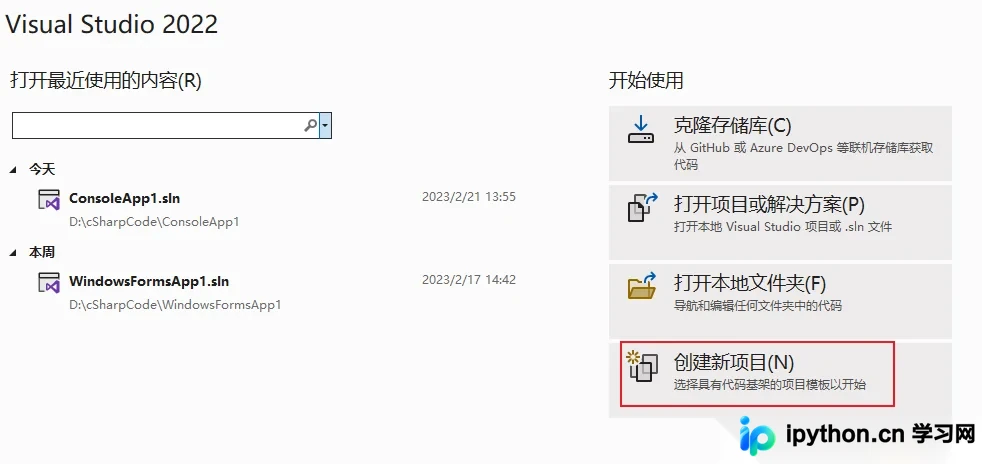
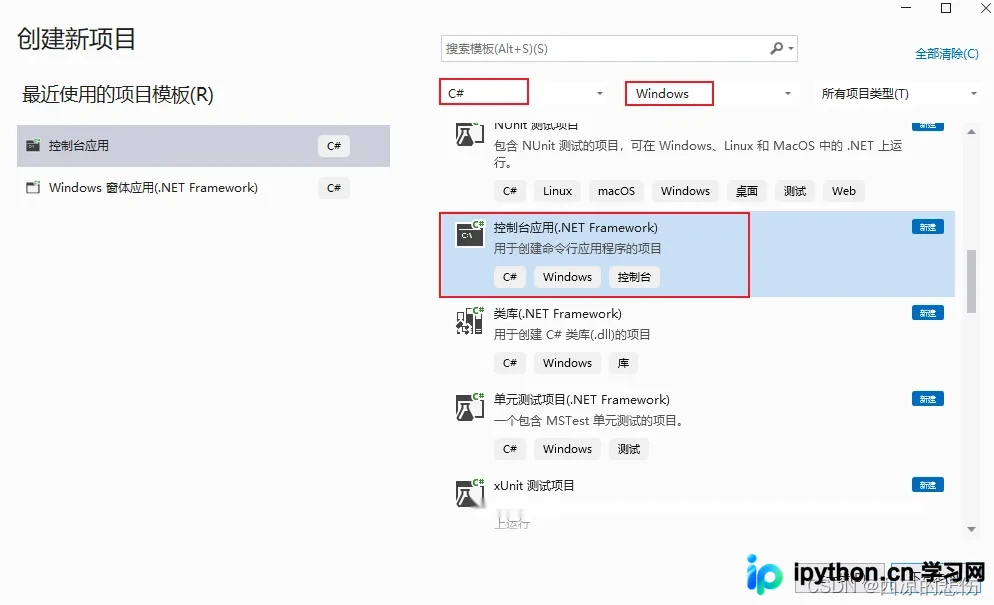
点击“下一步”,输入项目名称和存储位置,确认无误后点击“创建”按钮完成项目初始化。此时 VS 会生成一个包含 Program.cs 文件的空白控制台项目。需要注意的是,从 C# 9.0 开始,控制台程序支持“顶级语句”(Top-level statements),编译器会自动隐式生成程序的入口点 Main 方法,因此您不需要显式编写类和方法定义。
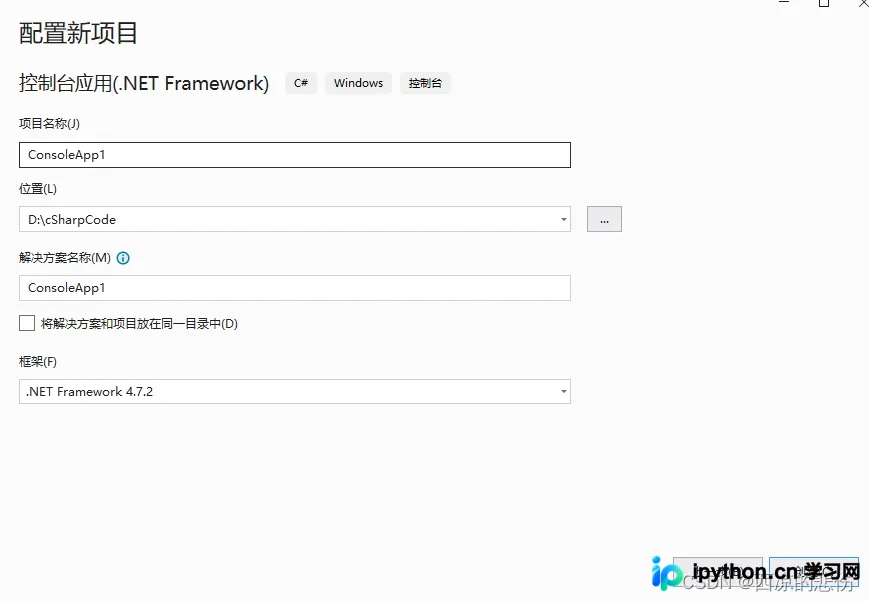
第2步:编写计算器代码
打开生成的 Program.cs 文件,清空默认内容,粘贴以下计算器逻辑代码。该程序接收用户输入的两个数字以及操作符,并输出计算结果:
float num1 = 0; float num2 = 0;

Console.WriteLine(" C# 控制台计算器\r");
Console.WriteLine("------------------------\n");

Console.WriteLine("请输入一个数字,然后回车");
num1 = Convert.ToInt32(Console.ReadLine());

Console.WriteLine("请输入另一个数字,然后回车");
num2 = Convert.ToInt32(Console.ReadLine());

Console.WriteLine("从下面的列表里选择一个选项:");
Console.WriteLine("\ta - 加");
Console.WriteLine("\ts - 减");
Console.WriteLine("\tm - 乘");
Console.WriteLine("\td - 除");
Console.Write("你的选择是? ");

switch (Console.ReadLine())
{
    case "a":
        Console.WriteLine($"结果: {num1} + {num2} = " + (num1 + num2));
        break;
    case "s":
        Console.WriteLine($"结果: {num1} - {num2} = " + (num1 - num2));
        break;
    case "m":
        Console.WriteLine($"结果: {num1} * {num2} = " + (num1 * num2));
        break;
    case "d":
        Console.WriteLine($"结果: {num1} / {num2} = " + (num1 / num2));
        break;
}

Console.Write("按下任意键退出...");
Console.ReadKey();
第3步:调试与查看 Debug 目录产物
代码编写完成后,按绿色播放按钮(或 F5)启动调试以验证功能。此时会弹出一个黑色命令行窗口,按照提示输入数值和字母选项进行测试。
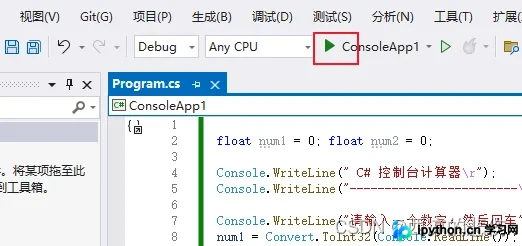
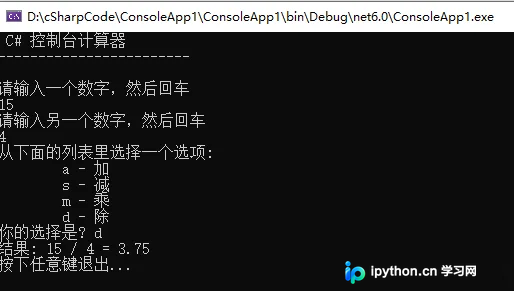
调试结束后,您可以在项目根目录下的 bin\Debug\net6.0(版本号可能因 .NET 版本不同而异)文件夹中找到生成的 .exe 文件。尝试双击它可以直接运行,但这仅适用于本机,因为对方电脑可能缺少对应的 .NET 运行时环境。
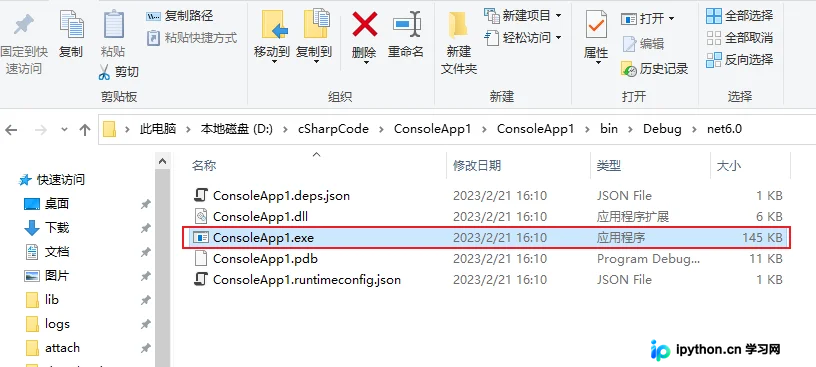
第4步:配置发布参数
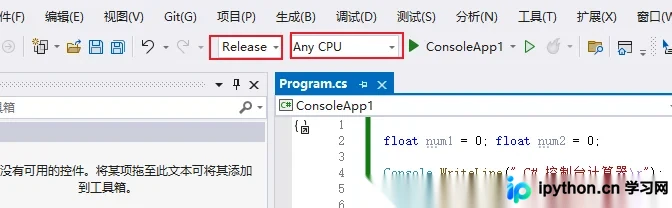
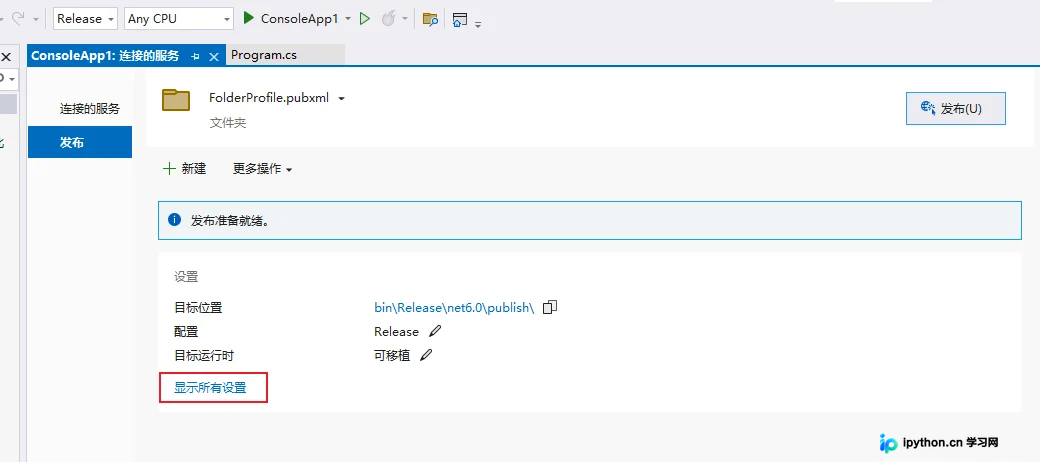
为了让 exe 文件具备跨机器分发的能力,我们需要进行“发布”操作。首先在 Visual Studio 顶部的工具栏中,将构建模式从 Debug 切换为 Release,架构保持默认的 x64 或 Any CPU。
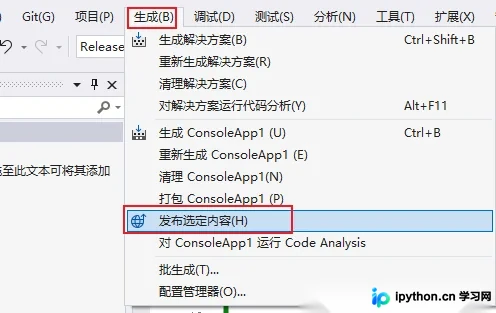
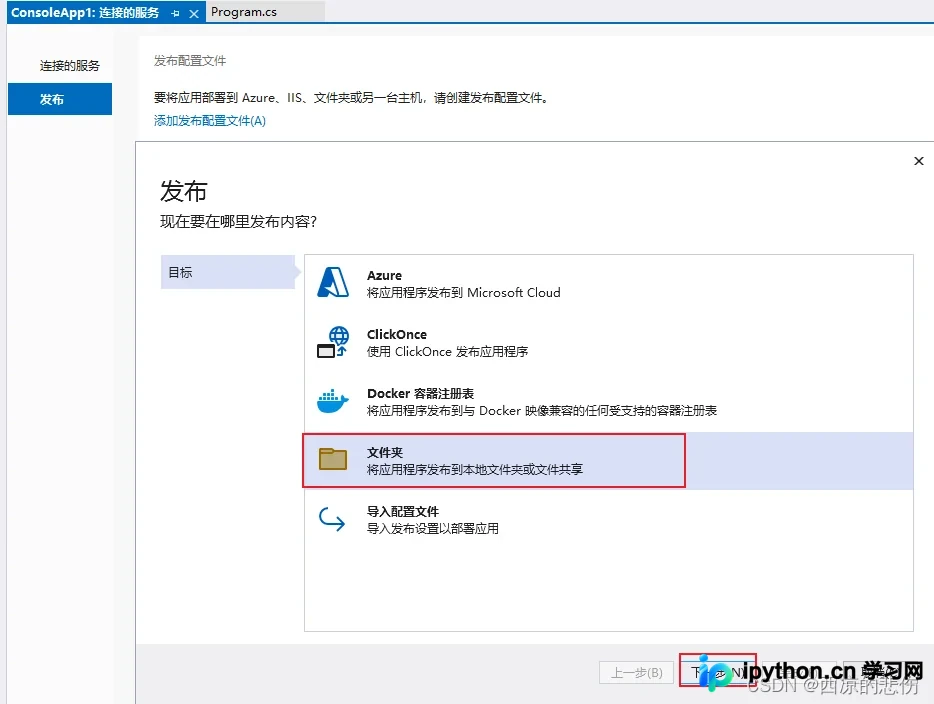
随后右键点击左侧解决方案资源管理器中的项目名称,选择“发布” -> “新建配置文件”(或直接选择“文件夹”)。在弹出的发布向导中,选择目标位置为本地文件夹,例如 D:\MyApp,然后点击“下一步”。请确保路径存在且无权限限制。
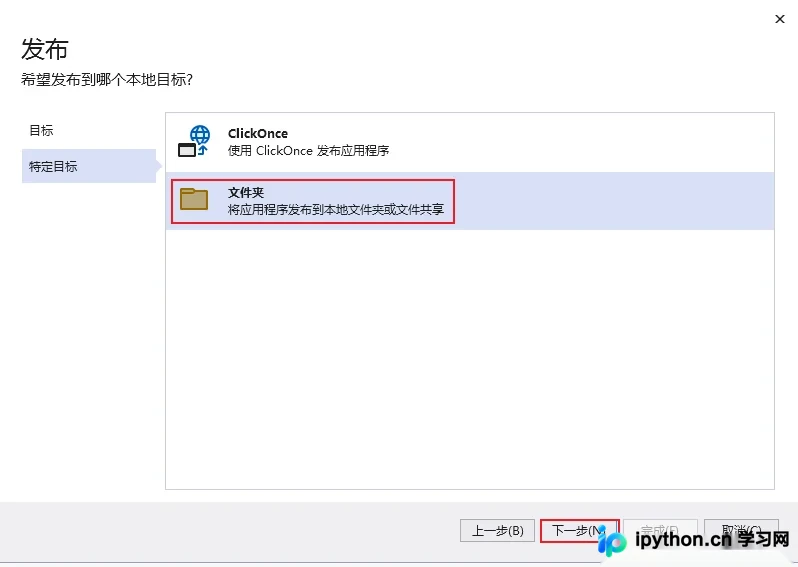
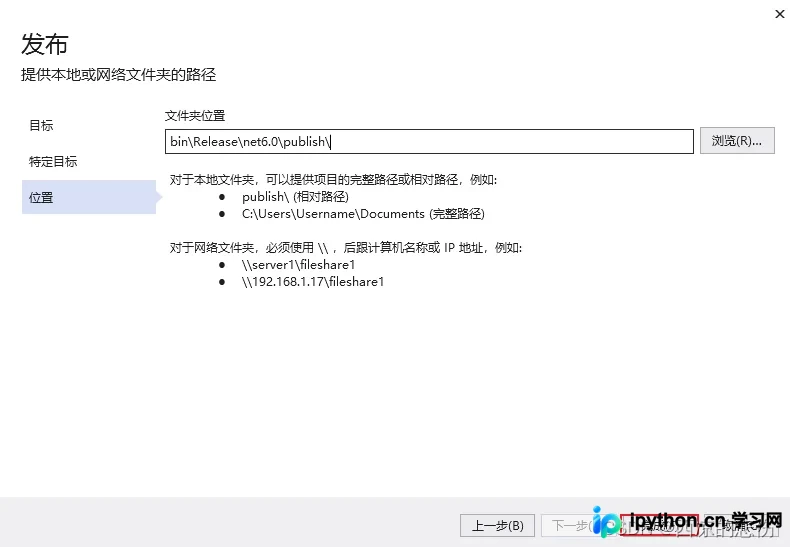
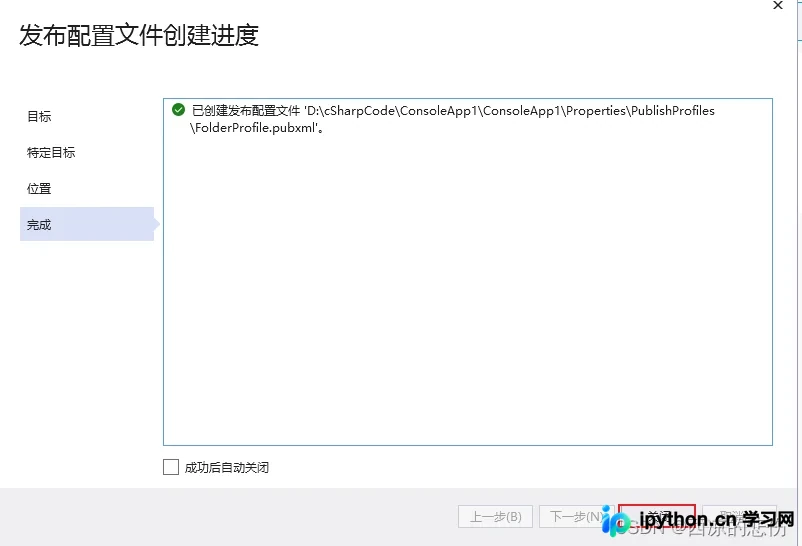
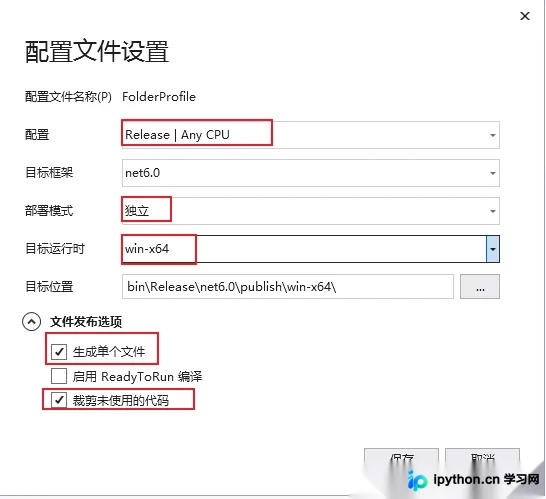
点击发布按钮前的齿轮图标(显示所有设置),进入高级配置界面。这是关键步骤:
- 目标运行库:选择具体的操作系统版本,如
win-x64(针对 64 位 Windows 系统)。这样做会将 .NET 框架相关依赖一并打包。 - 部署模式:必须选择
独立(Self-contained)。如果是“框架依赖”模式,目标机器仍需安装 .NET 运行时才能运行。 - 文件发布选项:建议勾选
生成单个文件。这样会将程序的所有依赖合并在一个巨大的.exe文件中,极大简化分发流程。
第5步:执行发布并获取成品
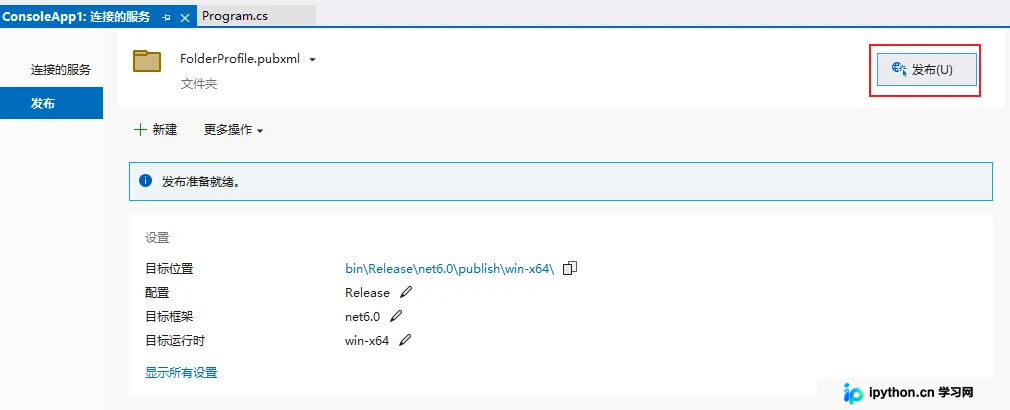
确认以上设置后,点击“发布”按钮。Visual Studio 将开始编译并打包文件,状态栏会显示进度。
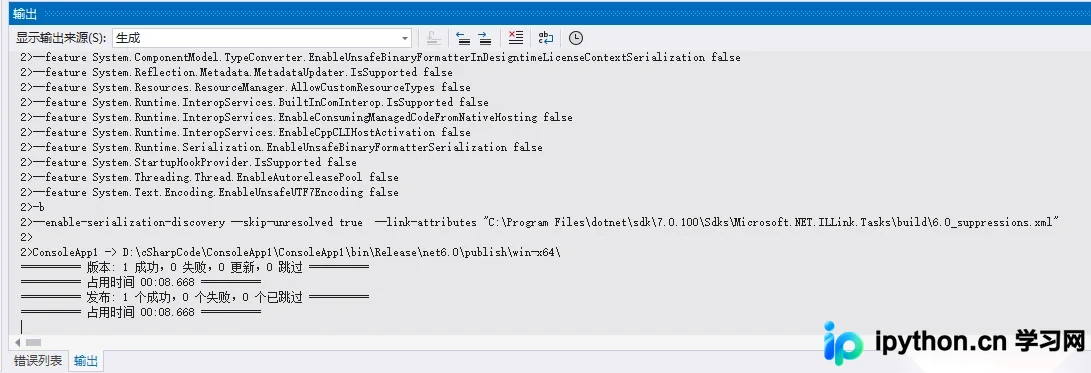
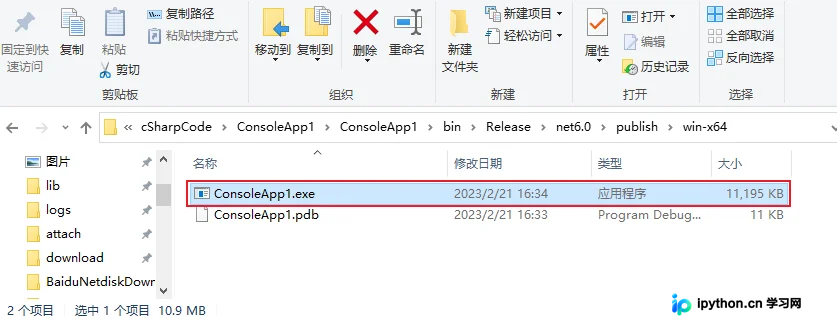
发布成功后,前往您之前指定的目标文件夹。您将看到一个单独的大型 .exe 文件。将此文件拷贝到其他未安装 .NET 环境的 Windows 电脑上,双击即可直接运行计算器程序。
总结
本文详细拆解了 C# 控制台应用从编码、测试到最终打包成独立可执行文件的实操步骤。关键在于正确理解“独立部署”(Self-contained)与“框架依赖”(Framework-dependent)的区别,以及在发布向导中合理配置目标运行时,从而实现真正的“零依赖”分发。以上就是 C# 控制台程序的开发与打包为一个 exe 文件的详细内容,更多关于 C# 基础与项目发布的资料请关注本站其它相关文章!
免责声明:本文内容仅供参考,不代表本站观点。转载或引用请注明出处。









