

使用C#实现PDF转Excel的高效方法

在数据处理中,经常需要将不可编辑的PDF表格数据提取到Excel中进行二次处理。本文将演示如何利用C#语言结合第三方库Spire.PDF,通过极简的代码逻辑实现PDF到Excel文件的自动转换,并提供具体的库安装配置方法。
环境准备:集成Spire.PDF库
在开始编写转换逻辑前,需要在.NET项目中引入Spire.PDF for .NET组件。以下是两种常用的集成方式:
第1步:通过NuGet包管理器安装
这是推荐的方式,便于版本管理。在Visual Studio中打开“解决方案资源管理器”,右键点击项目下的“引用”节点,选择“管理NuGet包”。在浏览标签页搜索 Spire.PDF 并点击安装。
或者,可以直接在程序包管理器控制台中执行以下命令:
Install-Package Spire.PDF -Version 8.3.9第2步:手动引用DLL文件
若需离线安装或特定版本控制,可下载Spire.PDF for .NET安装包至本地。解压后,找到BIN文件夹中的 Spire.Pdf.dll 文件。在Visual Studio中,右键“引用”添加文件引用,指向该DLL路径即可生效。
C#代码实现PDF转Excel
完成库引用后,转换过程非常直观,核心逻辑仅涉及实例化、加载和导出三个动作。具体实现如下:
- 创建对象: 初始化
PdfDocument类的新实例。 - 加载源文件: 调用
LoadFromFile方法读取本地的PDF文件。 - 执行保存: 调用
SaveToFile方法,指定目标文件名及FileFormat.XLSX格式参数,将内容写入Excel。
以下为完整的 C# 控制台应用程序示例代码:
using Spire.Pdf;

namespace PDFtoExcel
{
    class Program
    {
        static void Main(string[] args)
        {
            // 1. 初始化PdfDocument对象
            PdfDocument pdf = new PdfDocument();

            // 2. 加载指定的PDF文件(注意替换实际路径)
            pdf.LoadFromFile("test.pdf");

            // 3. 将PDF内容保存为Excel (XLSX) 格式
            pdf.SaveToFile("ToExcel.xlsx", FileFormat.XLSX);
        }
    }
}
对于使用 VB.NET 的项目开发者,等效的实现代码如下:
Imports Spire.Pdf

Namespace PDFtoExcel
    Class Program
        Private Shared Sub Main(args As String())
            ' 初始化对象
            Dim pdf As New PdfDocument()

            ' 加载源PDF
            pdf.LoadFromFile("test.pdf")

            ' 导出为Excel
            pdf.SaveToFile("ToExcel.xlsx", FileFormat.XLSX)
        End Sub
    End Class
End Namespace
转换结果验证
为了直观了解转换效果,我们测试了一个包含多页内容的PDF文档。转换后的Excel文件保留了原PDF的结构布局:
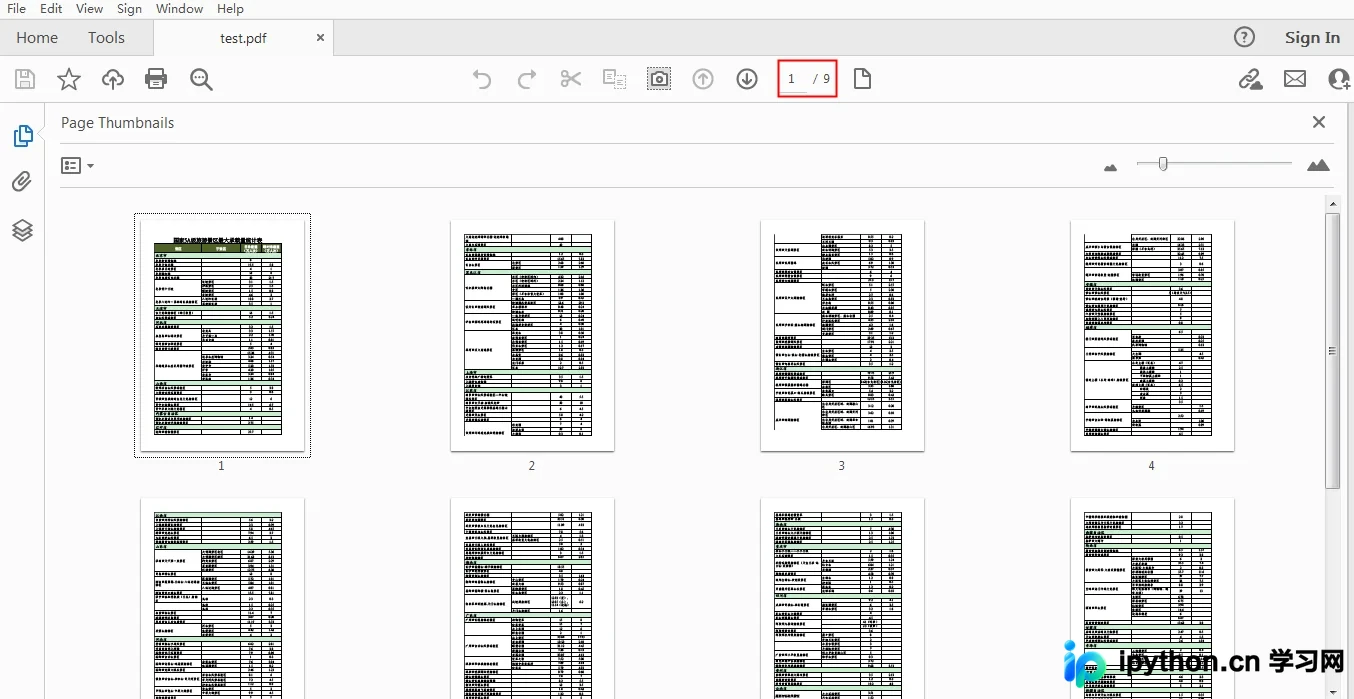
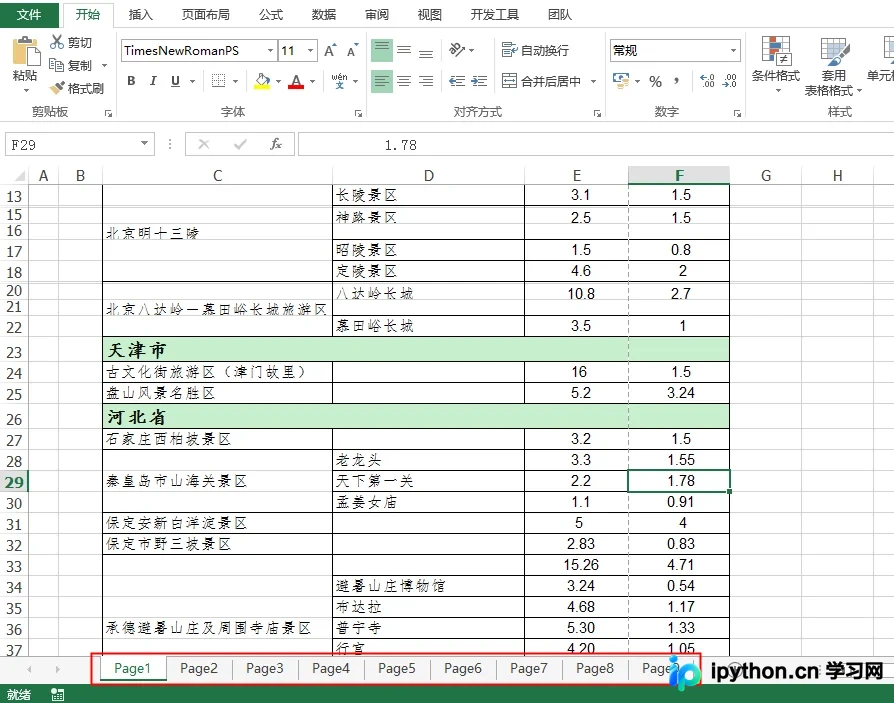
需要注意的是,转换算法默认将PDF的每一页映射为Excel中的一个独立工作表(Sheet)。例如,若原始PDF文档共有9页,生成的 ToExcel.xlsx 文件中也将包含对应的9个Sheet页,数据结构对应清晰:
以上就是C#实现将PDF转为Excel的详细内容,更多关于C# PDF转Excel的资料请关注本站其它相关文章!
免责声明:本文内容仅供参考,不代表本站观点。转载或引用请注明出处。









