

SQL Server 执行计划:生成、保存与对比分析指南

SQL Server 执行计划是理解数据库引擎如何执行查询的关键。本文将详细解析如何查看实际与估计执行计划,介绍使用 SSMS 和 T-SQL 命令生成并保存 XML 格式计划的方法,以及如何通过对比不同计划来优化 SQL 性能。
什么是 SQL Server 执行计划
为了高效执行查询,SQL Server 数据库引擎依赖于查询优化器。它分析输入的 T-SQL 语句、表结构(索引定义)以及统计信息,最终输出一份指导数据检索的策略,即执行计划。
一个完整的执行计划定义了三个核心要素:
- 访问顺序:确定基表的读取次序。
- 访问方法:决定是使用索引查找(Seek)、索引扫描还是全表扫描。例如,若只需少量特定键值行,通常优先选择索引;而在处理极小表时,直接扫描可能更高效。
- 操作逻辑:涵盖计算标量值、数据过滤、聚合运算以及结果集排序的具体算子。
如何查看和执行计划
在 SQL Server Management Studio (SSMS) 中,我们可以通过图形化界面快速直观地查看查询开销,这比传统的表格形式更易于排查性能问题。执行计划分为两种类型,它们代表了不同的调试阶段:
- 估计的执行计划:仅由编译生成的预测结果。它不会真正执行查询,因此不包含任何实际运行时的资源消耗或警告,但能展示流经各运算符的预估行数。
- 实际的执行计划:在执行完查询后生成。它不仅包含估算数据,还汇总了真实的 I/O 开销、CPU 使用情况以及运行时遇到的警告(如缺失索引建议)。
第 1 步:使用 SSMS 快捷键生成计划
目的:通过鼠标点击即可将计划可视化,适用于日常调试。
入口:SSMS 菜单 查询 → 包含实际的执行计划。
动作:选中该选项后执行任意 SQL 脚本,结果窗格旁会自动弹出详细的执行计划面板。若要保存用于长期归档或对比,右键点击计划窗口中的任意节点,选择“另存执行计划”,将其导出为 .sqlplan 文件。
第 2 步:以代码形式获取 XML 计划
目的:在无法进入图形界面的远程环境或通过自动化脚本捕获执行路径时使用。
操作:开启 XML 开关后,系统不显示图面,而是返回结构化的 XML 文本。
启用后执行以下完整代码块:
-- 打开 SQL Server 实例中的示例库
USE AdventureWorks2012;
GO
-- 开启显示实际执行计划的 XML 输出
SET STATISTICS XML ON;
GO
-- 准备执行的查询
SELECT BusinessEntityID
FROM HumanResources.Employee
WHERE NationalIDNumber = '509647174';
GO
-- 关闭 XML 输出以便后续正常执行其他指令
SET STATISTICS XML OFF;
执行计划的比较与分析策略
当 SQL 查询性能突然恶化或进行架构修改(如添加新索引)后,直接观察单个计划往往不足以定位差异。此时应启动比较功能,将当前计划与预期良好的旧版计划叠加对照。
如何进行有效的对比
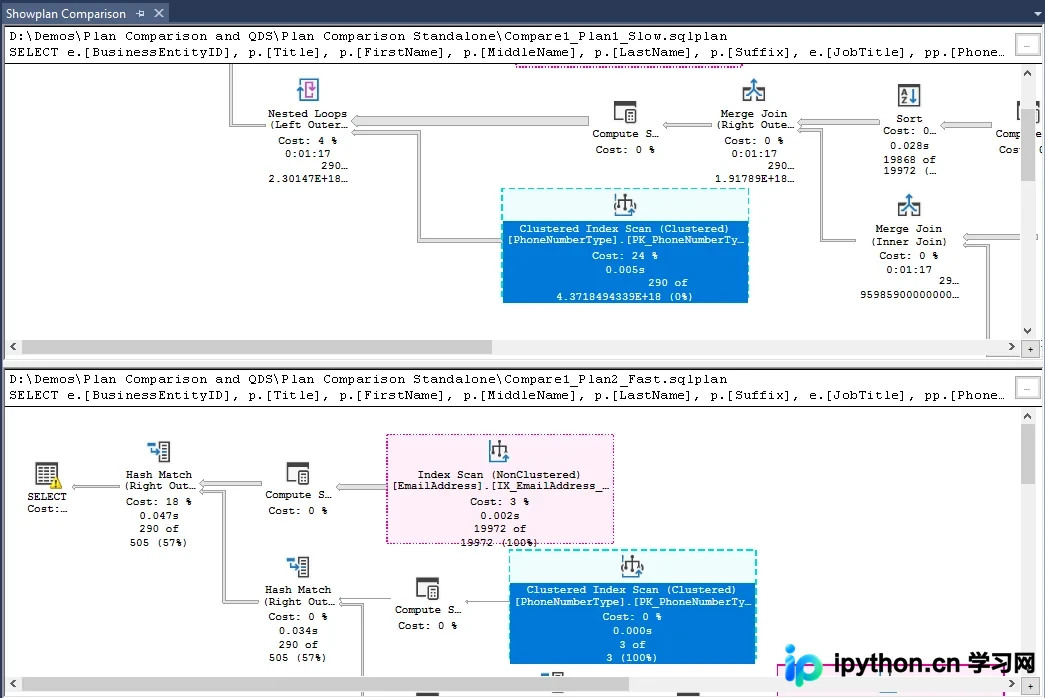
在 SSMS 的性能窗口中,我们可以并行加载多个 .sqlplan 文件或对比活动会话与历史存储中的快照。系统会运用颜色编码来标示节点的匹配度:
- 相同颜色和图案的区域代表执行逻辑高度一致。
- 点击不同颜色的区域可强制将两个视图同步滚动至对应匹配的节点位置,便于手动审查细微的参数漂移。
总结
通过区分估计与实际执行计划,开发者可以分别在预演阶段预判资源消耗,或在故障诊断时依据真实指标锁定瓶颈。配合 SSMS 提供的对比高亮特性与 XML 持久化工具,能够系统地追踪索引调整或重写查询所带来的性能影响。以上就是 SQL Server 执行计划分析教程的详细内容,更多关于 SQL Server 优化的资料请关注本站其它相关文章!
免责声明:本文内容仅供参考,不代表本站观点。转载或引用请注明出处。









