

SQL Server表分区实战:原理、配置与性能优化指南

面对订单、库存等海量数据表,单纯拆分物理表虽能解困但增加运维复杂度。SQL Server提供的表分区功能可在同一张表内实现数据的逻辑分离,既保持查询接口统一,又能将不同区间数据映射至不同文件组,从而改善I/O均衡、检索速度与可用性。本文将完整演示从文件组创建到分区表生效的操作流程。
分区核心概念与适用范围
当单表数据量庞大导致查询变慢时,表分区是比物理拆表更优雅的方案。截至 SQL Server 2016,一张表或索引最多支持 15000 个分区。
关键原则:分区是逻辑上的分离而非磁盘物理位置的直接对应。数据实际存储在哪个硬盘位置,取决于它所属的“文件组”(Filegroup)。因此,最佳实践是一个分区对应一个独立文件组,进而映射到不同的磁盘以平衡 I/O。
第一步:准备存储基础——创建文件组与文件
若未对特定数据进行预处理迁移,已存在的表无法直接一键转为分区表,通常需先规划好新表结构或使用工具导入。以下是为新建或重构分区表所做的底层存储准备工作。
1. 新增自定义文件组
假设以 TestDB 数据库为例,根据业务数据量级(如按供应商 ID 分4区),创建对应的三个备用文件组:SupIDGroup1、SupIDGroup2、SupIDGroup3(第一区默认在 PRIMARY)。
-- 创建三个文件组
ALTER DATABASE [TestDB] ADD FILEGROUP SupIDGroup1;
ALTER DATABASE [TestDB] ADD FILEGROUP SupIDGroup2;
ALTER DATABASE [TestDB] ADD FILEGROUP SupIDGroup3;
注:若后续需要移除不再使用的文件关联,可使用 REMOVE FILE 命令:
ALTER DATABASE [TestDB] REMOVE FILE SupIDGroupFile3;2. 绑定物理文件并指定路径
文件组必须关联具体的 .ndf 数据文件才能使用。在实际生产环境中,建议将这些 NDF 文件分布在不同物理磁盘上以提升并发读取性能;演示环境可放在同一目录。
-- 为每个文件组添加对应的数据文件
ALTER DATABASE [TestDB] ADD FILE(
    NAME='SupIDGroupFile1',
    FILENAME='D:\Microsoft SQL Server\MSSQL11.MSSQLSERVER\MSSQL\DATA\SupIDGroupFile1.ndf',
    SIZE=10MB,
    FILEGROWTH=10MB
) TO FILEGROUP SupIDGroup1;

-- 其余文件组类似操作...
ALTER DATABASE [TestDB] ADD FILE(
    NAME='SupIDGroupFile2',
    FILENAME='D:\...\SupIDGroupFile2.ndf',
    SIZE=10MB, FILEGROWTH=10MB
) TO FILEGROUP SupIDGroup2;

ALTER DATABASE [TestDB] ADD FILE(
    NAME='SupIDGroupFile3',
    FILENAME='D:\...\SupIDGroupFile3.ndf',
    SIZE=10MB, FILEGROWTH=10MB
) TO FILEGROUP SupIDGroup3;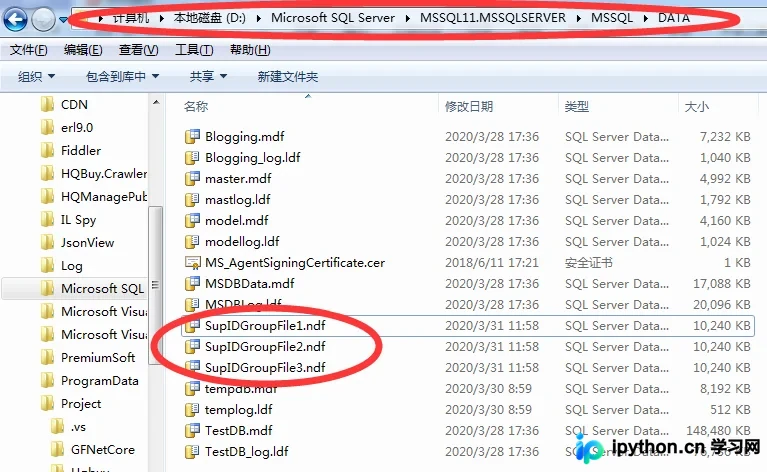
验证文件是否挂载成功,可查询系统视图:
SELECT file_id, type, type_desc, data_space_id, name,
       physical_name, state_desc, size, growth
FROM sys.database_files;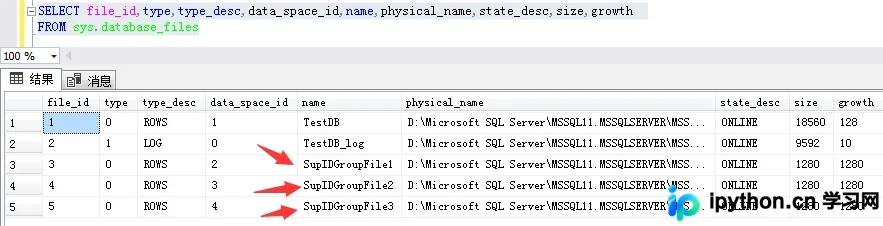
第二步:定义数据界限——创建分区函数
分区函数决定了如何将行数据分配给各个分区。我们需要根据业务特征选择分区键(Partition Key),例如库存表中的 SupplierID。
假设经过统计,SupplierID 的数据分布如下,我们将数据划分为四个区间(Left Range表示小于等于边界值归入左侧分区):
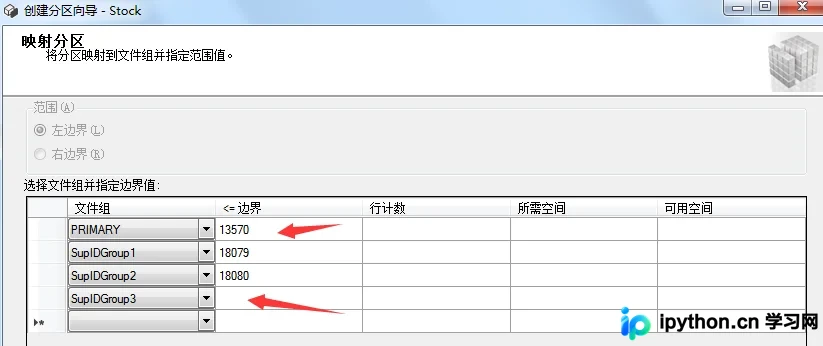
- 区间 1: <= 13570
- 区间 2: > 13570 AND <= 18079
- 区间 3: > 18079 AND <= 18080
- 区间 4: > 18080
-- 查看当前各段大概数量用于确认分界点
-- (此处省略具体查询语句,基于业务分析得出的边界值)
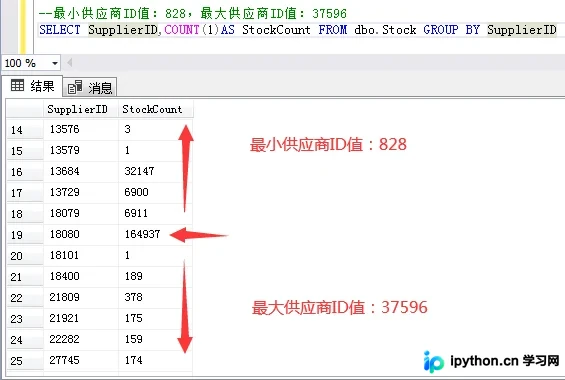
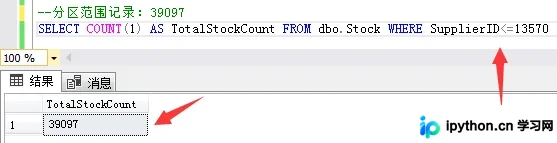
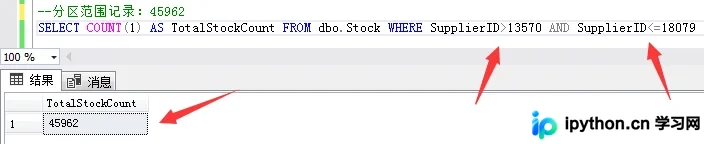
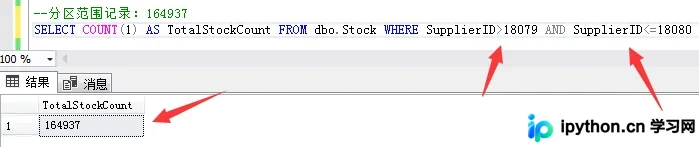
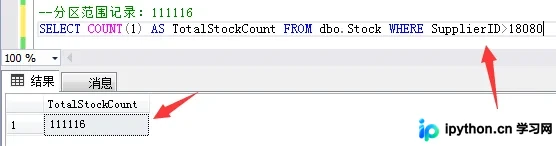
基于上述分析,执行创建分区函数指令:
-- 定义名为 PF_SupplierID 的分区函数,数据类型为 int
CREATE PARTITION FUNCTION PF_SupplierID(int)
AS RANGE LEFT FOR VALUES (13570, 18079, 18080);
执行成功后,可在 SSMS 的对象资源管理器中查看到新创建的分区函数:
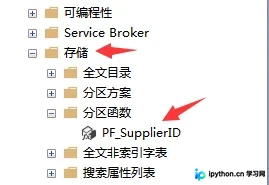
第三步:建立映射关系——创建分区方案
分区函数只管“怎么切”,分区方案(Scheme)负责把切好的块放到哪(哪个文件组)。本例将四个分区分别映射到 PRIMARY 和刚才建立的三个文件组。
-- 将函数定义的分区映射到具体的文件组
CREATE PARTITION SCHEME PS_SupplierID
AS PARTITION PF_SupplierID
TO ([PRIMARY], [SupIDGroup1], [SupIDGroup2], [SupIDGroup3]);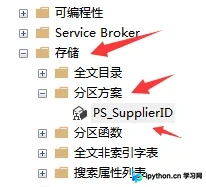
第四步:实施分区策略——创建表与索引
有两种主要方式将现有表或新表转换为分区表:使用 SSMS 图形向导或直接编写 T-SQL。对于已经建好的表,通常需要在新数据库中重建该表并开启分区属性后插入数据。
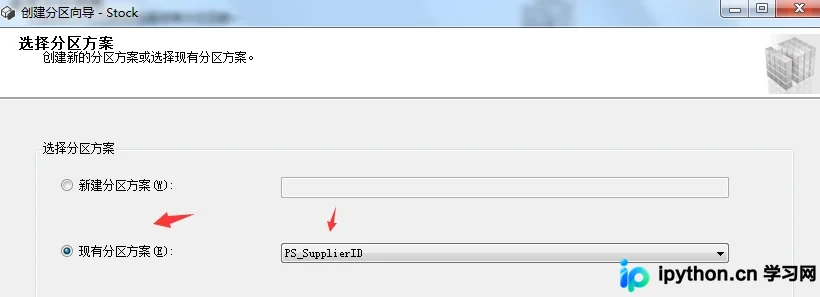
方法一:SSMS 图形化向导操作
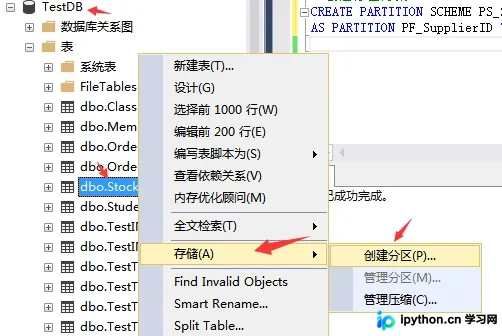
在对象资源管理器中找到目标表:
- 右键点击表 → 储存 → 创建分区。
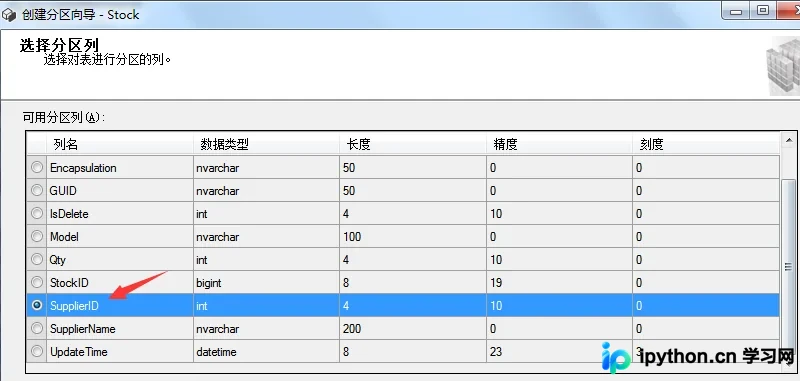
- 选择刚刚创建的分区方案和分区列。
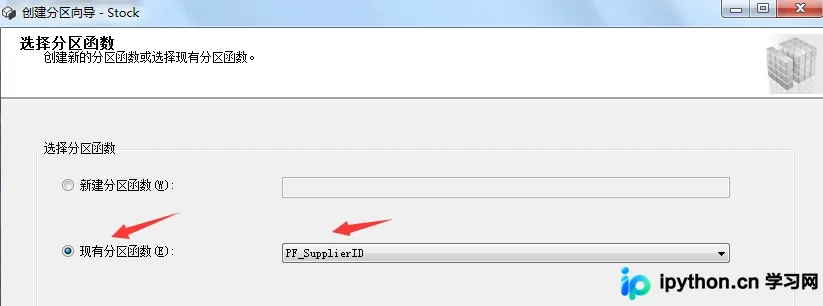
- 配置每个分区的具体范围(如果不想让向导自动推断,可手动输入)。
- 检查摘要信息,确保分区数与文件组数量一致。
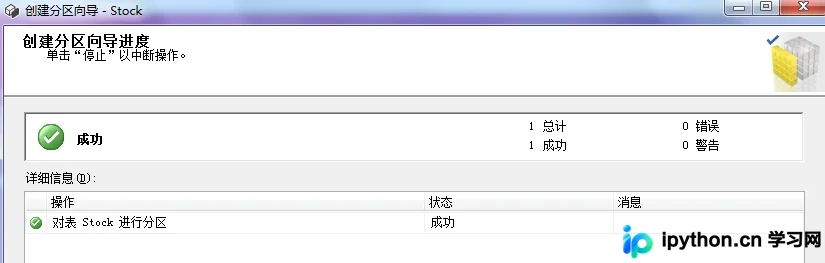
- 预览生成的脚本并执行。
方法二:T-SQL 创建聚集/非聚集索引进行分区
如果在建表时未直接声明 ON PS_SupplierID(...),或者需要对已有堆表(Heap)或聚集索引表构建非聚集分区索引,可以单独创建索引。注意,只有当你在创建主聚集索引时指明了对应的分区方案,表才算真正完成了数据层面的分区重组。下面展示创建一个覆盖索引的步骤:
CREATE NONCLUSTERED INDEX [NCI_SupplierID] ON dbo.Stock(SupplierID ASC)
INCLUDE ([Model],[Brand],[Encapsulation])
WITH (
    PAD_INDEX = OFF,
    STATISTICS_NORECOMPUTE = OFF,
    SORT_IN_TEMPDB = OFF,
    IGNORE_DUP_KEY = OFF,
    DROP_EXISTING = OFF,
    ONLINE = OFF,
    ALLOW_ROW_LOCKS = ON,
    ALLOW_PAGE_LOCKS = ON
) ON PS_SupplierID(SupplierID); -- 关键在于指定了分区方案
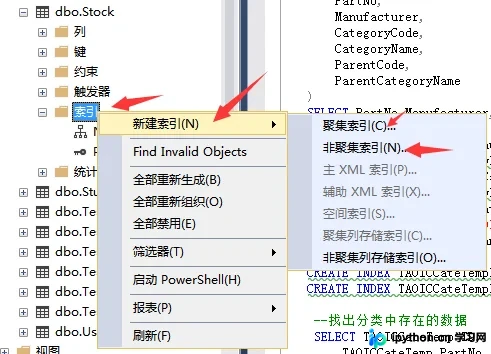
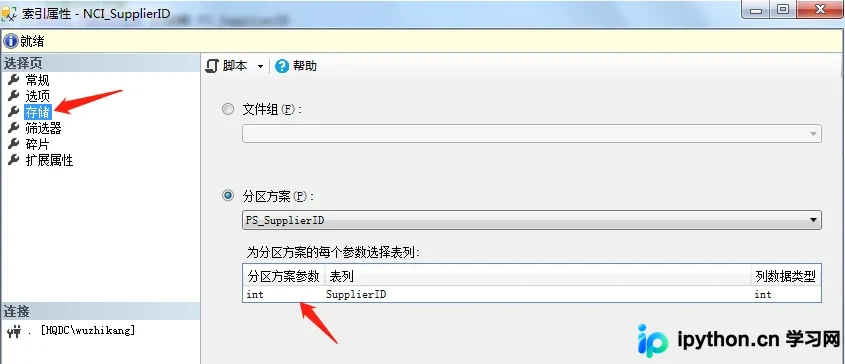
也可以通过 SSMS 右键菜单创建索引并勾选分区列:
第五步:验证分区效果
分区完成后,可以通过查询系统函数 $PARTITION 来观察数据在各个分区中的分布情况。理想状态下,数据应均匀分布在由不同文件组支撑的逻辑分区中。
-- 查询每个分区包含的行数
SELECT
$PARTITION.PF_SupplierID([SupplierID]) AS PartitionID,
COUNT(*) AS CountRows
FROM dbo.Stock
GROUP BY $PARTITION.PF_SupplierID([SupplierID])
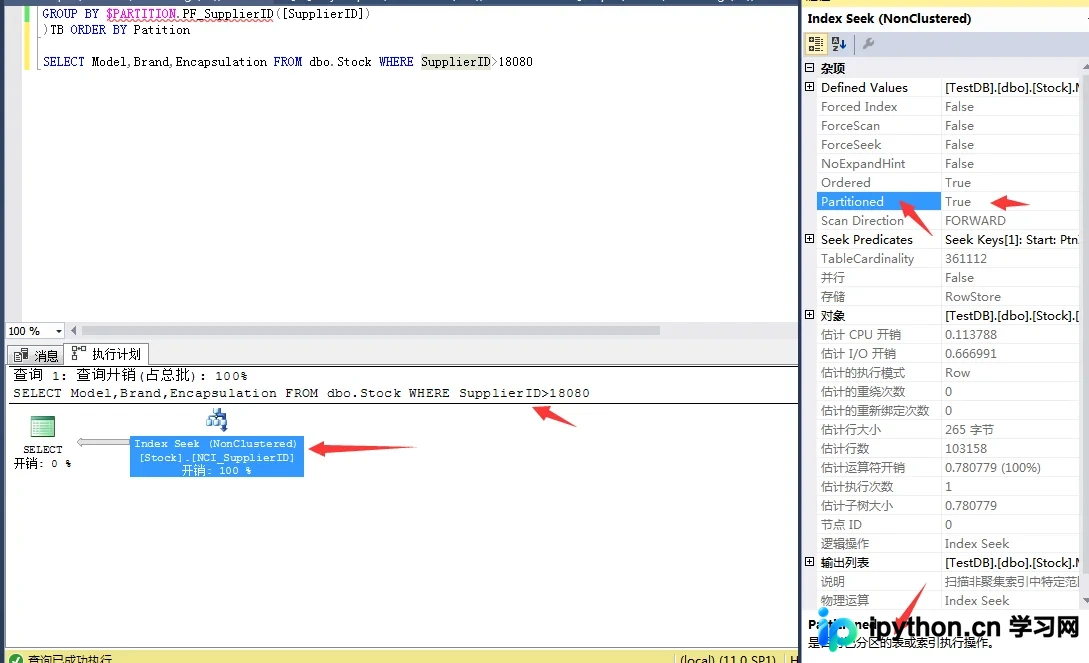
ORDER BY PartitionID;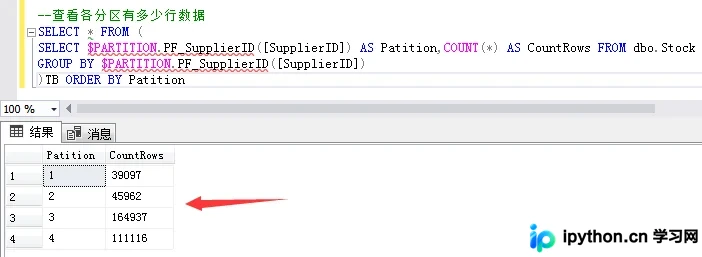 执行对比查询计划或实际测试业务 SQL,可以看到优化器利用分区消除(Partition Elimination)特性,仅扫描相关分区而非全表扫描,从而显著提升响应速度:
表分区的优缺点总结
优点
- 改善查询性能:针对包含分区键的查询,SQL Server 只会扫描必要的分区,大幅减少 I/O 消耗。
- 维护方便:对于历史归档需求,可以直接对旧分区执行
SWITCH或备份还原,无需在线锁表复制数据。 - 增强可用性:单个物理文件损坏理论上只影响对应分区,其他文件组中的数据依然可用(需配合高可用架构)。
- 均衡 I/O:通过将不同热度数据的文件组分布在不同磁盘阵列,避免磁盘争用。
局限性与缺点
- 结构转换复杂:如同前文所述,已存在的普通表不能简单地“转化为”分区表。通常需要在新的分区表结构中重新插入或切换数据,涉及停机窗口或双写成本。
- 查询复杂度:如果不命中分区键,优化器仍需扫描所有分区,此时优势不明显甚至略逊于简单表。
- 管理开销:随着数据增长,可能需要定期维护大量的小文件和碎片整理。
以上就是SQL Server利用表分区优化大表性能的详细内容,更多关于SQL Server数据库调优的资料请关注本站其它相关文章!
免责声明:本文内容仅供参考,不代表本站观点。转载或引用请注明出处。









