

C# Visual Studio 修改项目名、解决方案名及命名空间的完整操作指南

很多开发者发现直接在 Visual Studio 中重命名 C# 项目后,物理文件夹和代码内的命名空间并未同步更新,导致引用错误或路径混乱。要彻底修改项目名,需要结合 IDE 内的重命名功能与外部文件系统的调整。本文将指导你依次处理解决方案名称、项目节点、代码命名空间、本地文件夹及元数据配置,确保所有层级名称一致。
修改解决方案与项目节点名称
首先需要对 Visual Studio 界面中的逻辑名称进行更改,这不会立即影响硬盘上的文件夹。
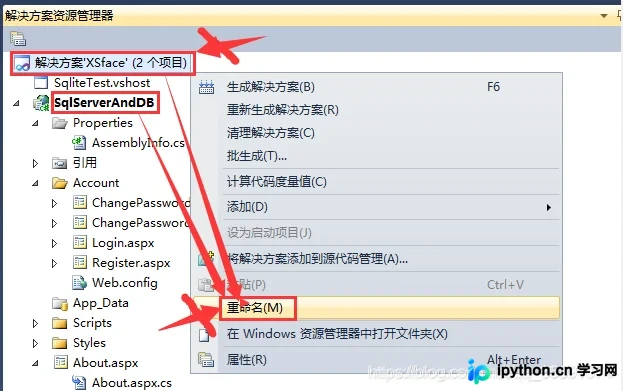
第1步:重命名解决方案名称
目的:更改解决方案文件的显示名称。
- 在
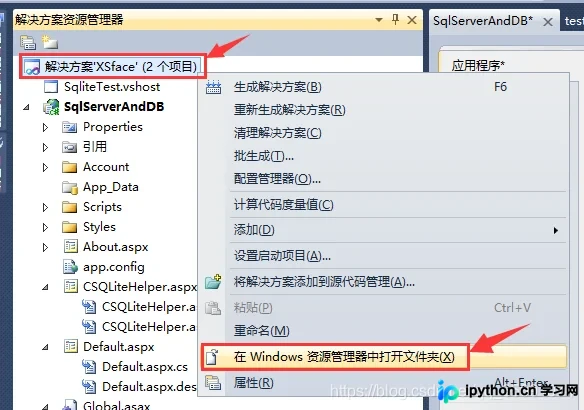
解决方案资源管理器中,找到最顶层的解决方案节点。 - 右键点击该节点,选择
重命名(Rename)。 - 输入新的解决方案名称并按回车键确认。
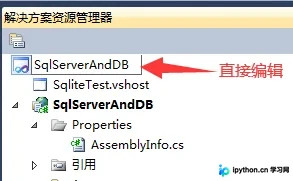
第2步:重命名项目名称
目的:更改项目中项目的内部标识名。
- 展开刚才重命名的解决方案,找到目标
项目节点。 - 右键点击该项目,选择
重命名。 - 输入新的项目名称并确认。
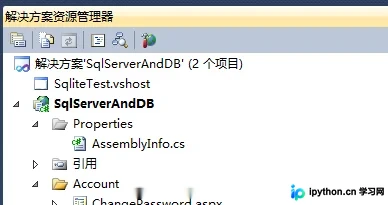
自动同步代码中的命名空间
重命名项目后,原有的代码文件中仍使用旧的命名空间(Namespace),这会导致编译错误或 IntelliSense 失效。VS 提供了自动重构功能来修正这一点。
第3步:触发命名空间自动重命名
目的:将所有源码文件中引用的旧命名空间替换为新名称。
- 打开项目中的任意一个源代码文件(例如
.cs或.vb文件)。 - 在代码编辑器中,定位到声明
namespace的位置。此时通常会出现红色的波浪线报错,提示命名空间找不到或无效。 - 将鼠标悬停在报错处,点击出现的快捷菜单(Smart Tag),选择
全部重命名(Rename All)或直接点击错误图标旁的修复建议。
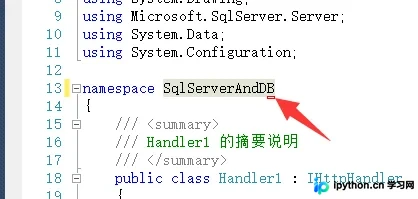
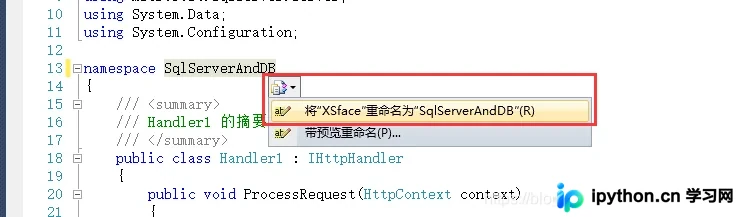
- 系统会弹出确认对话框,询问是否在当前解决方案中重命名所有引用。点击
是(Y)确认。
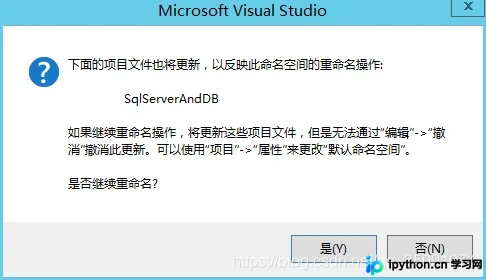
完成后,所有涉及该命名空间的代码引用将被自动更新,确保项目能够正常编译。
修改项目属性中的标识
虽然 IDE 内已重命名,但项目属性页中的某些字段可能仍需手动核对或修改。
第4步:检查并更新项目属性
目的:确保项目高级设置中的名称与新名称一致。
- 在解决方案资源管理器中右键点击项目,选择
属性(Properties)。 - 在左侧导航栏中找到
应用程序或常规选项卡。 - 检查
程序集名称(Assembly Name)或默认命名空间字段,如有必要,将其修改为与项目名称一致的新名称。
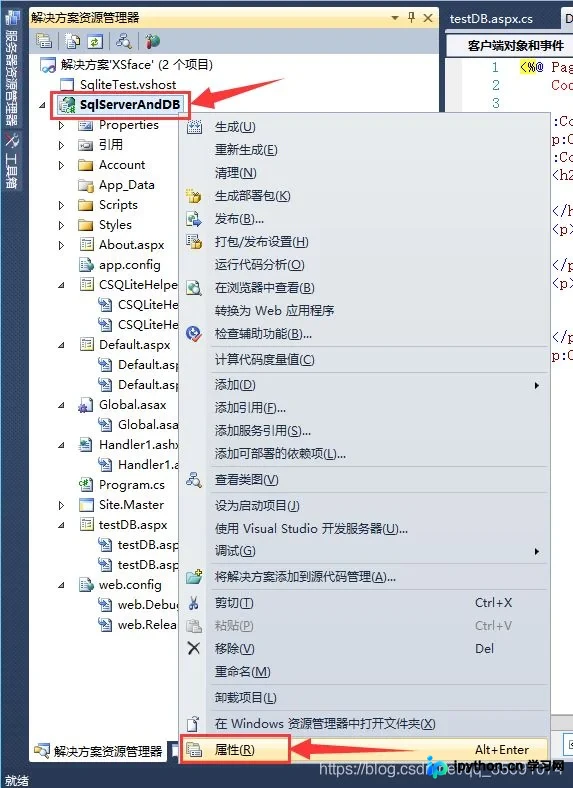
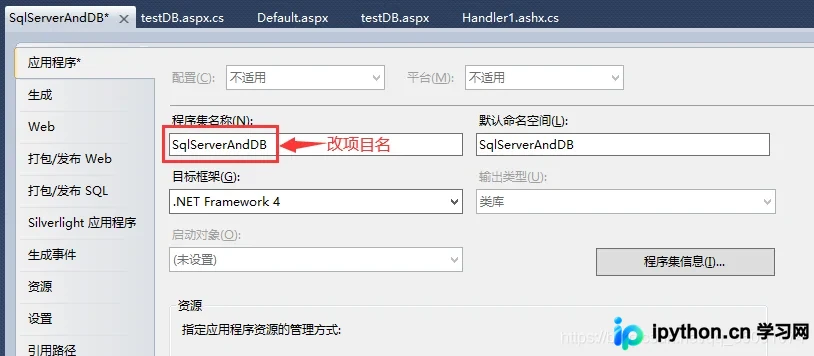
调整本地文件夹与解决方案文件结构
这是最关键也最容易被忽略的一步。Visual Studio 不会自动重命名磁盘上的文件夹,如果文件夹名与项目/解决方案名不一致,可能会导致后续加载问题或路径引用错误。
第5步:关闭 VS 并重命名物理文件夹
风险提示:此操作涉及文件系统变更,请务必先确保所有更改已保存,并最好备份整个项目文件夹。
- 完全关闭 Visual Studio。
- 打开文件资源管理器,找到该项目所在的目录。
- 右键点击包含项目文件的文件夹,选择
重命名,将其改为新的项目名称。
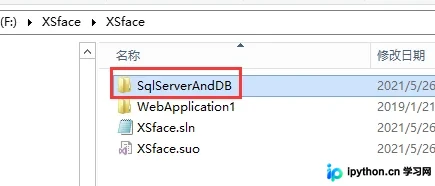
第6步:修改 .sln 解决方案文件路径
目的:让 .sln 文件指向新的文件夹位置,避免打开时出错。
- 在新命名的文件夹中,找到
.sln后缀的文件(例如YourNewName.sln)。 - 使用记事本或代码编辑器打开该文件。
- 在文本内容中搜索旧的文件夹名称或项目路径。
- 将指向旧路径的路径字符串修改为新的文件夹名称。通常涉及
SolutionConfiguration或Project`...`...`段落的PathName值。
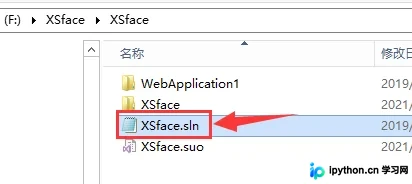
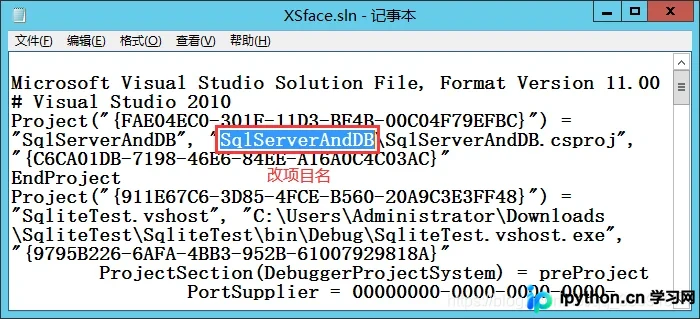
保存并关闭 .sln 文件。
清理程序集信息与重新加载
最后,需要更新嵌入在 DLL 中的元数据信息,并验证项目能否正常加载。
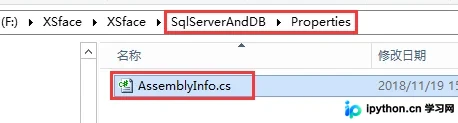
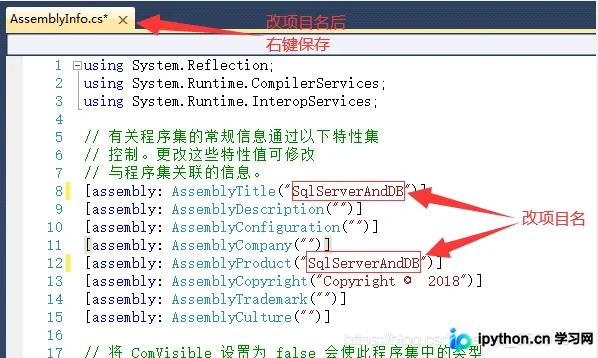
第7步:更新 AssemblyInfo.cs 文件
目的:同步程序集元数据中的产品名称和公司信息。
- 在解决方案中展开新项目,找到
Properties文件夹。 - 双击打开
AssemblyInfo.cs文件。 - 查找以下特性并修改其值为新的项目相关名称:
[assembly: AssemblyTitle("新名称")][assembly: AssemblyProduct("新名称")]
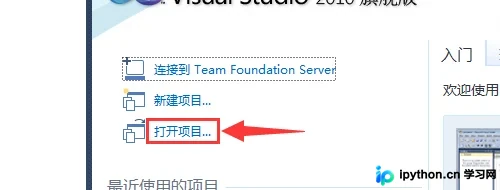
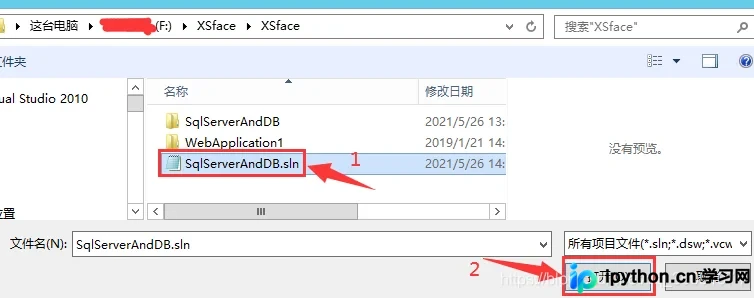
第8步:重新打开解决方案
目的:验证所有更改生效且无冲突。
- 双击重命名后的
.sln文件重新打开 Visual Studio。 - 检查解决方案和资源管理器中,名称是否已全部更新为新名称。
- 执行一次
生成 > 生成解决方案,确保没有因路径或命名空间导致的编译错误。
通过以上步骤,你已经彻底完成了 C# 项目从逻辑名称到物理文件及代码元数据的重命名工作。这样处理不仅保持了代码结构的整洁,也避免了因名称不一致引发的潜在依赖问题。
以上就是 C# 修改项目名、解决方案名及命名空间的详细内容,更多关于 C# 开发环境配置与项目管理资料请关注本站其它相关文章!
免责声明:本文内容仅供参考,不代表本站观点。转载或引用请注明出处。









