

Python Tkinter实现简易计算器的完整代码与布局解析

本文详细介绍如何使用Python的Tkinter库构建一个简易计算器。内容涵盖窗口布局设计、按钮样式设置、事件绑定机制以及核心计算逻辑的实现。通过解析代码结构,帮助读者理解GUI组件交互及eval函数的应用,适合Python初学者参考学习。
此前,笔者曾尝试利用Python开发一款简易计算器,并在原有基础上进行了多项更改与优化,最终将其完善为功能更完备的计算器应用。
实现流程
1. 计算机布局
2. 计算机执行逻辑
首先导入必要的模块:
Tkinter是Python中常用的GUI开发工具,它提供了图形界面软件所需的常用功能,包括十多种窗口控件、窗口布局管理器以及事件处理机制等。其优势在于开发效率高且代码简洁易读。
import tkinter as tk
#Python3标准安装包中自带tkinter,即不用安装,导入即可使用。
#可以从命令行运行python -m tkinter会打开一个窗口
#演示一个简单的Tk接口,证明tkinter已正确安装在系统上.
#python -m tkinter
计算器布局设计
1、首先完成整个计算器的整体布局,以及用于显示输出结果的一栏。
在确定整体布局后,进一步细化计算器中的各个按钮。
1、前四行代码用于定义按钮的符号、长宽尺寸、字体及颜色属性。
2、后四行代码用于设置按钮之间的间距。
root = tk.Tk()
root.title('计算器')
root.geometry('295x280+100+100') #边距
font = ('宋体', 20)
font_16 = ('宋体', 16)
root.attributes("-alpha", 0.9) #设置透明度

result_num = tk.StringVar() #赋予可变变量
result_num.set('')

tk.Label(root,
         textvariable=result_num, font=font, height=2,
         width=20, justify=tk.LEFT, anchor=tk.SE
         ).grid(row=1, column=1, columnspan=4) #显示结果的布局


button_clear = tk.Button(root, text='C', width=5, font=font_16, relief=tk.FLAT, bg='#b1b2b2') #定义按钮的符号、长宽、字体、颜色
button_back = tk.Button(root, text='←', width=5, font=font_16, relief=tk.FLAT, bg='#b1b2b2') #定义按钮的符号、长宽、字体、颜色
button_division = tk.Button(root, text='÷', width=5, font=font_16, relief=tk.FLAT, bg='#b1b2b2') #定义按钮的符号、长宽、字体、颜色
button_multiplication = tk.Button(root, text='×', width=5, font=font_16, relief=tk.FLAT, bg='#b1b2b2') #定义按钮的符号、长宽、字体、颜色
button_clear.grid(row=2, column=1, padx=4, pady=2)
button_back.grid(row=2, column=2, padx=4, pady=2)
button_division.grid(row=2, column=3, padx=4, pady=2)
button_multiplication.grid(row=2, column=4, padx=4, pady=2) #定义按钮位置

#依葫芦画瓢
button_seven = tk.Button(root, text='7', width=5, font=font_16, relief=tk.FLAT, bg='#eacda1')
button_eight = tk.Button(root, text='8', width=5, font=font_16, relief=tk.FLAT, bg='#eacda1')
button_nine = tk.Button(root, text='9', width=5, font=font_16, relief=tk.FLAT, bg='#eacda1')
button_subtraction = tk.Button(root, text='-', width=5, font=font_16, relief=tk.FLAT, bg='#b1b2b2')
button_seven.grid(row=3, column=1, padx=4, pady=2)
button_eight.grid(row=3, column=2, padx=4, pady=2)
button_nine.grid(row=3, column=3, padx=4, pady=2)
button_subtraction.grid(row=3, column=4, padx=4, pady=2)

#依葫芦画瓢
button_four = tk.Button(root, text='4', width=5, font=font_16, relief=tk.FLAT, bg='#eacda1')
button_five = tk.Button(root, text='5', width=5, font=font_16, relief=tk.FLAT, bg='#eacda1')
button_six = tk.Button(root, text='6', width=5, font=font_16, relief=tk.FLAT, bg='#eacda1')
button_addition = tk.Button(root, text='+', width=5, font=font_16, relief=tk.FLAT, bg='#b1b2b2')
button_four.grid(row=4, column=1, padx=4, pady=2)
button_five.grid(row=4, column=2, padx=4, pady=2)
button_six.grid(row=4, column=3, padx=4, pady=2)
button_addition.grid(row=4, column=4, padx=4, pady=2)

#依葫芦画瓢
button_one = tk.Button(root, text='1', width=5, font=font_16, relief=tk.FLAT, bg='#eacda1')
button_two = tk.Button(root, text='2', width=5, font=font_16, relief=tk.FLAT, bg='#eacda1')
button_three = tk.Button(root, text='3', width=5, font=font_16, relief=tk.FLAT, bg='#eacda1')
button_equal = tk.Button(root, text='=', width=5, font=font_16, relief=tk.FLAT, bg='#b1b2b2')
button_one.grid(row=5, column=1, padx=4, pady=2)
button_two.grid(row=5, column=2, padx=4, pady=2)
button_three.grid(row=5, column=3, padx=4, pady=2)
button_equal.grid(row=5, column=4, padx=4, pady=2)


button_zero1 = tk.Button(root, text=' ', width=5, font=font_16, relief=tk.FLAT, bg='#eacda1')
button_zero = tk.Button(root, text='0', width=5, font=font_16, relief=tk.FLAT, bg='#eacda1')
button_dot = tk.Button(root, text='.', width=5, font=font_16, relief=tk.FLAT, bg='#eacda1')
button_equal2 = tk.Button(root, text=' ', width=5, font=font_16, relief=tk.FLAT, bg='#b1b2b2')
button_zero1.grid(row=6, column=1, padx=4, pady=2)
button_zero.grid(row=6, column=2, padx=4, pady=2)
button_dot.grid(row=6, column=3, padx=4, pady=2)
button_equal2.grid(row=6, column=4, padx=4, pady=2)
计算机执行逻辑
在计算器布局(包括主体和细节)完成后,需赋予计算器实际的计算能力。
1、点击按钮后,实现结果在输出栏及计算器显示栏的呈现。
2、赋予按钮相应的事件处理能力。
def click_button(x):
    print('X:\t', x)
    result_num.set(result_num.get() + x)
点击按钮可输入对应结果,并调用lambda函数计算输入结果后反馈显示。
lambda函数是匿名的:所谓匿名函数,通俗地说就是没有名字的函数。lambda函数没有名字。 lambda函数有输入和输出:输入是传入到参数列表argument_list的值,输出是根据表达式expression计算得到的值。
button_one.config(command=lambda: click_button('1'))
button_two.config(command=lambda: click_button('2'))
button_three.config(command=lambda: click_button('3'))
button_four.config(command=lambda: click_button('4'))
button_five.config(command=lambda: click_button('5'))
button_six.config(command=lambda: click_button('6'))
button_seven.config(command=lambda: click_button('7'))
button_eight.config(command=lambda: click_button('8'))
button_nine.config(command=lambda: click_button('9'))
button_zero.config(command=lambda: click_button('0'))
button_dot.config(command=lambda: click_button('.'))
button_addition.config(command=lambda: click_button('+'))
button_subtraction.config(command=lambda: click_button('-'))
button_multiplication.config(command=lambda: click_button('*'))
button_division.config(command=lambda: click_button('/'))
button_clear.config(command=lambda: btnClearDisplay())
button_equal.config(command=calculation)
调用calculation函数用来计算输入结果,其中使用str来转化字符串。
调用btnClearDisplay函数来清空输入结果。
def calculation():
    opt_str = result_num.get()
    result = eval(opt_str)
    result_num.set(str(result))


def btnClearDisplay():
    opt_str = result_num.get()
    result = eval(str(opt_str))
    result_num.set("")
最后一行代码不需要触发lambda,因为不需要匿名函数也不用传递参数。
button_clear.config(command=lambda: btnClearDisplay())
button_equal.config(command=calculation)
代码展示
import tkinter as tk

root = tk.Tk()
root.title('计算器')
root.geometry('295x280+100+100')
font = ('宋体', 20)
font_16 = ('宋体', 16)
root.attributes("-alpha", 0.9)

result_num = tk.StringVar()
result_num.set('')

tk.Label(root,
         textvariable=result_num, font=font, height=2,
         width=20, justify=tk.LEFT, anchor=tk.SE
         ).grid(row=1, column=1, columnspan=4)


button_clear = tk.Button(root, text='C', width=5, font=font_16, relief=tk.FLAT, bg='#b1b2b2')
button_back = tk.Button(root, text='←', width=5, font=font_16, relief=tk.FLAT, bg='#b1b2b2')
button_division = tk.Button(root, text='÷', width=5, font=font_16, relief=tk.FLAT, bg='#b1b2b2')
button_multiplication = tk.Button(root, text='×', width=5, font=font_16, relief=tk.FLAT, bg='#b1b2b2')
button_clear.grid(row=2, column=1, padx=4, pady=2)
button_back.grid(row=2, column=2, padx=4, pady=2)
button_division.grid(row=2, column=3, padx=4, pady=2)
button_multiplication.grid(row=2, column=4, padx=4, pady=2)


button_seven = tk.Button(root, text='7', width=5, font=font_16, relief=tk.FLAT, bg='#eacda1')
button_eight = tk.Button(root, text='8', width=5, font=font_16, relief=tk.FLAT, bg='#eacda1')
button_nine = tk.Button(root, text='9', width=5, font=font_16, relief=tk.FLAT, bg='#eacda1')
button_subtraction = tk.Button(root, text='-', width=5, font=font_16, relief=tk.FLAT, bg='#b1b2b2')
button_seven.grid(row=3, column=1, padx=4, pady=2)
button_eight.grid(row=3, column=2, padx=4, pady=2)
button_nine.grid(row=3, column=3, padx=4, pady=2)
button_subtraction.grid(row=3, column=4, padx=4, pady=2)

button_four = tk.Button(root, text='4', width=5, font=font_16, relief=tk.FLAT, bg='#eacda1')
button_five = tk.Button(root, text='5', width=5, font=font_16, relief=tk.FLAT, bg='#eacda1')
button_six = tk.Button(root, text='6', width=5, font=font_16, relief=tk.FLAT, bg='#eacda1')
button_addition = tk.Button(root, text='+', width=5, font=font_16, relief=tk.FLAT, bg='#b1b2b2')
button_four.grid(row=4, column=1, padx=4, pady=2)
button_five.grid(row=4, column=2, padx=4, pady=2)
button_six.grid(row=4, column=3, padx=4, pady=2)
button_addition.grid(row=4, column=4, padx=4, pady=2)


button_one = tk.Button(root, text='1', width=5, font=font_16, relief=tk.FLAT, bg='#eacda1')
button_two = tk.Button(root, text='2', width=5, font=font_16, relief=tk.FLAT, bg='#eacda1')
button_three = tk.Button(root, text='3', width=5, font=font_16, relief=tk.FLAT, bg='#eacda1')
button_equal = tk.Button(root, text='=', width=5, font=font_16, relief=tk.FLAT, bg='#b1b2b2')
button_one.grid(row=5, column=1, padx=4, pady=2)
button_two.grid(row=5, column=2, padx=4, pady=2)
button_three.grid(row=5, column=3, padx=4, pady=2)
button_equal.grid(row=5, column=4, padx=4, pady=2)


button_zero1 = tk.Button(root, text=' ', width=5, font=font_16, relief=tk.FLAT, bg='#eacda1')
button_zero = tk.Button(root, text='0', width=5, font=font_16, relief=tk.FLAT, bg='#eacda1')
button_dot = tk.Button(root, text='.', width=5, font=font_16, relief=tk.FLAT, bg='#eacda1')
button_equal2 = tk.Button(root, text=' ', width=5, font=font_16, relief=tk.FLAT, bg='#b1b2b2')
button_zero1.grid(row=6, column=1, padx=4, pady=2)
button_zero.grid(row=6, column=2, padx=4, pady=2)
button_dot.grid(row=6, column=3, padx=4, pady=2)
button_equal2.grid(row=6, column=4, padx=4, pady=2)


def click_button(x):
    print('X:\t', x)
    result_num.set(result_num.get() + x)


def calculation():
    opt_str = result_num.get()
    result = eval(opt_str)
    result_num.set(str(result))


def btnClearDisplay():
    opt_str = result_num.get()
    result = eval(str(opt_str))
    result_num.set("")


button_one.config(command=lambda: click_button('1'))
button_two.config(command=lambda: click_button('2'))
button_three.config(command=lambda: click_button('3'))
button_four.config(command=lambda: click_button('4'))
button_five.config(command=lambda: click_button('5'))
button_six.config(command=lambda: click_button('6'))
button_seven.config(command=lambda: click_button('7'))
button_eight.config(command=lambda: click_button('8'))
button_nine.config(command=lambda: click_button('9'))
button_zero.config(command=lambda: click_button('0'))
button_dot.config(command=lambda: click_button('.'))
button_addition.config(command=lambda: click_button('+'))
button_subtraction.config(command=lambda: click_button('-'))
button_multiplication.config(command=lambda: click_button('*'))
button_division.config(command=lambda: click_button('/'))
button_clear.config(command=lambda: btnClearDisplay())
button_equal.config(command=calculation)


root.mainloop()
运行展示
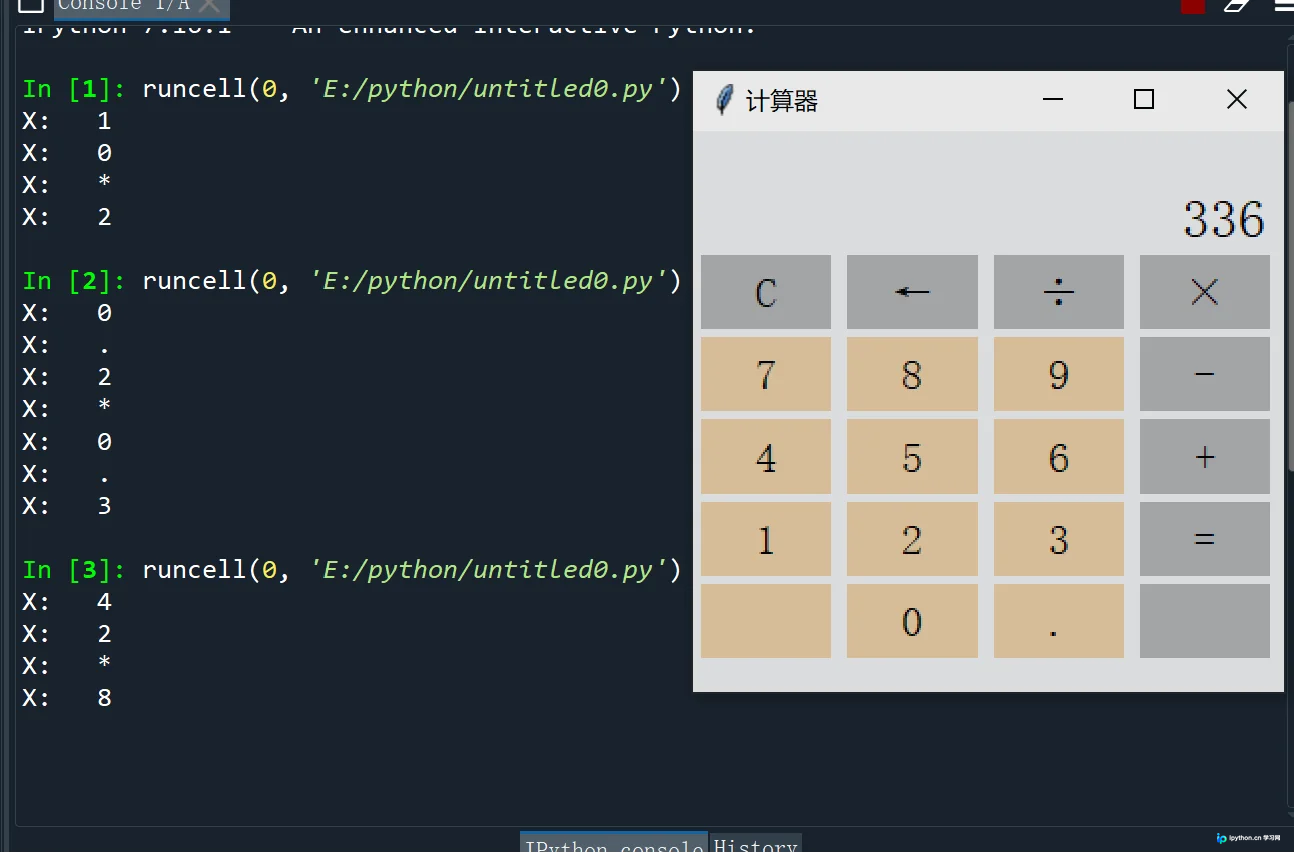
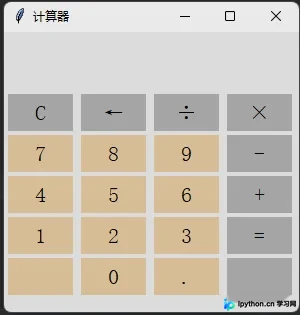
可以看到计算器的页面特别好看,跟着我一起学python,成就感满满 !!!
到此这篇关于Python实现简易计算器的示例代码的文章就介绍到这了,更多相关Python计算器内容请搜索本站以前的文章或继续浏览下面的相关文章希望大家以后多多支持本站!
免责声明:本文内容仅供参考,不代表本站观点。转载或引用请注明出处。









