

WxPython 控件隐藏与显示的最佳实践

在 WxPython 使用 wx.BoxSizer 进行弹性布局时,若在 __init__ 阶段直接调用控件的 Hide() 方法,极易导致窗口排版错位。本文给出可靠方案:先完成正常布局初始化,再于窗口渲染后统一执行显隐控制,彻底解决动态调整位置的问题。
WxPython 控件隐藏与显示的布局陷阱与解决方案
在图形界面开发中,动态切换按钮或输入框的可见性(Hide() / Show())是常见需求。对于固定坐标或静态容器,该方法运行稳定;但若界面依赖 wx.BoxSizer 进行自适应排版,并在构造函数 __init__ 中过早隐藏控件,会直接打破布局计算逻辑,引发窗口错位。
第1步:设计标准基础布局
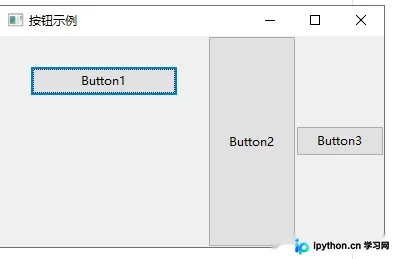
目的:建立不受初始显隐影响的权重分配结构。入口为窗体初始化方法 __init__。动作是完整挂载所有目标组件至 wx.Panel,配置 box.Add() 的空间参数,并移除早期的 Hide() 调用。完成状态:运行时窗口能正常撑开,各按钮按 wx.EXPAND 比例均匀分布,无空白或挤压现象。
panel=wx.Panel(self,-1,size=(300,250))
box = wx.BoxSizer(wx.HORIZONTAL)
self.btn1 = wx.Button(panel, -1, 'Button1')
self.btn2 = wx.Button(panel, -1, 'Button2')
self.btn3 = wx.Button(panel, -1, 'Button3')
box.Add(self.btn1, 1, wx.ALL, 5)
box.Add(self.btn2, 0, wx.EXPAND)
box.Add(self.btn3, 0, wx.ALIGN_CENTER)
panel.SetSizer(box)
self.Center()
第2步:封装渲染后控制逻辑
目的:将状态切换动作与生命周期解耦,防止布局器在测量阶段读取到无效尺寸。入口定义自定义方法 afterload。动作是在该方法中写入显隐分支与布尔标志位维护。重要参数包括标志位 self.flag 与布局锚点。完成状态:首次加载不破坏网格,后续交互仅切换可见性而不引起重排抖动。
def afterload(self):
    self.flag = False
    self.btn2.Hide()

def click1(self, e):
    if self.flag:
        self.btn2.Hide()
        self.flag = False
    else:
        self.btn2.Show()
        self.flag = True
第3步:修正程序启动调用顺序
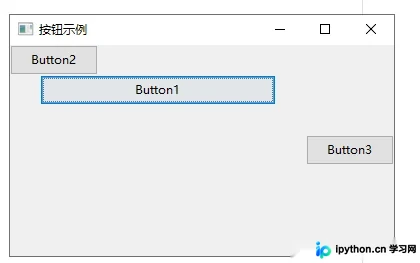
目的:保证 Show() 释放绘图权限并完成首次排版后,再注入显隐指令。入口为脚本执行块 if __name__ == '__main__':。动作是先实例化窗体,调用 frame.Show(),紧接着调用 frame.afterload(),最后开启 MainLoop()。完成状态:控制台打印按键响应,界面按需展示/收起指定控件,间距始终对齐。
排错与兼容性建议
- 空间残留检查: 部分旧版 wxPython 环境中
Show()后可能遗留半透明残影,可在切换回调末尾追加self.panel.Layout()强制重算几何参数。 - 禁用与隐藏的选择: 仅需拦截点击而不改变视觉面积时使用
Disable();若要求控件彻底脱离布局网格并节省资源,请严格遵循Hide()+ 渲染后调用策略。 - 线程安全: GUI 状态修改必须运行在主线程,切勿在子后台任务中直接调用控件显隐接口。
总结
掌握 WxPython 布局器的计算时机是避免界面抖动的前提。记住将显隐操作推迟至 Show() 之后执行,既能保持 BoxSizer 的自适应特性,又能精准控制最终呈现的 UI 形态。以上就是 WxPython 控件隐藏与显示的详细技巧,更多关于 GUI 界面优化的资料请关注本站其它相关文章!
免责声明:本文内容仅供参考,不代表本站观点。转载或引用请注明出处。









