

SQL Server 错误 18456 排查与修复指南

在使用 SQL Server 时遇到“错误 18456”导致无法连接,通常由密码错误、账号禁用或身份验证模式限制引起。通过解读错误状态码确认具体原因,并在 SSMS 中启用相关权限或调整服务器身份验证为混合模式,配合重启服务即可解决大部分连接障碍。
理解错误状态含义
当客户端尝试连接 SQL Server 且身份验证失败时,会收到消息:“用户 <user_name> 登录失败。(Microsoft SQL Server,错误:18456)”。除了错误编号,返回信息中的“状态”字段对排错至关重要,不同状态代表不同的故障场景:
- 状态 2、5:用户 ID(用户名)无效。
- 状态 6:尝试使用 SQL Server 身份验证,但提供的却是 Windows 登录名。
- 状态 7:登录名被禁用,且密码不正确。
- 状态 8:密码不正确。
- 状态 9:密码格式无效。
- 状态 11、12:登录凭证有效,但服务器访问失败。常见于本地管理员组成员未提供足够凭据时,需以管理员身份运行连接工具。
- 状态 18:必须更改密码。
- 状态 58:SQL Server 仅启用了 Windows 身份验证,而客户端试图使用 SQL 登录。
- 状态 38、46、126:请求的数据库不存在。
基础排查:核对凭证与账号状态
在深入配置之前,请先执行以下常规检查,这是最常见的故障点:
- 检查输入错误:确认用户名和密码拼写无误。注意区分大小写,尤其是特殊字符。
- 检查账号是否被禁用:如果使用的是具有管理权限的账号,确认该登录名未被系统禁用。
若怀疑账号状态异常,可通过图形界面查看和管理:
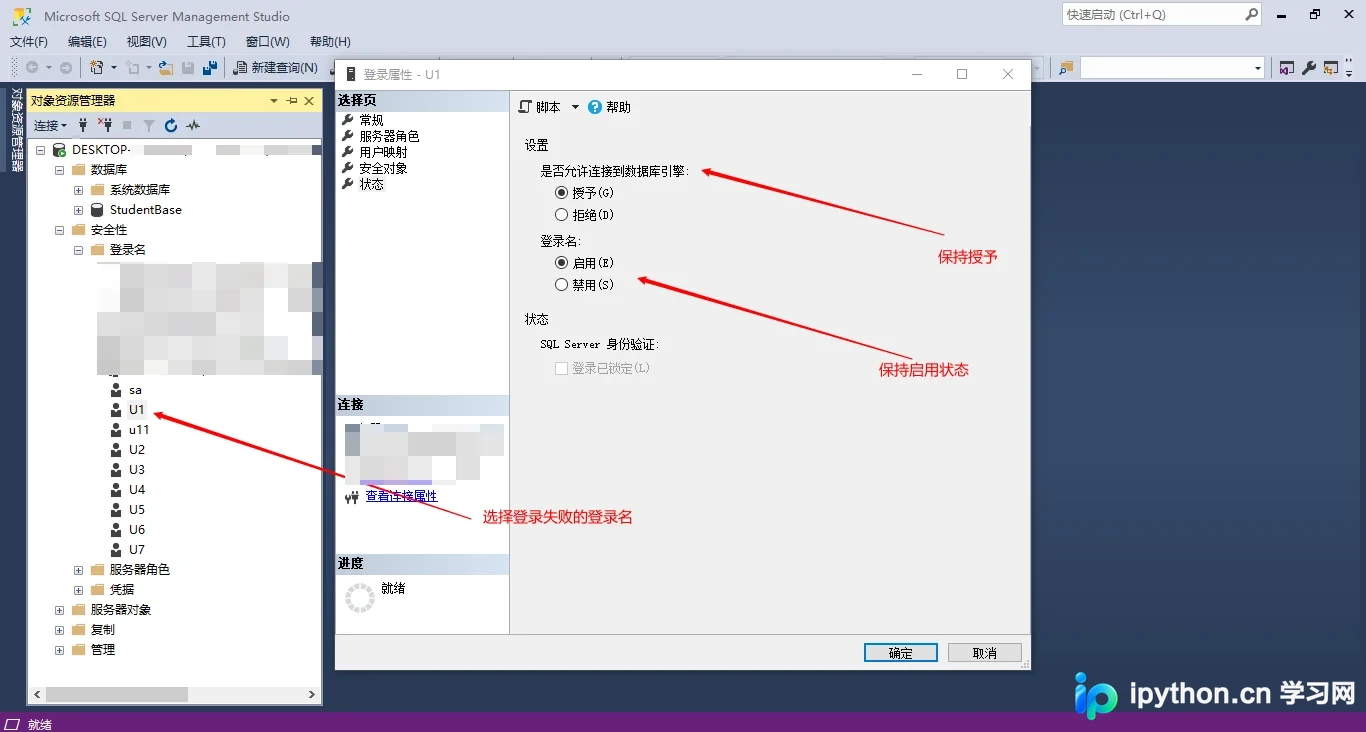
图1:SQL Server Management Studio 中的安全性设置入口
进阶修复:修改身份验证模式
如果遇到状态 58,说明当前服务器强制要求 Windows 身份验证,而您使用的是 SQL 账户登录。此时需要更改服务器的登录选项,启用 SQL Server 和 Windows 混合身份验证模式。
第 1 步:在 SSMS 中启用混合模式
- 入口:打开
SSMS(SQL Server Management Studio),使用 Windows 身份验证成功登录后,右键点击实例名称,选择属性。 - 操作:在弹出的窗口左侧选择
安全性页面。 - 参数:在“服务器身份验证”下拉菜单中,选择
SQL Server 和 Windows 身份验证模式。
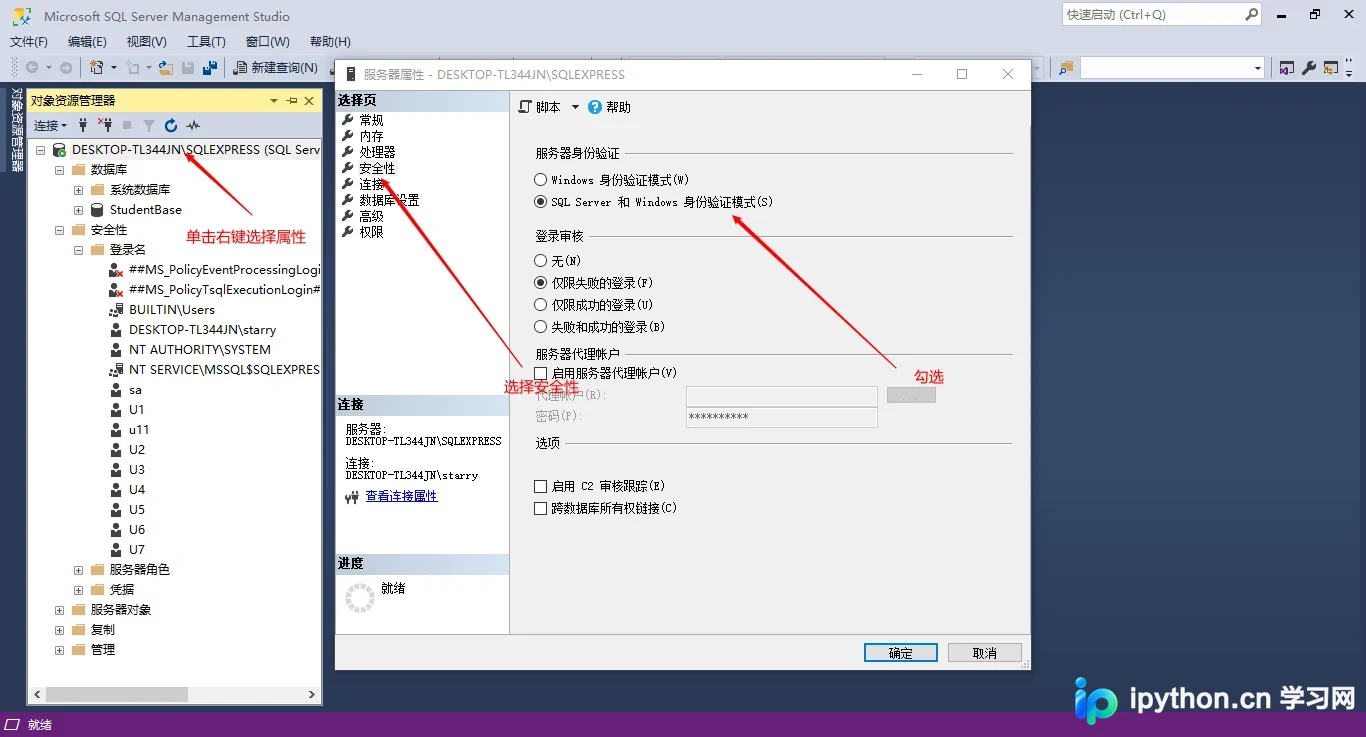
图2:配置服务器身份验证模式
第 2 步:通过配置管理器生效设置
修改 SSMS 中的设置后,通常需要重启 SQL Server 服务或电脑才能使配置彻底生效。部分情况下,建议结合“SQL Server 配置管理器”进行更彻底的验证或重启操作:
按 Win + S 搜索并打开 SQL Server Configuration Manager(SQL Server 配置管理器):
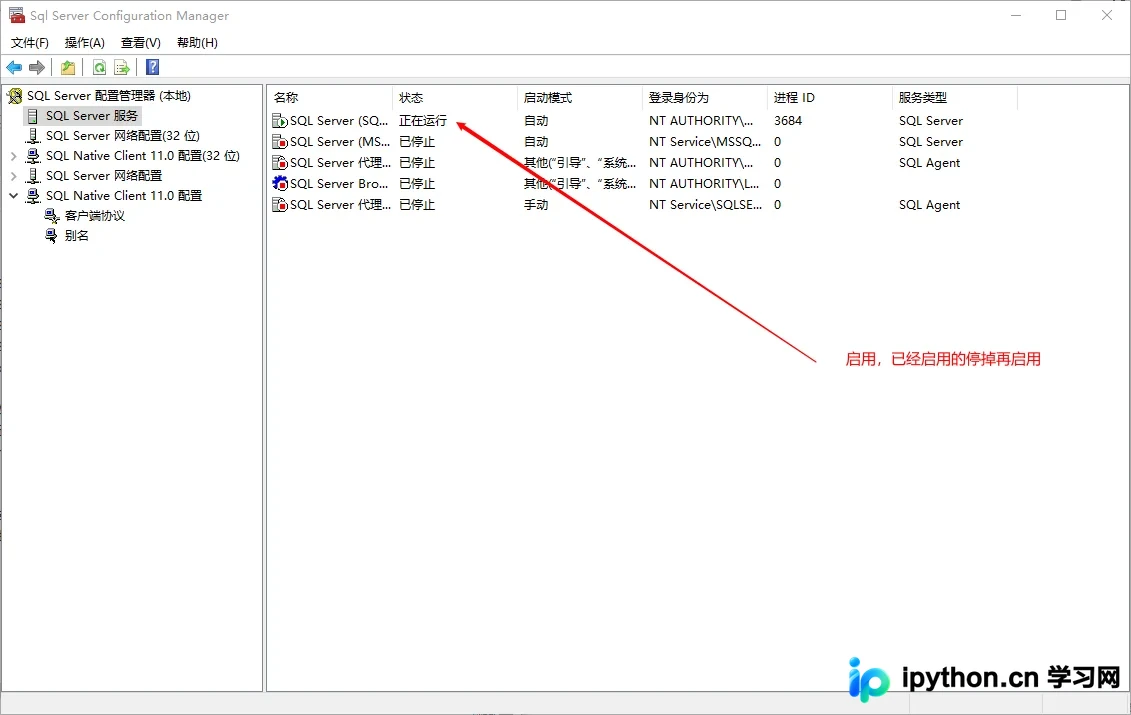
图3:启动 SQL Server 配置管理器
在配置管理器中,展开 SQL Server 服务,找到对应的 MSSQLSERVER(默认实例)或 实例名 服务项:
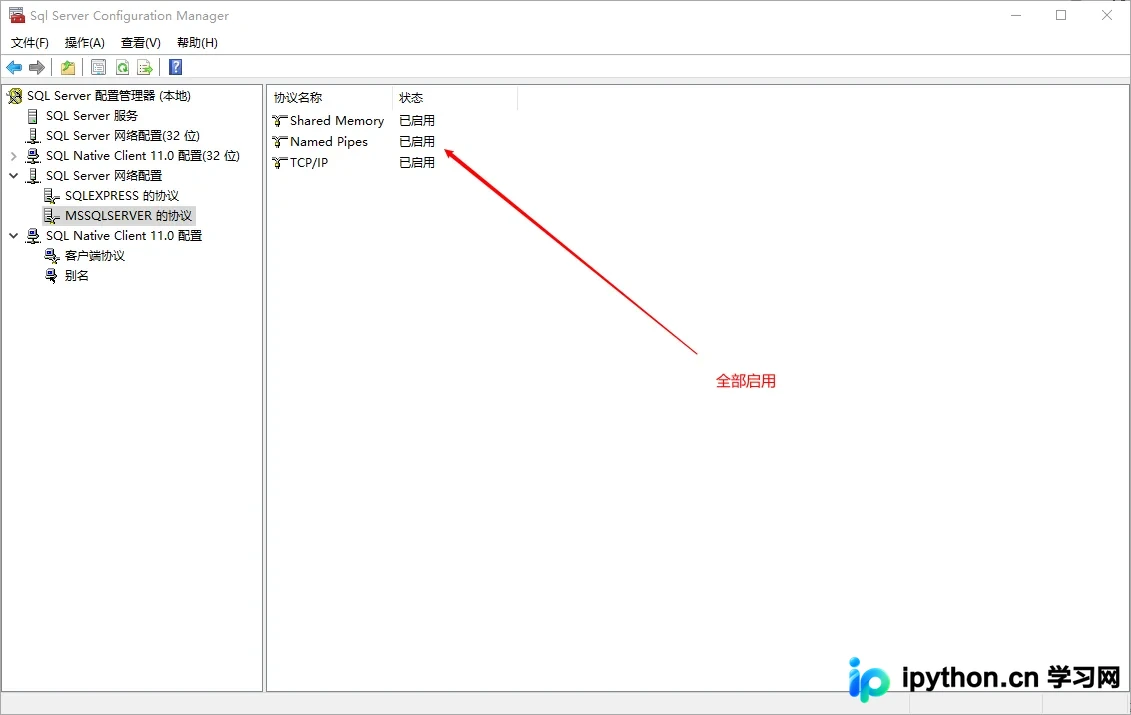
图4:在配置管理器中定位 SQL 服务
选中服务,右键选择 重启。如果配置管理器无法直接操作或设置仍未生效,请重启计算机以确保所有相关进程加载新配置。
总结
以上就是针对 SQL Server “用户登录失败,错误 18456”的详细排查与解决过程。通过比对错误状态码确定是权限、密码还是配置问题,并按照步骤调整身份验证模式,通常可以恢复数据库连接。更多关于 SQL Server 故障排除的资料请关注本站其它相关文章!
免责声明:本文内容仅供参考,不代表本站观点。转载或引用请注明出处。









