

phpstudy中MySQL无法启动解决:与本地MySQL冲突的处理方法

在使用 phpstudy 时,如果系统中已独立安装了 MySQL,经常会遇到 phpstudy 内置的 MySQL 服务启动失败、立即停止的情况。这是因为两个环境的服务名称或端口发生了冲突。本文将介绍如何通过停止系统服务或使用命令行删除冲突服务来解决该问题,帮助用户快速恢复开发环境。
一、现象与原因
在使用 phpstudy 面板点击启动 MySQL 时,状态栏显示“正在启动”后立刻变为“停止”或报错。产生这一问题的核心原因是:本机之前已经安装过独立的 MySQL 数据库服务,且该服务处于运行状态或注册了同名服务,导致 phpstudy 自带的 MySQL 实例无法正常接管资源。
二、解决方案(临时恢复方案)
如果您希望在继续使用 phpstudy 的同时,仅暂时停用本地的 MySQL 服务,可以通过 Windows 服务管理器进行干预。这种方法简单快捷,无需卸载任何软件。
第1步:打开系统服务管理界面
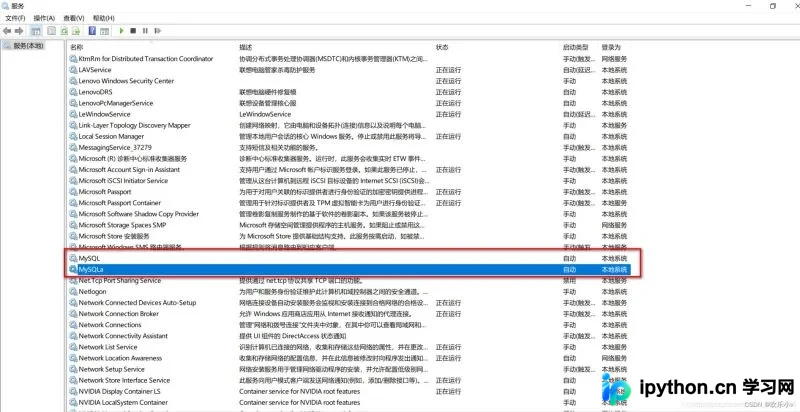
按下键盘快捷键 Win + R 打开“运行”对话框,输入 services.msc 并按回车。这将打开“服务”列表窗口,其中列出了所有后台运行的系统服务。
第2步:停止本地 MySQL 服务
在服务列表中向下滚动,找到名为 MySQL 或类似名称的本地数据库服务。右键点击该服务,选择“停止”。此时,原本占用资源的本地服务将被关闭,释放了相关资源。
第3步:重启 phpstudy MySQL
返回 phpstudy 面板,再次尝试启动 MySQL。由于冲突源已被移除,phpstudy 内部的 MySQL 组件应当能够正常启动并运行。
三、进阶处理(永久切换方案)
如果您打算完全弃用 phpstudy 内置的 MySQL,转而使用本地安装的 MySQL,或者上述“停止服务”的方法无效,可能需要从系统层面清理服务注册信息。
以下操作涉及系统级服务删除和命令行执行。操作前请务必确认已备份重要数据,错误的命令可能导致系统配置异常。
第1步:以管理员身份运行 CMD
在 Windows 搜索栏输入 cmd,右键选择“以管理员身份运行”,确保拥有修改系统服务的权限。
第2步:删除冲突的服务注册项
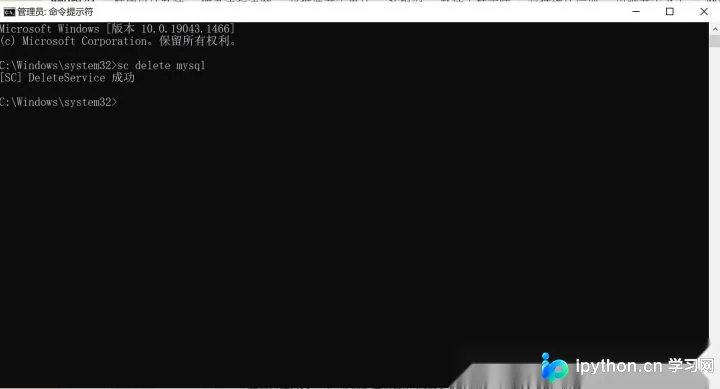
在命令行中输入以下命令并回车(假设 phpstudy 注册的服务名为 mysql,具体名称请以实际服务名为准):
sc delete mysql执行成功后,命令行会提示“[SC] DeleteService 成功”。这一步将彻底清除系统在服务列表中对该服务的记录。此时查看 phpstudy 面板,MySQL 应处于未注册或可重置状态。
第3步:(可选)恢复并启用本地 MySQL 服务
如果您是希望通过命令行方式来重新引导服务流程,例如在清理后重新安装本地 MySQL 服务或激活它,可以使用以下标准 MySQL 命令:
mysqld -install服务安装完成后,通过启动命令激活它:
net start mysql系统将提示 “MySQL 服务正在启动... MySQL 服务已经启动成功。” 这表示本地数据库环境已成功接管。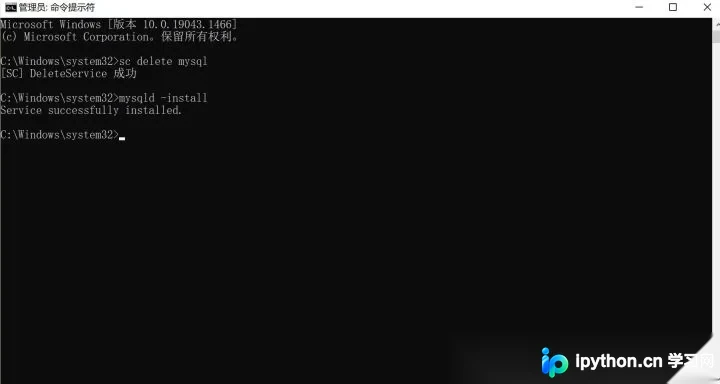
四、总结
phpstudy 中 MySQL 无法启动通常是由与本地安装的 MySQL 发生服务冲突引起的。对于开发者而言,最直接的解决办法是在 services.msc 中暂停本地 MySQL 服务;若需彻底替换环境,则需借助 sc delete 等命令行工具清理旧的 Service 注册。了解这两类操作能有效应对常见的本地开发环境排错需求。
以上就是 phpstudy 中 MySQL 无法启动解决方法的详细内容,更多关于 phpstudy MySQL 环境配置优化的资料请关注本站其它相关文章!
免责声明:本文内容仅供参考,不代表本站观点。转载或引用请注明出处。









