

C#自定义画刷实现:基于DDA直线算法的绘制原理与代码

C#并未直接提供类似图像编辑软件的高级画刷类,但可以通过图像叠加和坐标算法自行实现。本文将解析基于图片移位重叠的画刷原理,介绍如何使用DDA(数字微分分析器)算法计算鼠标路径上的连续点,并通过Mouse事件控制固定间隔绘制,从而完成具有间隔效果的自定义画刷。
结果或目标
实现一个自定义画刷功能,用户可以在界面上拖动鼠标,根据设定的间隔和尺寸,像Photoshop中的纹理画笔一样绘制图案。该方法适用于需要模拟手绘质感或非连续笔触的工具开发。
准备条件
- 开发环境:Windows Forms 或 WPF 应用程序框架。
- 依赖库:
System.Drawing用于图形处理,System.Collections.Generic用于列表管理。 - 素材:一张半透明或带边缘效果的纹理图片(.png或.jpg)作为“笔刷”源图。
真实操作顺序
第1步:理解画刷底层原理
自定义画刷的本质并非像素级别的复杂混合,而是图片的移位重叠显示。通常使用的笔刷图片是半透明的,只有特定区域有颜色。当鼠标移动时,程序不需要在每个像素点都绘制图片,而是计算移动轨迹,每隔固定距离(间隔)在轨迹上放置一次图片。
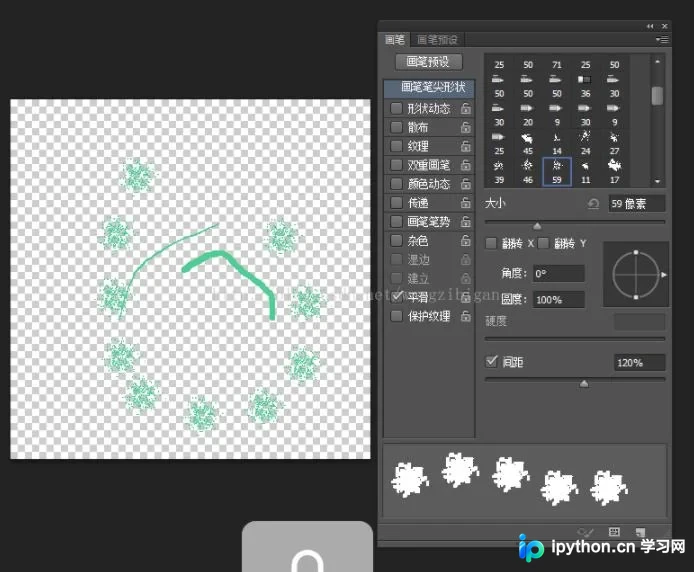
观察上图可知,通过调整间隔参数,可以清晰看到原图的重复排列效果。除了基于空间位移的画刷,还有基于时间(如喷枪随机分布)的效果,但本文聚焦于最通用的基于位置的纹理绘制。
第2步:使用DDA算法获取路径点
当鼠标快速移动时,相邻两个 MouseMove 事件的坐标点可能不相邻,直接连接会产生空隙。因此,需要一种算法来计算起始点和结束点之间的所有整数坐标点,确保绘制连续。
这里采用经典的 DDA (Digital Differential Analyzer) 直线生成算法。该算法通过计算斜率和增量,逐步生成直线上均匀分布的点。
/// <summary>
/// 使用DDA算法顺序获取两点间直线上的所有点
/// </summary>
private List<Point> GetPointsOnLine(Point pStart, Point pEnd)
{
    List<Point> linePoint = new List<Point>();

    // 如果起点和终点重合,仅返回起点
    if (pStart.X == pEnd.X && pStart.Y == pEnd.Y)
    {
        linePoint.Add(pStart);
        return linePoint;
    }

    int x0 = pStart.X, y0 = pStart.Y;
    int x1 = pEnd.X, y1 = pEnd.Y;

    int dx = x1 - x0;
    int dy = y1 - y0;

    // 确定最大步数,防止过密或过疏
    int steps = Math.Max(Math.Abs(dx), Math.Abs(dy));

    float xIncrement = (float)dx / steps;
    float yIncrement = (float)dy / steps;

    float x = x0;
    float y = y0;

    for (int k = 0; k <= steps; k++)
    {
        // 四舍五入取整,添加当前点到列表
        linePoint.Add(new Point((int)(x + 0.5), (int)(y + 0.5)));
        x += xIncrement;
        y += yIncrement;
    }

    return linePoint;
}
第3步:处理鼠标交互事件
需要在主绘图区域(如 PictureBox 或 Panel)绑定以下三个事件:
MouseDown:标记开始绘制,清空历史点集,记录起始位置。MouseMove:核心逻辑。判断是否正在绘制,获取当前点与前一点的中间路径点,按设定间隔执行绘制。MouseUp:标记停止绘制,清理临时数据。
以下是完整的事件处理逻辑实现:
// 成员变量定义
bool isDrawing = false; // 是否正在绘制状态
Point lastPoint = Point.Empty; // 上一帧的鼠标位置
List<Point> pathPoints = new List<Point>(); // 当前笔画的所有累积点
Bitmap brushImage; // 预设的画刷图片对象
int brushSpacing = 5; // 画刷间隔(像素),越小越密集
int brushSize = 30; // 画刷直径/大小
// 1. 鼠标按下:开始绘制
private void pictureBox1_MouseDown(object sender, MouseEventArgs e)
{
if (e.Button == MouseButtons.Left)
{
isDrawing = true;
lastPoint = e.Location;
pathPoints.Clear();
pathPoints.Add(lastPoint);
}
}
// 2. 鼠标移动:实时绘制
private void pictureBox1_MouseMove(object sender, MouseEventArgs e)
{
if (!isDrawing) return;
Point currentPoint = e.Location;
PictureBox pb = sender as PictureBox;
// 刷新画布以清除上一帧的临时痕迹(如果需要擦除效果)或直接叠加
// 注意:实际生产中建议使用双缓冲或在内存位图上直接修改后一次性赋值
// 此处为简化演示,直接操作 Graphics
// 获取两点间的所有插值点
List<Point> linePoints = GetPointsOnLine(lastPoint, currentPoint);
// 移除第一个点,避免重复绘制(lastPoint已在上一帧或初始状态绘制)
if (linePoints.Count > 0)
linePoints.RemoveAt(0);
// 将新计算的点添加到累积路径中
pathPoints.AddRange(linePoints);
// 创建 Graphics 对象进行绘制
using (Graphics gs = Graphics.FromImage(pb.Image))
{
// 遍历累积路径,按间隔绘制画刷
// penmod 用于处理最后一笔不完整的间隔
int mod = pathPoints.Count % brushSpacing;
for (int i = mod; i < pathPoints.Count; i += brushSpacing)
{
Point pt = pathPoints[i];
// 绘制中心点周围的正方形区域,可根据图片形状调整矩形
gs.DrawImage(brushImage, pt.X - brushSize/2, pt.Y - brushSize/2, brushSize, brushSize);
}
}
// 更新最后位置
lastPoint = currentPoint;
}
// 3. 鼠标抬起:结束绘制
private void pictureBox1_MouseUp(object sender, MouseEventArgs e)
{
if (isDrawing)
{
isDrawing = false;
// 可选:在此处将最终图像保存到文件或继续编辑
pathPoints.Clear(); // 笔触结束,清空路径缓存
}
}
完成判断与优化
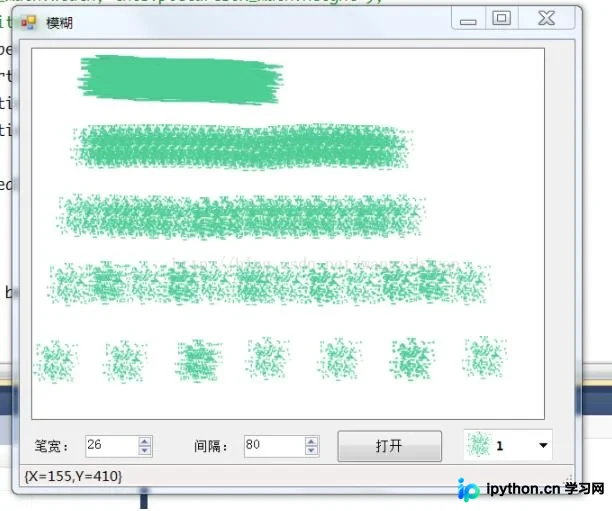
当代码运行后,在 PictureBox 中按住左键拖动,应能看到半透明纹理按照设定的 brushSpacing 间距排列。上图展示了不同间隔(1, 10, 20, 40, 80)下的视觉效果。间隔数值越大,笔触越稀疏;越小则越接近实线。
进一步优化的方向
- 角度跟随:目前的实现是垂直向下绘制。若要更逼真,可根据向量 (currentPoint - lastPoint) 计算旋转角度,对
brushImage进行仿射变换或使用Matrix旋转后再绘制。 - 性能优化:上述示例直接在 Control 上绘制较为简单,但在长距离绘画时会导致闪烁。建议将所有绘制操作在一个离屏 Bitmap 上进行,最后将 Bitmap 赋值给 PictureBox,并启用
DoubleBuffered。
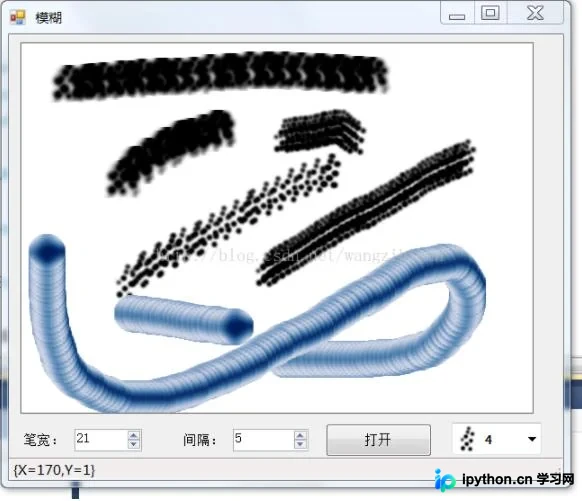
以上就是通过 C# 结合 DDA 算法实现自定义画刷的详细内容,更多关于 AI 编程与图像处理技术的资料请关注本站其它相关文章!
免责声明:本文内容仅供参考,不代表本站观点。转载或引用请注明出处。









