

C# 使用 Spire.PDF 创建标签 PDF (Tagged PDF) 的完整指南

标签 PDF(Tagged PDF)包含描述文档结构和元素顺序的元数据,是支持屏幕阅读器等辅助技术的关键。本文详解如何使用 C# 和 Spire.PDF 库,通过构建标记树(Tag Tree)、设置结构元素以及添加替代文本(Alt Text),为 PDF 文档注入逻辑结构,从而提升其无障碍访问能力和多端适配效果。
什么是标签 PDF 及其核心作用
标签 PDF 不仅仅是视觉上的页面呈现,它在底层包含了一套描述文档逻辑结构的元数据。这些数据形成了一个层次化的“标记树”(Tag Tree),将文档内容排列成有序的结构[1]。这种不可见的标记层具有以下重要意义:
- 增强可访问性:屏幕阅读器依赖这些标签来理解内容含义并按正确顺序朗读。没有标签,软件可能只是机械地提取字符,导致阅读顺序混乱。
- 优化排版适应:标签有助于将内容流式传输到智能手机或平板电脑等小屏幕设备,使其能够根据视口大小重新组合内容块。
- 结构化元素:最常见的标签包括正文、标题、链接、列表以及图像的替代文本(Alt Text)。
C# 环境准备
为了在 .NET 环境中创建标签 PDF,我们需要引入专业的 PDF API。本文以 Spire.PDF for .NET 为例进行操作。
- 安装 NuGet 包:在项目中引用
Spire.PDF命名空间下的相关类。 - 关键命名空间:主要涉及
Spire.Pdf(文档基础操作)、Spire.Pdf.Graphics(绘图元素)以及Spire.Pdf.Interchange.TaggedPdf(标签与交互互操作)。
第 1 步:初始化文档并启用标签功能
首先创建文档对象,指定页面尺寸,并开启结构顺序模式。这一步是生成标准标签 PDF 的前提。
using Spire.Pdf;
using Spire.Pdf.Graphics;
using Spire.Pdf.Interchange.TaggedPdf;
using System.Drawing;

namespace CreateTaggedPDF
{
    class Program
    {
        static void Main(string[] args)
        {
            // 1. 创建 PdfDocument 对象
            PdfDocument pdf = new PdfDocument();

            // 2. 添加 A4 空白页
            pdf.Pages.Add(PdfPageSize.A4);

            // 3. 设置 Tab Order 为 Structure,这是创建标签 PDF 的关键步骤
            pdf.Pages[0].SetTabOrder(TabOrder.Structure);

            // 4. 创建 PdfTaggedContent 对象用于管理标签结构
            PdfTaggedContent taggedContent = new PdfTaggedContent(pdf);
            taggedContent.SetLanguage("en-US"); // 设置文档语言
            taggedContent.SetTitle("test");     // 设置文档标题(元数据)
第 2 步:构建标记树并写入文本
文本内容是 PDF 的核心。我们需要创建结构元素(如 Document、Paragraph、Span),并将绘制操作包裹在标记内容(Marked Content)中。这样可以确保屏幕阅读器知道这段文字属于哪个段落。
            // 5. 创建字体、画刷和字符串格式
            PdfTrueTypeFont font = new PdfTrueTypeFont(new Font("Times New Roman", 10), true);
            PdfSolidBrush brush = new PdfSolidBrush(Color.Black);
            PdfStringFormat format = new PdfStringFormat(PdfTextAlignment.Left);

            // 6. 建立层级结构:Root -> Document -> Paragraph -> Span
            PdfStructureElement article = taggedContent.StructureTreeRoot.AppendChildElement(PdfStandardStructTypes.Document);
            PdfStructureElement paragraph1 = article.AppendChildElement(PdfStandardStructTypes.Paragraph);
            PdfStructureElement span1 = paragraph1.AppendChildElement(PdfStandardStructTypes.Span);

            // 开始标记内容
            span1.BeginMarkedContent(pdf.Pages[0]);

            // 7. 在指定坐标绘制文本
            pdf.Pages[0].Canvas.DrawString(
                "A PDF tag is the key to accessing the contents of PDF documents with supporting technologies such as screen readers. ",
                font, brush, new Rectangle(40, 0, 480, 80), format);

            // 结束标记内容
            span1.EndMarkedContent(pdf.Pages[0]);
同理,可以重复上述步骤添加第二个段落。
            PdfStructureElement paragraph2 = article.AppendChildElement(PdfStandardStructTypes.Paragraph);
            paragraph2.BeginMarkedContent(pdf.Pages[0]);
            pdf.Pages[0].Canvas.DrawString(
                "A PDF tag arranges the PDF content in a hierarchical architecture or tag tree.",
                font, brush, new Rectangle(40, 80, 480, 80), format);
            paragraph2.EndMarkedContent(pdf.Pages[0]);
第 3 步:为图像添加替代文本与结构标记
图像本身对屏幕阅读器而言是不可读的,必须为其提供“替代文本”(Alternate Text/Alt Text)作为描述。我们将图像对象包装在 `Figure` 类型的结构元素中,并设置其 `Alt` 属性。
            // 8. 处理图片:创建 Figure 类型结构元素
            PdfStructureElement figure1 = article.AppendChildElement(PdfStandardStructTypes.Figure);

            // 9. 设置替代文本,这对无障碍至关重要
            figure1.Alt = "replacement text1";

            figure1.BeginMarkedContent(pdf.Pages[0], null);

            // 加载并绘制图片
            PdfImage image = PdfImage.FromFile(@"logo.png");
            pdf.Pages[0].Canvas.DrawImage(image, new PointF(40, 200), new SizeF(100, 100));

            figure1.EndMarkedContent(pdf.Pages[0]);
对于图形形状或其他非自然图像,也可以采用相同的方式,为其赋予语义描述。
第 4 步:保存文档与验证
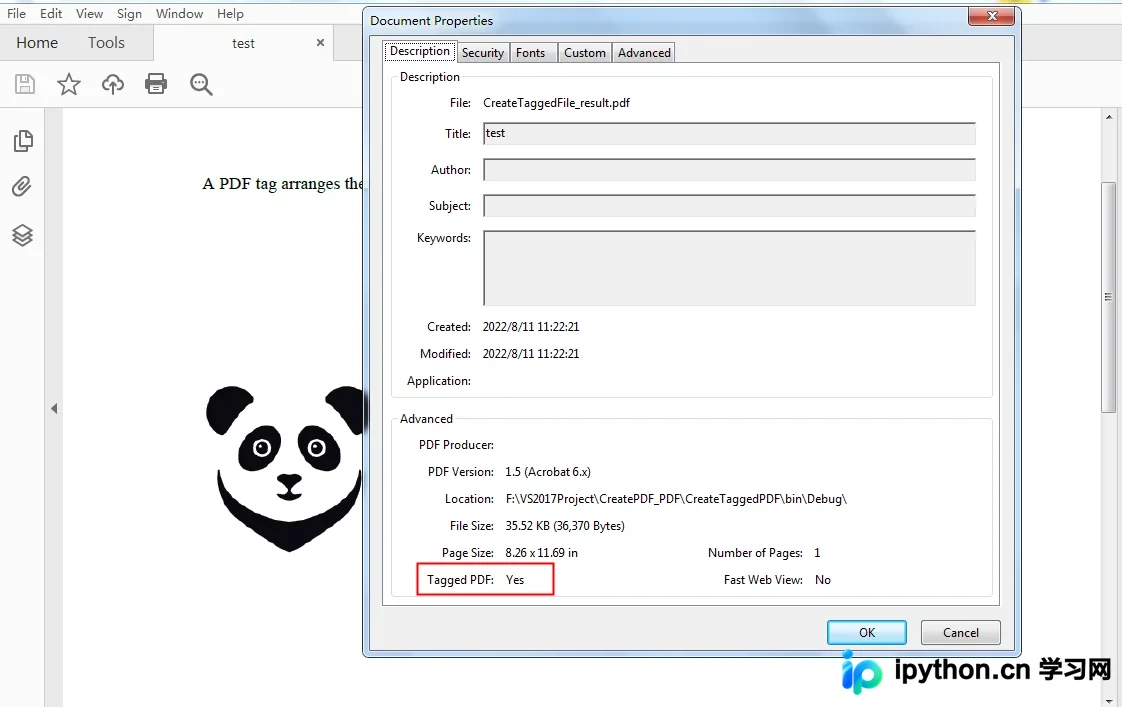
完成所有元素的标记后,保存文件即可生成标准的标签 PDF。建议使用 Adobe Acrobat Pro 等专业工具打开生成的 PDF,检查“结构”窗格是否正确显示了标记树。
            // 10. 保存生成的带标签 PDF 文件
            pdf.SaveToFile("CreateTaggedFile_result.pdf");

            // 可选:在调试环境下直接打开查看
            // System.Diagnostics.Process.Start("CreateTaggedFile_result.pdf");
        }
    }
}
运行结果示意
成功执行上述代码后,您将得到一个包含层级结构(Document → Paragraph → Figure)且带有语言属性和替代文本的 PDF 文件。以下是生成的文档结构示意图:
总结与注意事项
创建标签 PDF 的核心在于 PdfTaggedContent 的使用。通过在绘制任何可见内容之前调用 BeginMarkedContent,并在之后调用 EndMarkedContent,我们可以将视觉呈现与逻辑语义关联起来。这对于开发企业级文档系统或面向残障人士的应用程序尤为重要。
关键点回顾:
- 必须调用
SetTabOrder(TabOrder.Structure)。 - 每个需要被识别的内容块都必须包裹在相应的结构元素中。
- 图像务必设置
Alt属性,否则可能被读作“图形”或忽略。
以上就是 C# 利用 Spire.PDF 创建标签 PDF 文件的详细内容,更多关于 C# 编程技巧与 PDF 自动化处理资料请关注本站其它相关文章!
免责声明:本文内容仅供参考,不代表本站观点。转载或引用请注明出处。









