

Vue2 项目中集成 Tailwind CSS 完整指南

在 Vue2 项目中集成 Tailwind CSS 需要特别注意版本兼容性。由于 Vue2 生态多基于较旧的 PostCSS 版本,直接安装最新版 Tailwind CLI 会导致冲突。本文介绍通过安装 @tailwindcss/postcss7-compat 插件的方式,结合正确的文件结构和配置命令,实现 Tailwind CSS 的成功引入。
结果与目标
完成以下操作后,你的 Vue2 项目应能识别并使用 Tailwind 提供的原子化类名(如 bg-blue-500、text-white 等),从而简化样式编写并提升开发效率。
准备条件
- 已初始化的 Vue2 项目环境。
- Node.js 和 npm 已正确安装。
- 确保项目根目录下有
package.json和vue.config.js(或类似的 Webpack 配置文件)。
真实操作顺序
第1步:安装兼容版依赖
为了适配 Vue2 使用的旧版 PostCSS 体系,不能直接安装最新版的 tailwindcss。请使用 npm 安装专用的兼容包以及必要的 PostCSS 插件。
npm install -D tailwindcss@npm:@tailwindcss/postcss7-compat postcss@^7 autoprefixer@^9
此命令会将 Tailwind CSS 编译为兼容 PostCSS 7 的格式,确保其与 Vue2 的构建系统无缝协作。
第2步:创建核心样式文件
在项目资产目录(通常位于 src/assets/)下创建一个 CSS 文件,例如命名为 tailwind.css。
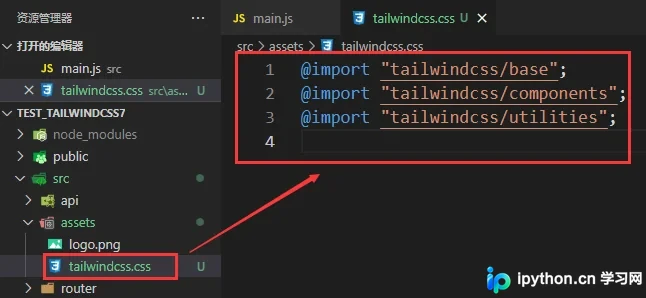
在该文件中添加以下三行导入语句,它们分别引入了 Tailwind 的基础样式、组件类和实用类:
@import "tailwindcss/base";
@import "tailwindcss/components";
@import "tailwindcss/utilities";
第3步:在主入口文件引用
打开项目的 JavaScript 入口文件(通常为 src/main.js),将上一步创建的 CSS 文件导入。这确保了 Tailwind 样式在所有组件中全局可用。
import "./assets/tailwindcss.css"
第4步:初始化配置文件
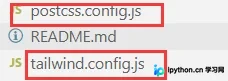
在项目根目录下执行初始化命令,生成 tailwind.config.js 和 postcss.config.js 文件。这些文件允许你自定义主题和扩展功能。
npx tailwindcss init -p
执行成功后,你可以在项目根目录看到新增的配置结构:
完成判断
启动项目后,在任意 Vue 组件模板中添加一个简单的测试元素,检查样式是否正确渲染。
<p class="bg-blue-500 text-white p-4">111111</p>如果页面中的段落显示出蓝色背景且文字为白色,则说明 Tailwind CSS 已成功集成并正常工作。
简要总结
通过以上步骤,我们解决了 Vue2 环境下 Tailwind CSS 的版本兼容痛点。关键在于使用 @tailwindcss/postcss7-compat 代替标准安装,并正确设置导入路径。以上就是在 Vue2 中使用 Tailwind CSS 的详细内容,更多关于 Vue2 前端构建优化的资料请关注本站其它相关文章!
免责声明:本文内容仅供参考,不代表本站观点。转载或引用请注明出处。









