


Laravel 现在默认已经把前端资源构建切到 Vite,但很多人在第一次把 Vue 接进 Laravel 11 时,仍然会卡在“该装哪些包、入口放哪、模板怎么挂载”这几个点上。本文按实际可运行的顺序,把安装、Vite 配置、Vue 挂载和 Blade 入口串起来,读完后你可以直接对照文件位置和命令,快速确认自己的项目是否搭建正确。
版本与环境
先看本文使用的环境版本,后面的命令与配置都基于这套组合:
- PHP 8.2
- Laravel 11.8.0
- Node 20.13
- Vite 5.0
- Vue 3.4
如果你的主版本差异不大,整体步骤通常可以直接复用;如果版本跨度较大,重点先核对 laravel-vite-plugin 与 @vitejs/plugin-vue 的行为是否一致。
先把 Laravel 项目和 Vue 依赖装起来
第一步是创建 Laravel 项目。这里直接使用 composer 初始化:
composer create-project laravel/laravel example-app项目创建完成后,先安装 package.json 里的默认前端依赖:
npm install接着再补上 Vue 和 Vite 的 Vue 插件:
npm install --save-dev vue@latest
npm install --save-dev @vitejs/plugin-vue
这里的顺序很重要:先把 Laravel 默认依赖装完整,再额外加入 Vue 相关包,后面修改配置时更不容易遗漏基础构建能力。
Vite 需要怎么配
Laravel 中的 Vite 配置文件是 vite.config.js。在这个文件里,除了保留 Laravel 插件,还要加入 Vue 插件,让 .vue 单文件组件可以正常参与开发和构建。
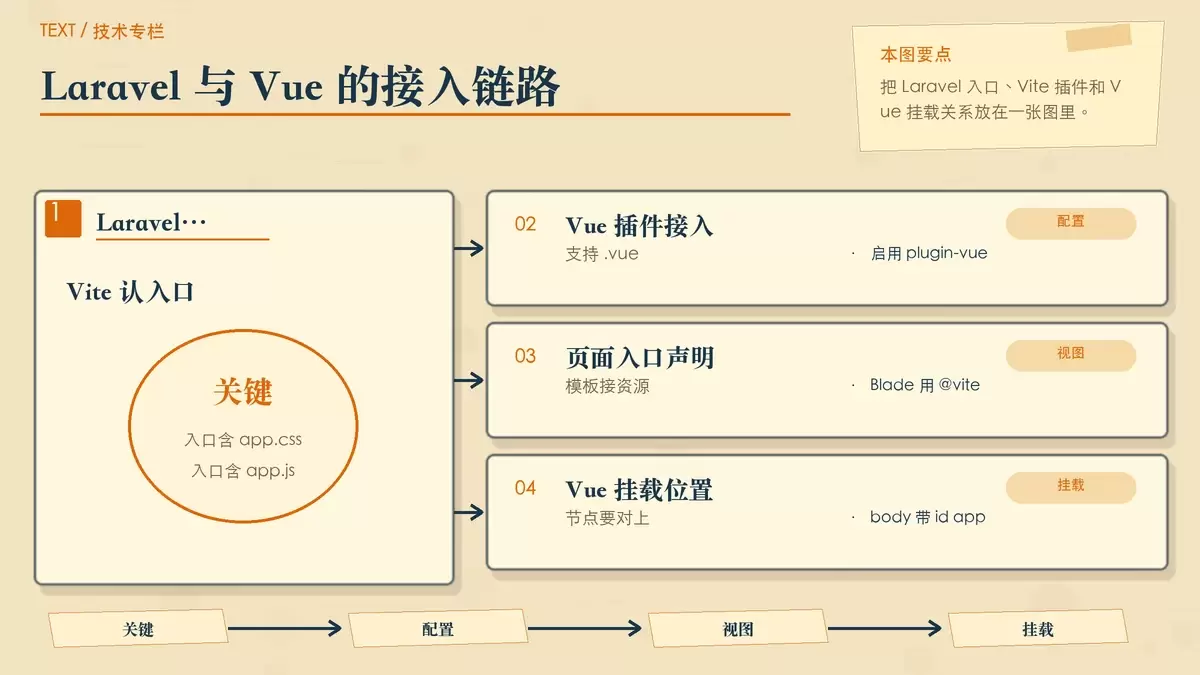
修改后的内容如下:
import { defineConfig } from 'vite';
import laravel from 'laravel-vite-plugin';
import vue from '@vitejs/plugin-vue';

export default defineConfig({
    plugins: [
        laravel(['resources/css/app.css', 'resources/js/app.js']),
        vue({
            template: {
                transformAssetUrls: {
                    // The Vue plugin will re-write asset URLs, when referenced
                    // in Single File Components, to point to the Laravel web
                    // server. Setting this to `null` allows the Laravel plugin
                    // to instead re-write asset URLs to point to the Vite
                    // server instead.
                    base: null,

                    // The Vue plugin will parse absolute URLs and treat them
                    // as absolute paths to files on disk. Setting this to
                    // `false` will leave absolute URLs un-touched so they can
                    // reference assets in the public directory as expected.
                    includeAbsolute: false,
                },
            },
        }),
    ],
});
这段配置里有两个关键点:
Laravel 插件负责资源入口
laravel(['resources/css/app.css', 'resources/js/app.js']) 指定了 Laravel 侧需要交给 Vite 处理的资源入口。也就是说,后面 Blade 模板里通过 @vite 引入的,最终就是这两个入口文件。
Vue 插件负责识别单文件组件
vue() 让 Vite 能处理 App.vue 这样的组件文件,而 transformAssetUrls 这部分则是在 Laravel 与 Vite 的资源路径改写之间做兼容,避免组件里的资源引用在开发环境下出现路径指向错误。
创建 Vue 组件并完成挂载
配置好 Vite 后,接下来才是 Vue 应用本身。先创建组件文件 resources/js/components/App.vue:
<template>
  <h1>Hello Laravel and Vue</h1>
</template>
然后修改 resources/js/app.js,在这里创建 Vue 应用并挂载到页面节点:
import './bootstrap';
import { createApp, ref } from 'vue'
import App from '../components/App.vue'

createApp(App).mount('#app')
这里真正决定页面能否显示 Vue 内容的,是这两件事:
- 是否正确引入了
App.vue - 是否把应用挂载到了页面中存在的
#app节点
其中 ref 虽然在这段示例代码里并没有实际使用,但不影响基础运行。想保持入口更简洁的话,后续也可以再移除未使用的导入。
Blade 模板里怎样接入 Laravel 入口
Vue 应用已经准备好之后,还需要在 Laravel 的视图里把资源入口和挂载节点接上。这里使用 resources/views/welcome.blade.php 作为示例:
<!DOCTYPE html>
<html lang="{{ str_replace('_', '-', app()->getLocale()) }}">
    <head>
        <meta charset="utf-8">
        <meta name="viewport" content="width=device-width, initial-scale=1">

        <title>Laravel</title>

        @vite('resources/css/app.css')
    </head>
    <body id="app">

    </body>
    @vite('resources/js/app.js')
</html>
这一步最容易忽略的是“入口引入”和“挂载目标”必须同时存在:
@vite('resources/css/app.css')和@vite('resources/js/app.js')负责把资源交给 Vite 输出<body id="app">则提供了createApp(App).mount('#app')对应的挂载位置
如果页面空白,通常先检查这里:要么 @vite 没引对入口,要么页面里没有和 #app 对应的节点。
最后启动 Laravel 和 Vite
完成文件配置后,还要分别启动 Laravel 服务和 Vite 开发服务。
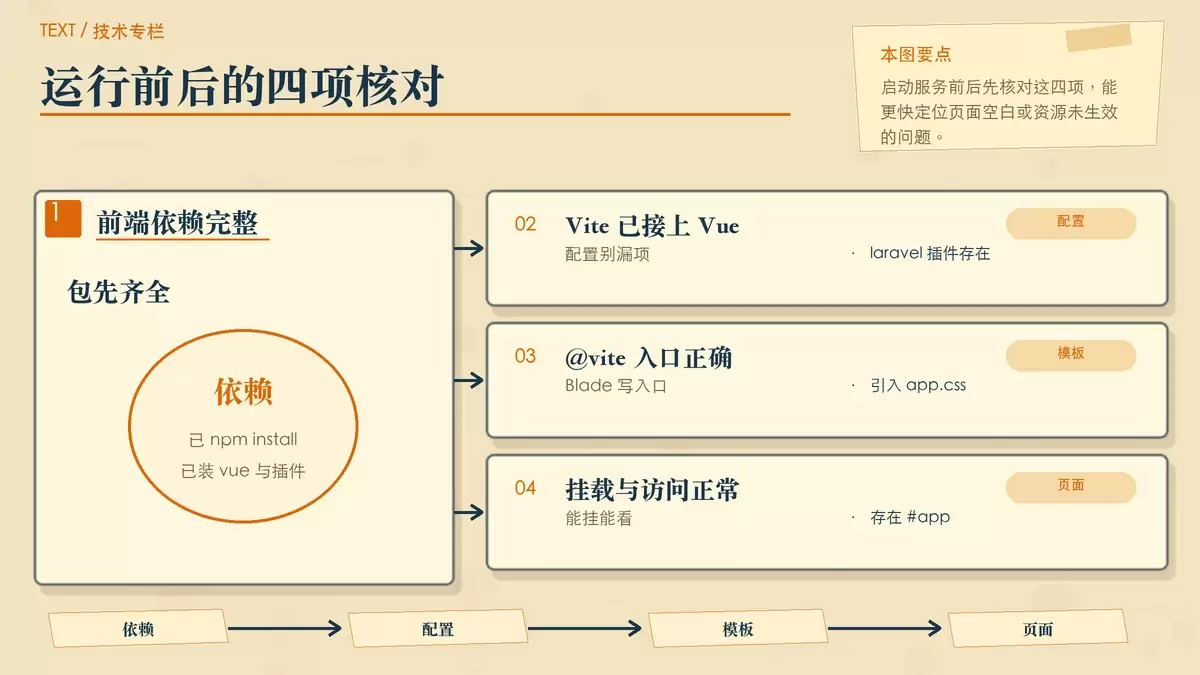
先在项目根目录启动 Laravel:
php artisan serve再在项目根目录启动前端开发服务:
npm run dev随后打开浏览器访问 http://127.0.0.1:8000,如果前面的步骤都没有问题,就能看到页面输出的 Hello Laravel and Vue。
从实际排查角度看,这套组合能否跑起来,核心就是四个检查点:依赖是否安装完整、vite.config.js 是否加入 Vue 插件、Blade 是否写了 @vite 入口、页面里是否存在 #app 挂载节点。只要这几个环节都对上,Laravel 11 + Vite 5 + Vue 3 的最小可运行项目就搭好了。









