

SQL Server数据库备份与恢复完整指南

SQL Server的备份与恢复策略直接决定业务数据的连续性。本文梳理了从备份类型选择、恢复模式配置到SSMS具体操作的完整流程,帮助管理员建立可靠的数据保护机制。
概述与重要性
在高可靠性要求的行业中,意外停机或数据丢失会造成严重损失。数据库管理员(DBA)需根据业务需求制定详细的备份与灾难恢复策略,并通过模拟故障严格测试。备份是长期过程,而恢复仅在事故后发生;恢复效果高度依赖备份质量及操作步骤的正确性。
核心概念:备份类型与恢复模式
理解备份类型和恢复模式是制定策略的基础。不同的组合决定了数据保护的粒度、存储成本及恢复速度。
1. 常见备份类型
- 完整备份:包含数据库中所有数据及恢复所需的事务日志信息。这是其他备份类型的基础基准。
- 差异备份:仅记录自上次完整备份以来发生更改的数据区。恢复时需先还原完整备份,再应用最新的差异备份,适合频繁更新但允许少量数据丢失的场景。
- 事务日志备份:记录自上次日志备份以来的所有日志记录。适用于完全恢复模式,可实现时间点恢复,将数据损失降至最小。
- 文件/部分备份:针对大型数据库,仅备份特定文件或只读文件组,以节省空间和时间。
- 仅复制备份:独立于正常备份序列,不影响常规备份链,常用于验证备份有效性而不中断生产流程。
2. 数据库恢复模式
恢复模式控制事务日志的维护方式及可恢复性:
- 简单恢复模式:自动截断事务日志,无法进行时间点恢复。若发生故障,只能恢复到最新备份点,可能丢失备份间隔内的数据。适用于开发测试环境或非关键只读数据(如数据仓库),不推荐用于生产系统。
- 完全恢复模式:保留所有事务日志直到备份完成,支持恢复到任意时间点(PITR)。需要定期备份事务日志。这是生产环境的首选模式,提供最强数据保护。
- 大容量日志恢复模式:完全恢复模式的附加选项。对某些大规模大容量操作(如批量导入)记录最少日志以提升性能并减少日志空间占用。需注意,此模式下这些操作不支持时间点恢复,需在日志大小与数据丢失风险间权衡。
执行数据库备份
SQL Server支持在线备份,即在数据库使用期间进行,但需遵守以下限制:脱机文件无法被备份;若涉及大容量日志更改的文件未联机,备份将失败;并发操作中,文件管理或收缩操作可能与备份冲突导致超时等待。
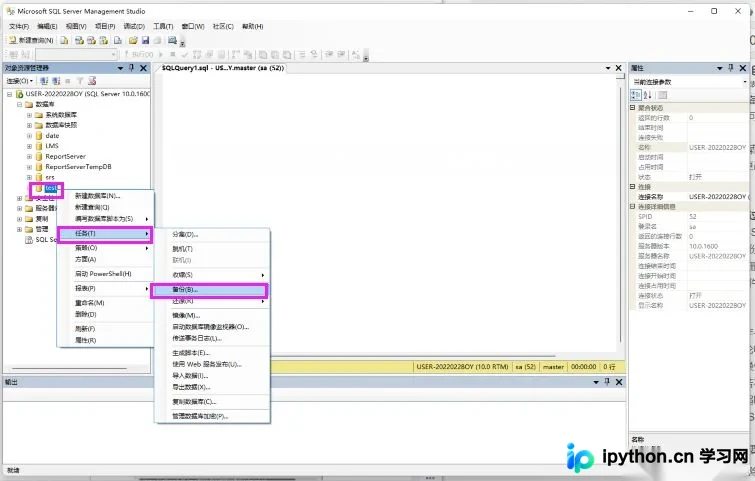
第1步:启动备份向导
在SQL Server Management Studio (SSMS)中,展开“数据库”节点,右键点击目标数据库,依次选择 任务 → 备份...。
第2步:配置备份源与目标
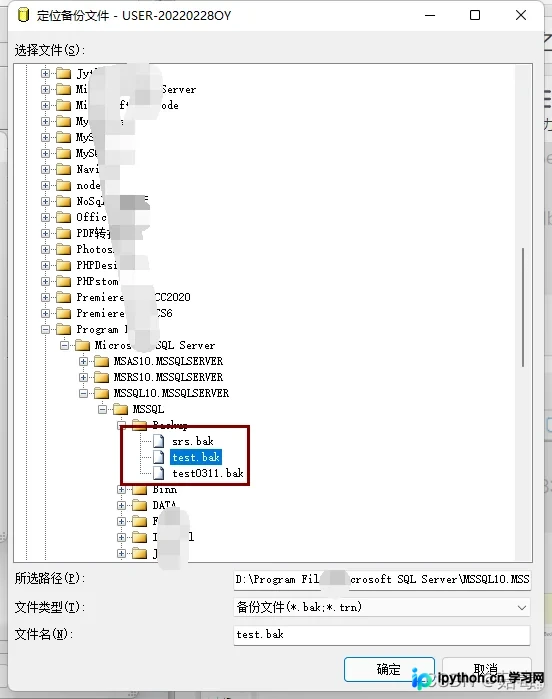
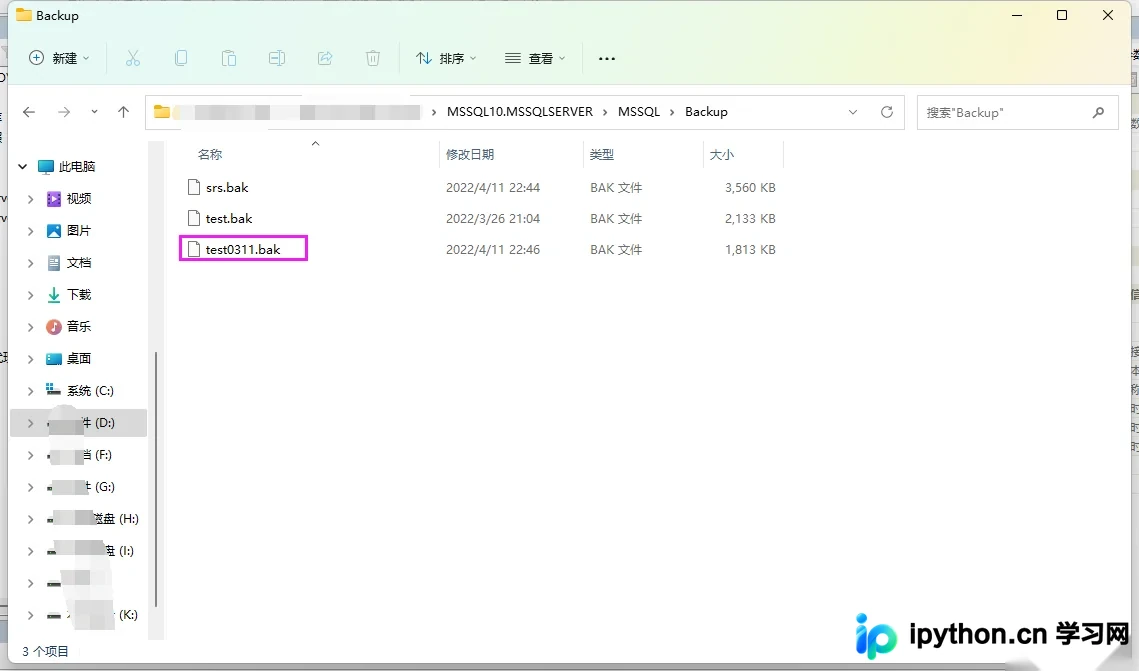
在“备份”对话框中,确认备份类型(通常选择“完整”)。在“目标”区域,删除默认路径并添加新的备份文件位置。建议文件名包含数据库名及日期(如 MyDB_Full_20231015.bak),便于后续识别与管理。
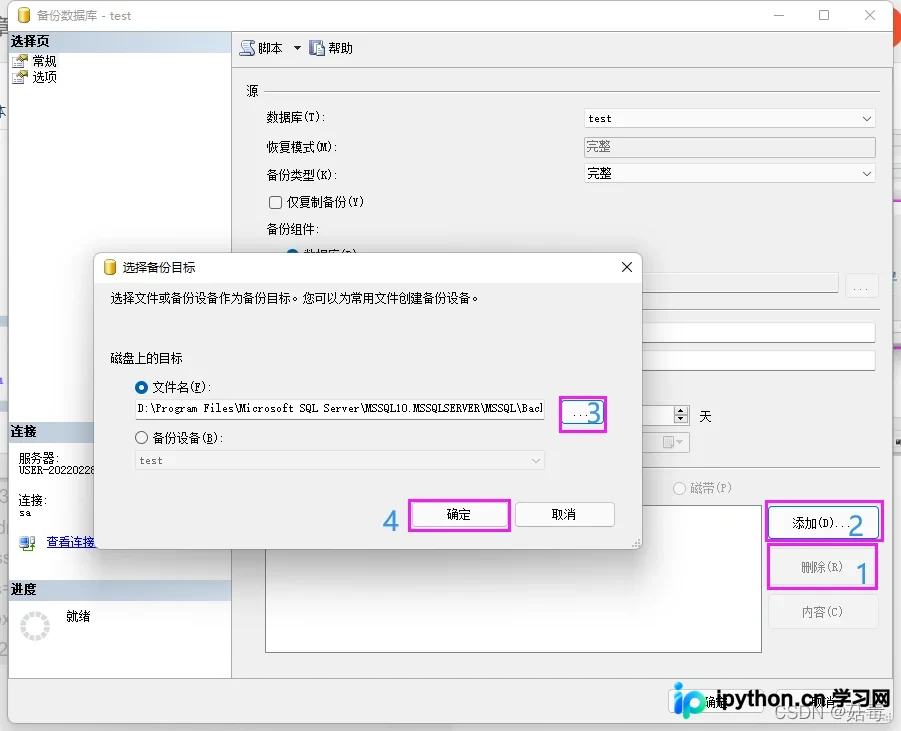
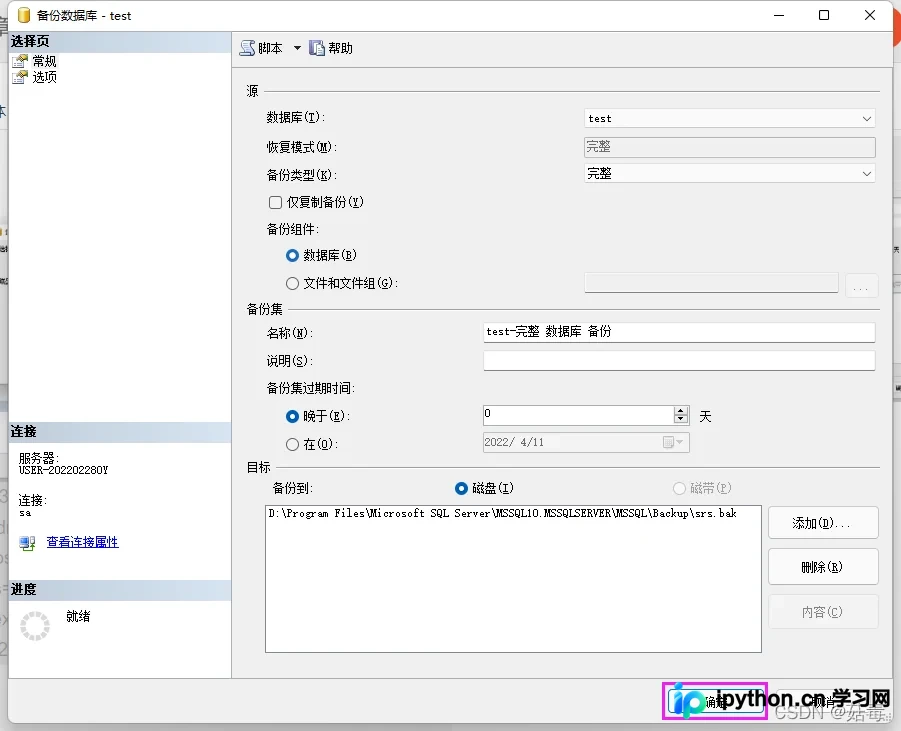
第3步:设置高级选项与执行
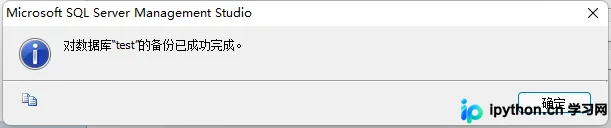
点击“确定”开始备份。过程中可通过进度条观察状态。若需覆盖现有文件或校验备份集完整性,可在“选项”页签中进行相应设置(如选择“覆盖现有介质”或“检查备份媒体”)。
执行数据库恢复
恢复的目标是将数据库还原至某一特定状态。在简单恢复模式下,无法还原到特定时间点,只能还原到最后一次备份。在完全恢复模式下,可通过还原顺序(完整备份 + 差异备份 + 多个事务日志备份)恢复到任意故障前瞬间。
第1步:发起还原请求
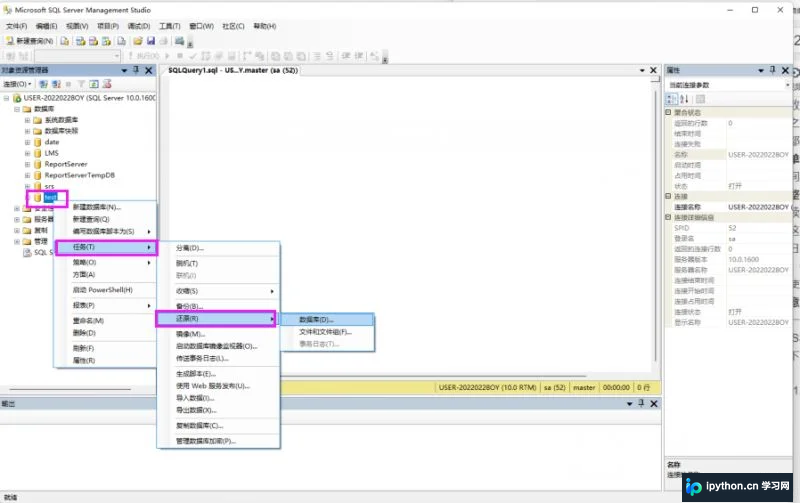
在SSMS中,右键点击“数据库”节点(若要替换现有库则右键具体数据库名),选择 还原数据库...。
第2步:指定源与目标设置
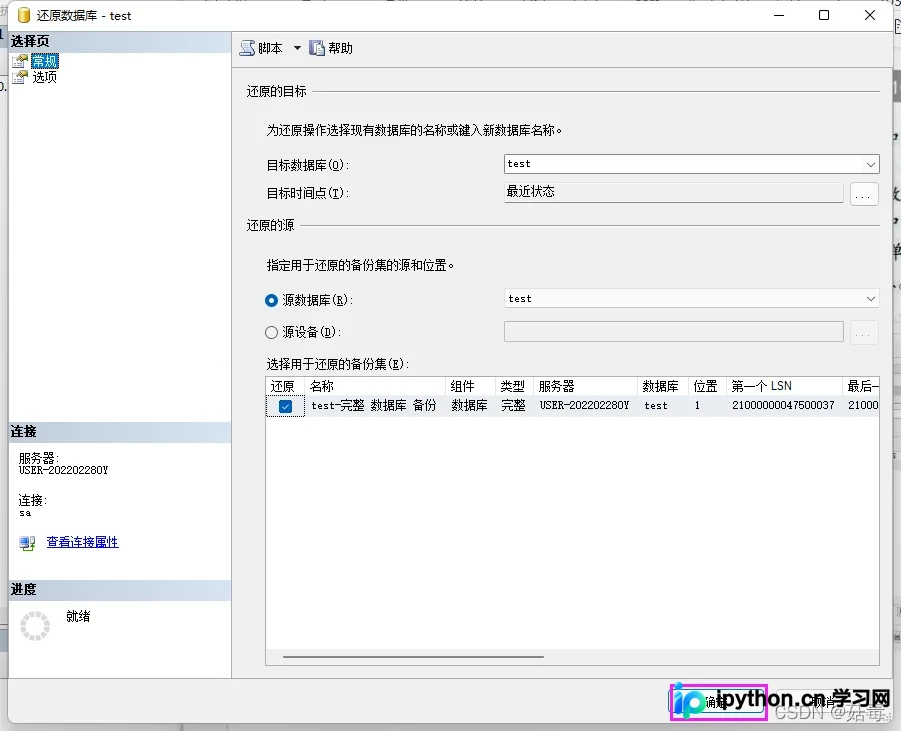
在“通用”页签:
- 目标数据库:输入要恢复到的数据库名称。若新建库名可与原库不同。
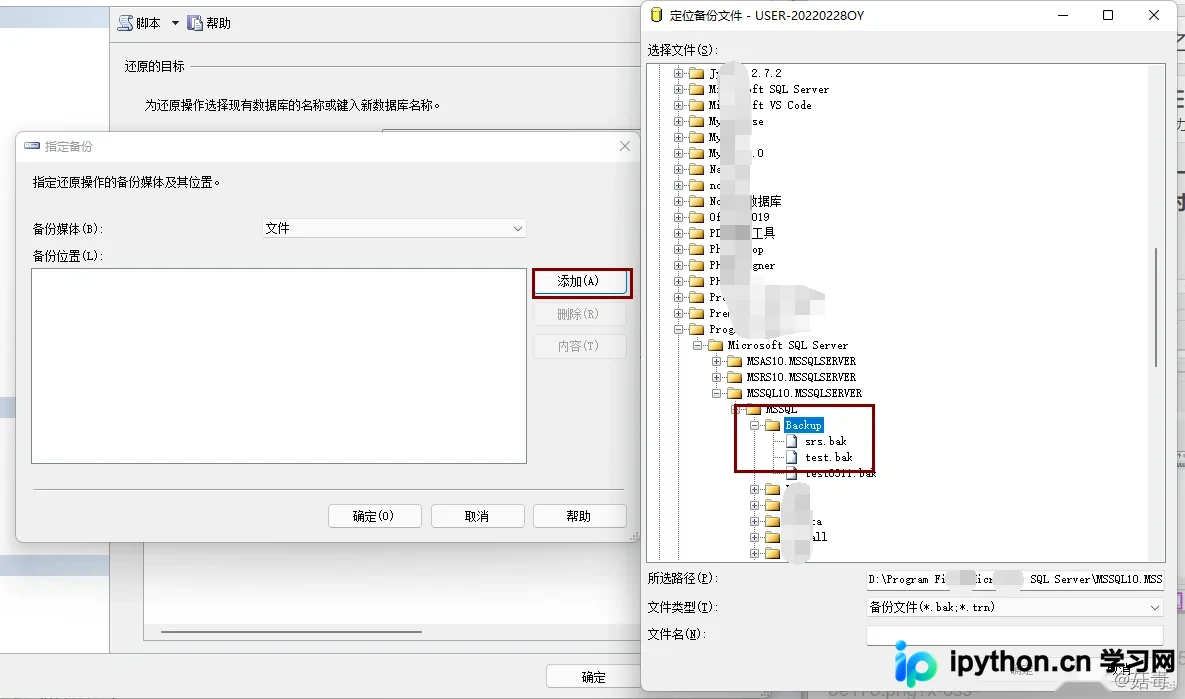
- 源:选择“设备”并指向之前生成的备份文件。
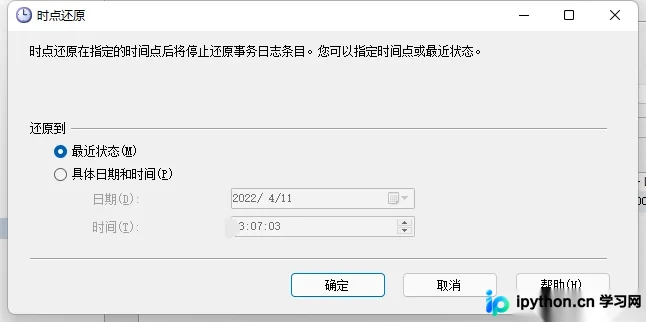
若需还原到特定时间点,点击“时间点”按钮,在弹出的界面中选择精确到秒的时间戳,或在“备份时间线”中手动选取特定的备份点进行恢复。
第3步:选项确认与执行
切换至“选项”页签,根据情况选择“覆盖现有数据库”(WITH REPLACE)或使用“关闭现有连接”。对于日志还原,确保选中“还原选项”中的相关标记以应用后续日志。最后点击“确定”执行恢复操作。恢复完成后,数据库将变为上线状态(除非特意保持离线以便继续还原日志)。
以上就是SQL Server数据库备份和恢复数据库的详细内容,更多关于SQL Server运维与数据保护的资料请关注本站其它相关文章!
免责声明:本文内容仅供参考,不代表本站观点。转载或引用请注明出处。









