

Java Swing实现RGB调色面板:原理与完整代码

本文展示如何使用Java Swing创建RGB调色面板。主要涉及 JTextField 获取色彩值、 ActionListener 触发更新以及 JPanel 动态背景颜色设置,提供完整源码及布局解析。
RGB调色面板的实现原理
在数字图像中,颜色通常由红(Red)、绿(Green)、蓝(Blue)三个通道组成。RGB调色面板的核心逻辑在于:
- 数据输入:通过文本框(JTextField)接收用户对 R、G、B 数值的输入。
- 事件响应:当用户点击“确定”按钮时,捕获输入内容。
- 颜色映射:将输入的整数转换为
Color对象,并应用于目标面板的背景颜色。
由于 RGB 的标准范围是 0-255,直接修改数值可能导致异常(如超出内存或显示错误)。因此,在实际代码中通常加入取余运算(% 256)以确保数值落在合法区间内。
代码结构与关键配置
本例采用绝对布局(null layout)来精确控制组件位置,适用于简单的固定尺寸界面演示。以下是核心类的定义与初始化逻辑:
第1步:界面组件初始化
创建主窗口 JFrame 和两个功能区域的面板:jp_1 用于操作区(含标签、输入框和按钮),jp_2 用于预览区(显示最终颜色)。
第2步:布局与坐标设定
使用 setBounds(x, y, width, height) 方法为每个组件指定确切位置。例如,左侧操作区占据窗口左侧,右侧预览区居中偏下。字体样式统一设置为黑体加粗,以增强可读性。
第3步:绑定事件监听器
为“确定”按钮添加 ActionListener。在 actionPerformed 方法中执行以下流程:
- 读取各文本框的文本并解析为整数。
- 执行
r % 256,g % 256,b % 256防止越界。 - 清空输入框以便下次使用。
- 调用
jp_2.setBackground(new Color(r, g, b))实时刷新预览区颜色。
import javax.swing.*;
import java.awt.*;
import java.awt.event.ActionListener;
import java.awt.event.*;

public class RgbJpanel {
    int r,g,b;
    JFrame jf = new JFrame("RGB调色面板");
    // 一个用于设置RGB调色,一个用于显示背景颜色
    JPanel jp_1 = new JPanel();
    JPanel jp_2 = new JPanel();
    JLabel jl_1 = new JLabel("R值");
    JLabel jl_2 = new JLabel("G值");
    JLabel jl_3 = new JLabel("B值");
    JTextField jtf_1 = new JTextField();
    JTextField jtf_2 = new JTextField();
    JTextField jtf_3 = new JTextField();
    JButton jb = new JButton("确定");

    public RgbJpanel(){
        button();
        // 使用自定义布局管理器
        jp_1.setLayout(null);
        jf.setLayout(null);
        // 设置固定位置
        jf.setBounds(200,200,500,600);
        jp_1.setBounds(0,0,200,600);
        // 设置字体位置
        jl_1.setBounds(50,30,50,30);
        jl_2.setBounds(50,180,50,30);
        jl_3.setBounds(50,330,50,30);
        // 设置字体大小
        jl_1.setFont(new Font("黑体",Font.BOLD,20));
        jl_2.setFont(new Font("黑体",Font.BOLD,20));
        jl_3.setFont(new Font("黑体",Font.BOLD,20));
        jtf_1.setBounds(50,70,50,50);
        jtf_2.setBounds(50,220,50,50);
        jtf_3.setBounds(50,370,50,50);
        jb.setBounds(50,440,80,40);
        jp_2.setBounds(300,200,150,150);
        jp_1.setBackground(new Color(150,150,150));
        jp_1.add(jl_1);
        jp_1.add(jl_2);
        jp_1.add(jl_3);
        jp_1.add(jtf_1);
        jp_1.add(jtf_2);
        jp_1.add(jtf_3);
        jp_1.add(jb);
        jf.add(jp_1);
        jf.add(jp_2);
        jf.setDefaultCloseOperation(JFrame.EXIT_ON_CLOSE);
        jf.setVisible(true);
    }

    // 按钮
    public void button(){
        // jb按钮,监听事件
    		jb.addActionListener( new ActionListener() {

				public void actionPerformed(ActionEvent e){
                r = Integer.parseInt(jtf_1.getText());
                g = Integer.parseInt(jtf_2.getText());
                b = Integer.parseInt(jtf_3.getText());
                // 这里进行取余运算,是为了防止输入的数过于大,而产生运行上的错误;
                r = r%256;
                g = g%256;
                b = b%256; // 修正原代码中重复设置g的逻辑,确保b也进行取余
//              System.out.println("r = "+r +" ,g = "+g +" ,b = "+b);
                // 清空Text中的内容
                jtf_1.setText("");
                jtf_2.setText("");
                jtf_3.setText("");
                // 一定要在这里设置改变颜色才可以,不然没有反应
                jp_2.setBackground(new Color(r,g,b));
			}
		});

    }

    public static void main(String[] args) {
        new RgbJpanel();
    }
}
效果验证与注意事项
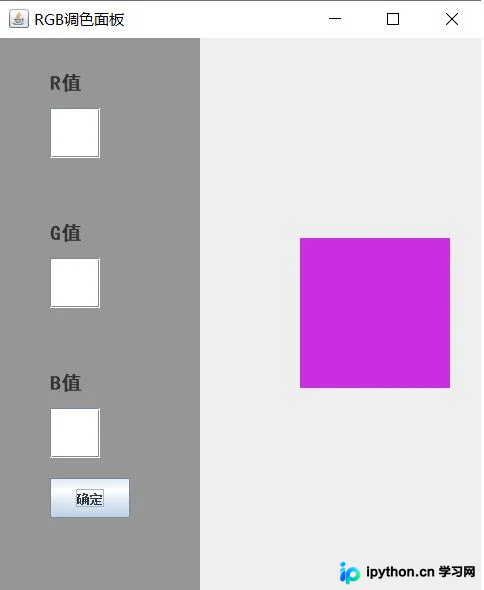
运行上述代码后,将弹出一个标题为“RGB调色面板”的窗口。左侧有三个输入框分别对应 R、G、B 通道,右侧为颜色预览区。
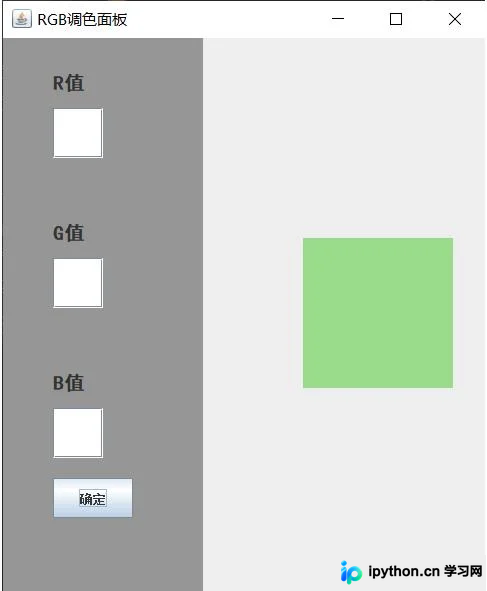
在输入框中输入数值(例如 R=255, G=0, B=0 输入红色),点击“确定”按钮后,右侧预览区背景应变为对应的纯色。如果输入超过 255 的数值,代码会自动取模,例如输入 300 会等效于 44 (300 % 256)。
总结
该示例展示了 Java Swing 中最基础的 GUI 交互模式:输入 -> 监听 -> 渲染。虽然使用了绝对布局较为简单,但它清晰地揭示了 RGB 颜色模型在编程中的实现方式。对于更复杂的图像编辑工具,可在此基础上引入滑条(JSlider)或颜色选择器(JColorChooser)以提升用户体验。
以上就是Java RGB调色面板实现的详细内容,更多关于Java Swing界面开发参考资料请关注本站其它相关文章!
免责声明:本文内容仅供参考,不代表本站观点。转载或引用请注明出处。









