

C#使用DirectX.DirectSound实现多音频并发与声道控制

在使用C#进行语音播报功能开发时,默认的`System.Media.SoundPlayer`类存在单次只能播放一路音频的瓶颈,无法满足需要同时播报多条语音或精细化声道控制的场景。本文详细讲解如何集成DirectX.DirectSound库,通过自定义线程池和缓冲区管理,实现高效的多音频并发播放以及灵活的左右声道声像(Pan)调节。
核心优势与技术准备
相较于基础音频类库,DirectX.DirectSound主要具备以下三个关键特性,适用于复杂语音交互场景:
- 并发播放能力:支持同时创建多个播放实例,互不阻塞,彻底解决语音抢占问题。
- 立体声场控制:支持通过Pan属性精确控制声音在左声道或右声道的分布。
- 资源即时释放:允许在播放过程中强制终止并释放内存缓冲区,避免音频堆积。
在使用前,请确保项目中已添加对 Microsoft.DirectX.AudioVideoPlayback 或相关DirectSound命名空间的引用(注意:较新版本Framework可能需要通过NuGet引入兼容包或引用旧版SDK)。以下是完整的核心实现逻辑。
第1步:定义核心字段与状态变量
首先建立用于持有音频设备和缓冲区的私有成员变量,以及控制播放状态的标志位。
/// <summary>
/// 播放设备
/// </summary>
private Device secDev = new Device();
/// <summary>
/// 播放缓冲区
/// </summary>
private SecondaryBuffer secBuffer = null;
/// <summary>
/// UI组件(用于跨线程调用Invoke)
/// </summary>
private Control control;
/// <summary>
/// 是否已初始化Create
/// </summary>
private bool IsCreate = false;
/// <summary>
/// 是否正在播放当前队列中的语音
/// </summary>
private bool IsPlayVoice = false;
/// <summary>
/// 待播放语音队列
/// </summary>
private List<string> soundlist = new List<string>();
private bool IsStart = false;第2步:启动后台轮询播放线程
为了处理队列中的语音,需要创建一个独立的任务(Task)持续监控队列状态。当检测到队列有数据且当前未在播放时,自动取出第一条进行播放。
public void StartDirectXSoundThread(Control _con)
{
    IsStart = true;
    if (control == null) control = _con;

    Task task = new Task(() =>
    {
        while (true)
        {
            try
            {
                if (!IsStart) break;

                // 检查当前是否有音频正在播放
                if (!IsPlaying())
                {
                    // 如果队列不为空且没有正在进行播放任务
                    if (soundlist.Count > 0)
                    {
                        if (!IsPlayVoice)
                        {
                            IsPlayVoice = true;
                            // 必须使用Invoke回到UI线程操作DirectSound对象
                            control.Invoke((MethodInvoker)delegate
                            {
                                SoundPlay(soundlist[0]);
                                soundlist.RemoveAt(0);
                            });
                        }
                    }
                }
            }
            catch (Exception ex)
            {
                // LogHelper.Debug(ex); // 实际使用中接入日志记录
            }
            finally
            {
                Thread.Sleep(100); // 降低CPU占用
            }
        }
    });
    task.Start();
}
第3步:实现播放状态检测逻辑
判断音频是否仍在播放是队列调度的关键。我们通过检测缓冲区的 PlayPosition 指针位置和缓冲区是否存在来确定状态。
private bool IsPlaying()
{
    bool Ret = false;
    try
    {
        if (IsCreate)
        {
            if (secBuffer != null)
            {
                // PlayPosition不为0表示缓冲区内有数据正在播放或刚播放完未归零
                if (secBuffer.PlayPosition != 0)
                {
                    Ret = true;
                }
            }
        }
    }
    catch (Exception ex)
    {
        // LogHelper.Debug(ex);
    }
    return Ret;
}
第4步:执行音频播放与路径处理
该方法负责加载WAV文件到缓冲区并设置默认播放标志。需特别注意文件路径的完整性校验及控件依赖关系的绑定。
public void SoundPlay(string _wavpath)
{
    try
    {
        // 1. 路径补全:若无反斜杠则拼接基础目录
        if (_wavpath.IndexOf("\\") < 0)
        {
            _wavpath = SoundPath + _wavpath;
        }
        // 2. 后缀补全:若无.wav则自动添加
        if (_wavpath.IndexOf(".wav") < 0)
        {
            _wavpath += ".wav";
        }

        // 3. 文件存在性检查
        if (!File.Exists(_wavpath))
        {
            // LogHelper.Info("无" + _wavpath + "文件!");
            return;
        }

        // 4. 设置协作级别为Normal,允许与其他应用共享音频
        secDev.SetCooperativeLevel(control, CooperativeLevel.Normal);

        // 5. 配置缓冲区描述
        BufferDescription buffdes = new BufferDescription()
        {
            GlobalFocus = true
        };

        // 6. 创建二级缓冲区并开始播放
        secBuffer = new SecondaryBuffer(_wavpath, buffdes, secDev);
        secBuffer.Play(0, BufferPlayFlags.Default);

        IsCreate = true;
        IsPlayVoice = false;
    }
    catch (Exception ex)
    {
        // LogHelper.Debug(ex);
    }
}
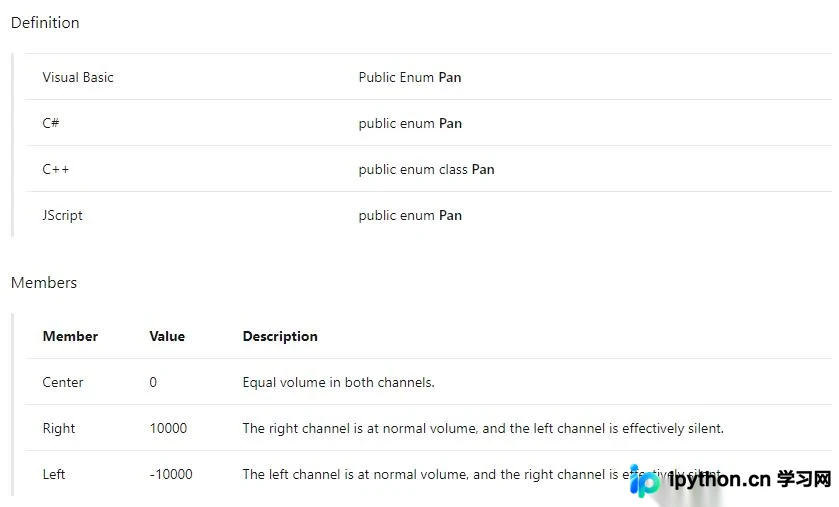
关于左右声道的控制,主要通过修改 SecondaryBuffer 的 Pan 属性实现。该属性的取值范围通常为 -10000 到 10000。具体含义如下:
- Center (中心):左右声道均衡播放,默认值为
0。 - Right (右声道):声音完全从右侧输出,值为
10000。 - Left (左声道):声音完全从左侧输出,值为
-10000。
可以通过动态计算Pan值来实现简单的声像定位效果,如下图所示展示了不同参数下的声道分布示意:
第5步:清除播放中的音频资源
为了防止内存泄漏或在停止服务时快速响应,需要能够立即释放当前正在运行的缓冲区,并清空待播队列。
public void ClearPlay()
{
    if (secBuffer != null)
    {
        soundlist.Clear();      // 清空等待队列
        secBuffer.Dispose();    // 释放COM资源
        IsCreate = false;
    }
}
第6步:安全停止后台线程
只需将控制开关置为false,并在Step 1的循环中捕获该信号即可优雅退出。
public void StopDirectXSoundThread()
{
    IsStart = false;
    // 注意:实际环境中建议配合Join()方法等待线程结束,以确保资源完全清理
}
总结
通过上述模块化的代码实现,开发者可以在C#应用中构建稳定、可并发处理的音频播放引擎。相比传统方式,DirectX.DirectSound提供了更底层的控制权限,特别是在涉及多语言合成输出、游戏音效或广播系统的场景中,能有效提升用户体验和资源利用率。在实际部署时,请注意处理UI线程与后台线程的资源交互安全(如使用Invoke),并做好异常捕获以避免程序崩溃。
以上就是C#使用DirectX.DirectSound实现多音频并发与声道控制流程的详细内容,更多关于C#音频开发、DirectSound实战技巧的资料请关注本站其它相关文章!
免责声明:本文内容仅供参考,不代表本站观点。转载或引用请注明出处。









