

C# WinForms简易计算器实现逻辑与代码解析

发布时间:2026-10-16| 6人浏览过
针对C# Windows Forms应用中的简易计算器开发需求,通过共享事件处理方法、利用变量缓存中间状态数据,并采用Switch条件分支处理多类运算符的逻辑思路,实现加减乘除功能及除零保护。
核心逻辑与事件分发策略
在图形界面(GUI)程序开发中,为减少冗余代码量,通常会将同类功能的控件(如0-9的数字按钮)共用一个事件处理方法。本示例采用了“复用事件函数”的开发模式:
- 数字键处理(buttond_Click):无论点击哪个数字按钮,均触发此方法。其作用是将当前文本框内容与被点击按钮的显示文本进行拼接。
- 运算符处理(buttonp_Click):所有算术运算符按钮以及等号键共用此方法。该方法内部依据发送事件的来源(sender),区分普通运算符与最终的“等于号”,从而执行不同的逻辑流程。
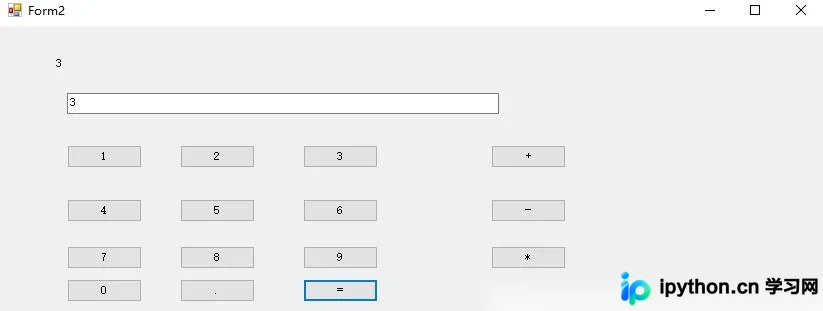
以下是简易计算器的操作效果图示:
第1步:初始化与变量声明
在窗体加载阶段,需确保界面处于初始空白状态。同时定义必要的私有成员变量以维持程序运行时的状态:
s(String):用于暂存当前选定的运算符类型。x,y(Double):分别存储第一个操作数与第二个操作数。
对应的初始化代码如下:
public Form2()
{
    InitializeComponent();
}

private void Form2_Load(object sender, EventArgs e)
{
    // 清空输入框与显示栏
    textBox1.Text = "";
    label1.Text = "";
}
第2步:实现数值输入逻辑
当用户点击数字键时,需要将输入的字符追加到当前的输入框末尾。由于多个按钮共用方法,通过强转sender参数获取触发该事件的具体按钮对象:btn = (Button)sender;。
随后将按钮上显示的文本赋值给文本框,完成字符串连接:
// 数字符所绑定的事件
private void buttond_Click(object sender, EventArgs e)
{
    btn = (Button)sender;
    // 将所点击的数字呈现于textBox上面
    textBox1.Text = textBox1.Text + btn.Text;
}
第3步:识别运算符并暂存首个操作数
点击加、减、乘、除等非等号按钮时,程序需要记录下用户按下的符号,并将之前输入的第一批数字保存起来以便后续计算。
- 排除“等于号”(此处假设为 button12)的执行分支。
- 将输入框内的字符串转换为浮点数保存至
x。 - 清空输入框,准备输入第二个数字。
- 记录运算符名称至变量
s。
// 运算符所绑定的事件(非等号情况)
if (btn.Name != "button12")
{
    x = Convert.ToDouble(textBox1.Text); // 提取第一个字符保留
    textBox1.Text = "";                 // 清空textBox内容
    s = btn.Name;                      // 获取运算符种类
    label1.Text = x.ToString();        // 辅助显示已输入的第一个数字
}
第4步:触发等号进行最终计算
当点击等号按钮(即 btn.Name == "button12")时,程序执行核心运算逻辑。在此过程中包含了一个关键的用户体验优化:拦截可能导致的除零异常。
处理流程:
- 检查是否合法输入(即
label1.Text是否为空)。若为空则提示输入不正确。 - 若输入有效,读取当前文本框内容转化为第二个操作数
y。 - 使用
switch结构根据之前暂存的s进行匹配计算。
具体运算代码块如下:
// 等于号处理分支
else
{
    if (label1.Text == "")
        MessageBox.Show("输入不正确!!", "信息提示", MessageBoxButtons.OK);
    else
    {
        y = Convert.ToDouble(textBox1.Text);
        switch (s)
        {
            case "button13":
                textBox1.Text = (x + y).ToString();
                break;
            case "button14":
                textBox1.Text = (x - y).ToString();
                break;
            case "button15":
                textBox1.Text = (x * y).ToString();
                break;
            case "button16":
                // 除法必须包含防除零校验
                if (y == 0)
                    MessageBox.Show("除零错误!!!", "信息提示", MessageBoxButtons.OK);
                else
                    textBox1.Text = (x / y).ToString();
                break;
        }
        // 更新辅助标签显示结果
        label1.Text = textBox1.Text;
    }
}
以上就是C#实现简单计算器小功能的详细内容,更多关于C# UI开发的知识请关注本站其它相关文章!
免责声明:本文内容仅供参考,不代表本站观点。转载或引用请注明出处。









