

C# GDI+实现九宫格图片的两种方案

发布时间:2026-10-16| 5人浏览过
本文介绍在C# WinForm中如何使用GDI+将图片切割为九宫格形式。主要包含两种思路:一是在完整图像上直接叠加网格线,适用于预览且无需局部放大;二是调用DrawImage重载函数截取并分别绘制九个区域,结合背景填充实现精确的拼图效果。
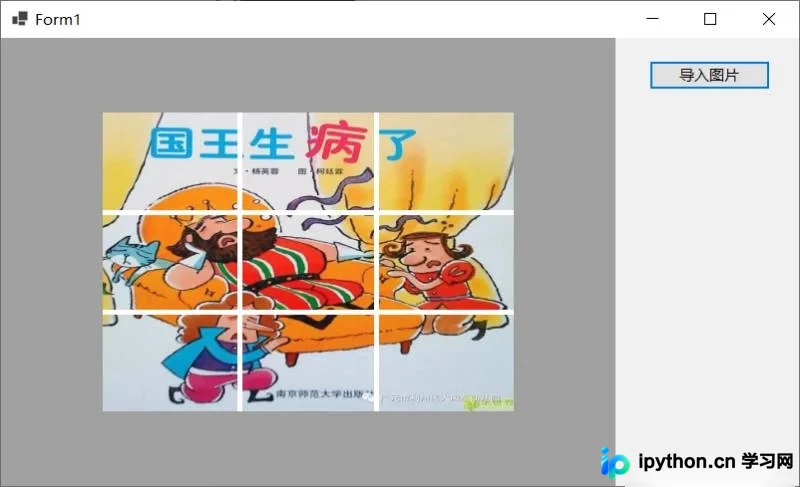
方案一:整体绘制叠加网格线
最直观的做法是将原始图片作为整体进行绘制,随后在内存图像或Canvas上覆盖白色线条形成网格视觉效果。这种方法计算简便,但缺点是前景网格会遮挡部分图片内容,且若需支持鼠标悬停局部放大,必须额外维护每个“切片”的位置和尺寸数据。
实现逻辑涉及计算图片显示区域的起始坐标及宽高,通过循环绘制横向和纵向的分隔线。
   //假设 pnlCanvas.Width/Height 为控件大小,m_lineWidth 为线宽
   m_startX = pnlCanvas.Width / 6;
   m_startY = pnlCanvas.Height / 6;
   m_imageWidth = pnlCanvas.Width - m_startX * 2;
   m_imageHeight = pnlCanvas.Height - m_startY * 2;

   e.Graphics.DrawImage(m_image, m_startX, m_startY, m_imageWidth, m_imageHeight);

   using (Pen p = new Pen(Brushes.White, m_lineWidth))
   {
       int stepX = m_imageWidth / 3;
       int stepY = m_imageHeight / 3;

       for (int i = 1; i < 3; i++)
       {
           // 绘制垂直线
           e.Graphics.DrawLine(p, m_startX + i * stepX, m_startY, m_startX + i * stepX, m_startY + m_imageHeight);
           // 绘制水平线
           e.Graphics.DrawLine(p, m_startX, m_startY + i * stepY, m_startX + m_imageWidth, m_startY + i * stepY);
       }
   }
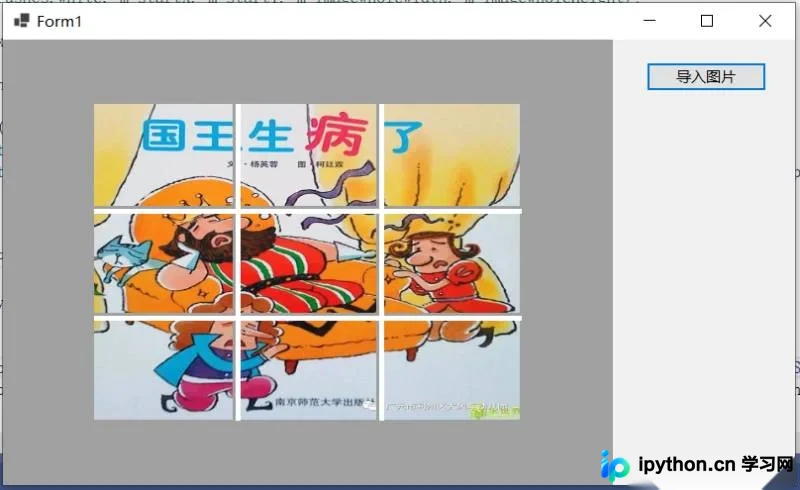
方案二:切分区域独立绘制
利用Graphics类的DrawImage(Image, Rectangle, Rectangle, GraphicsUnit)重载功能,可以指定原图的某个矩形区域映射到目标位置的另一个矩形内。将源图像划分为 $3 \times 3$ 共9个部分,依次将其绘制到预留了间隙的位置,最后补充绘制网格线。
注意事项:由于像素取整误差,直接计算往往会在右侧和底部留下微小的空白缝隙,影响视觉完整性。建议在绘制前使用白色填充整个区域背景,并在最终绘制时微调宽高(如减去2像素)以消除残白。
   //计算各项基础参数
   m_startX = pnlCanvas.Width / 6 - 2 * m_lineWidth;
   m_startY = pnlCanvas.Height / 6 - 2 * m_lineWidth;
   m_imageWholeWidth = pnlCanvas.Width - m_startX * 2;
   m_imageWholeHeight = pnlCanvas.Height - m_startY * 2;

   int srcImageSplittedWidth = m_image.Width / 3;
   int srcImageSplittedHeight = m_image.Height / 3;

   //考虑线宽占据的空间
   int destImageSplittedWidth = (m_imageWholeWidth - 2 * m_lineWidth) / 3;
   int destImageSplittedHeight = (m_imageWholeHeight - 2 * m_lineWidth) / 3;

   for (int heightIndex = 0; heightIndex < 3; heightIndex++)
   {
       for (int widthIndex = 0; widthIndex < 3; widthIndex++)
       {
           g.DrawImage(m_image,
               // 目标位置矩形(含间距偏移)
               new Rectangle(
                   m_startX + destImageSplittedWidth * widthIndex + m_lineWidth * widthIndex,
                   m_startY + destImageSplittedHeight * heightIndex + m_lineWidth * heightIndex,
                   destImageSplittedWidth, destImageSplittedHeight),
               // 源图像对应切片
               new Rectangle(srcImageSplittedWidth * widthIndex, srcImageSplittedHeight * heightIndex, srcImageSplittedWidth, srcImageSplittedHeight),
               GraphicsUnit.Pixel);
       }
   }

   // 补充绘制中心分隔线
   using (Pen p = new Pen(Brushes.White, m_lineWidth))
   {
       p.Alignment = System.Drawing.Drawing2D.PenAlignment.Center;
       for (int i = 1; i < 3; i++)
       {
           g.DrawLine(p, m_startX + destImageSplittedWidth * i + m_lineWidth * i, m_startY, m_startX + destImageSplittedWidth * i + m_lineWidth * i, m_startY + m_imageWholeHeight);
           g.DrawLine(p, m_startX, m_startY + i * destImageSplittedHeight + m_lineWidth * i, m_startX + m_imageWholeWidth, m_startY + i * destImageSplittedHeight + m_lineWidth * i);
       }
   }
为了避免复杂的对齐计算,更稳健的办法是:先用纯色(通常为白色或透明色)填充目标区域背景,再执行上述的切片绘制。这样网格间的背景色会自动填补计算偏差带来的缝隙。
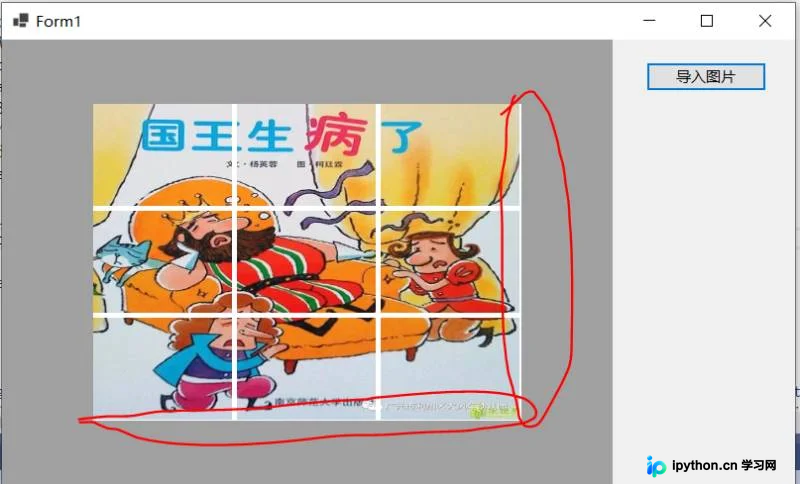
如果仍有边缘微小留白,可以通过调整背景填充的大小来解决。例如将宽度减少2个像素,确保填充完全覆盖边缘。
g.FillRectangle(Brushes.White, m_startX, m_startY, m_imageWholeWidth-2, m_imageWholeHeight-2);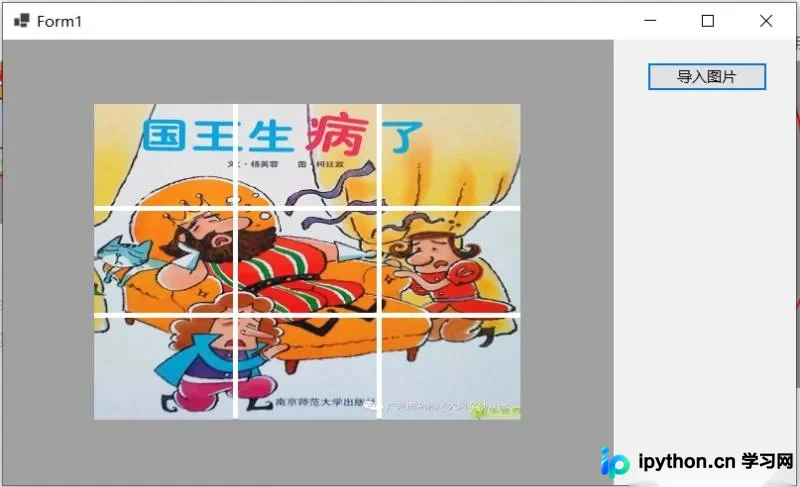
总结
以上就是用C# GDI+绘制九宫格形式图片的详细内容,更多关于C#九宫格图片处理的资料请关注本站其它相关文章!
免责声明:本文内容仅供参考,不代表本站观点。转载或引用请注明出处。









