

ASP.NET Core 6.0 部署到 Ubuntu Linux 指南

本文将演示在 Ubuntu Linux 系统上从零搭建环境,运行 ASP.NET Core 6.0 项目的完整过程,包括安装运行时、本地发布项目及远程执行验证。
准备工作
部署 ASP.NET Core 应用通常需要一台运行 Linux 操作系统的云服务器或虚拟机(如 Ubuntu)。若不想购买实体机,也可在本地使用虚拟机软件模拟 Linux 环境。

注意:在选择 Linux 发行版时,需确认其版本是否与目标 .NET 版本兼容。例如,部分旧版 Linux 可能仅支持到 .NET 5.0,但 .NET 6.0 通常对主流版本有更好的支持。关于各系统与 .NET 版本的详细适配列表,建议参考微软官方文档 docs.microsoft.com/dotnet/core/install/linux。
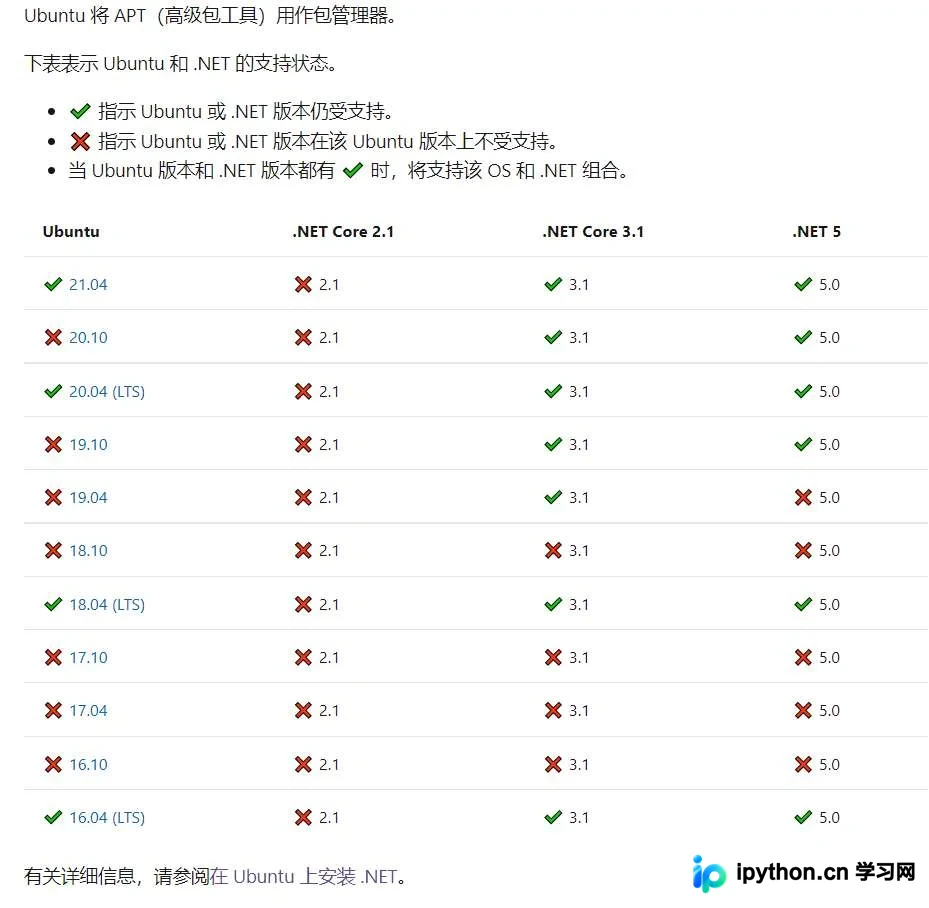

安装远程连接工具
为了管理服务器,推荐使用以下两款免费工具:
- Xshell 7:用于命令行操作。
- Xftp 7:用于图形化文件传输。
安装完成后,使用服务器的账号和密码登录,建立 SSH 连接即可看到操作界面。
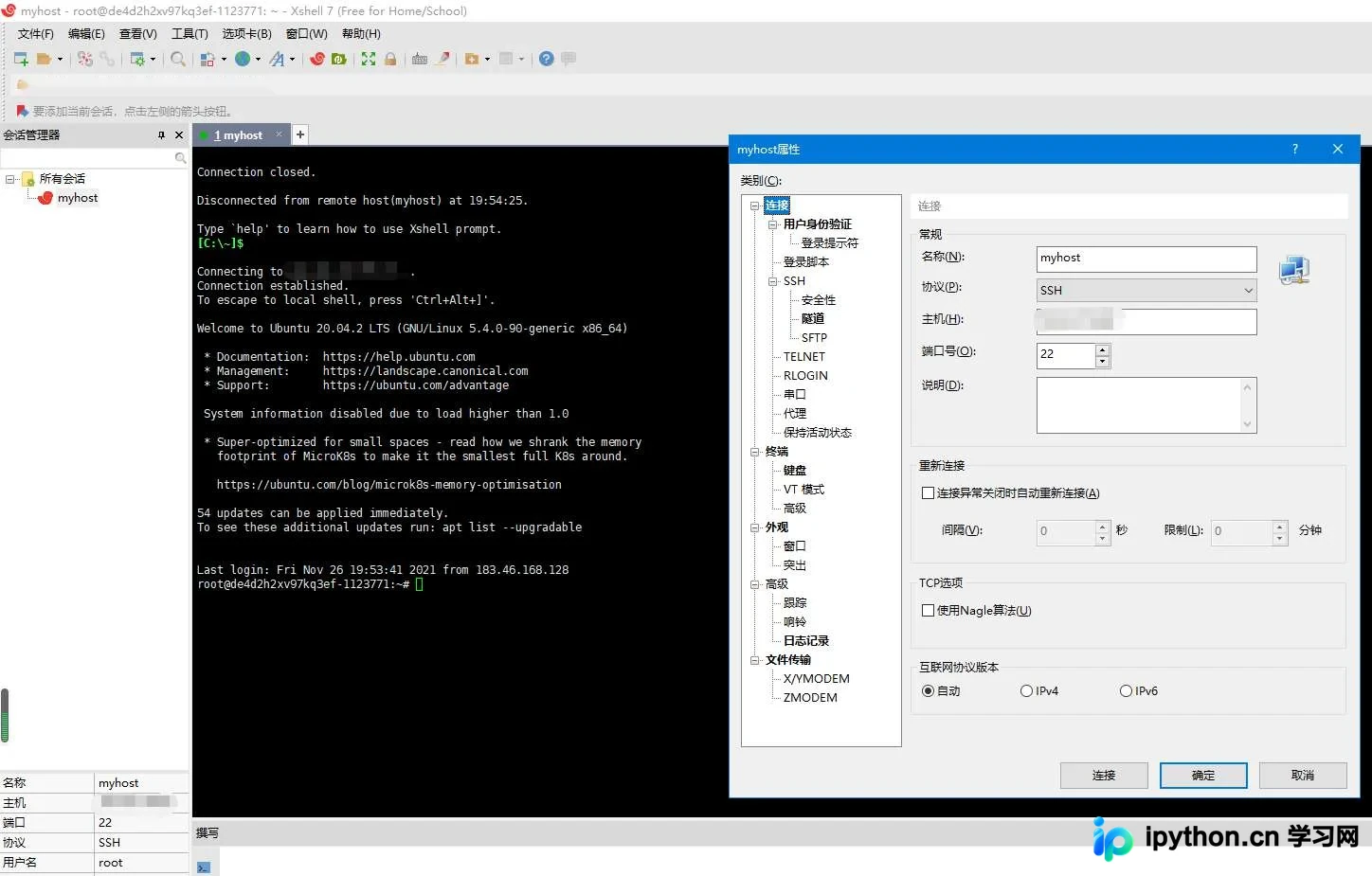
在 Linux 上安装 .NET 运行环境
在终端中执行以下命令来添加微软官方包签名库及安装 ASP.NET Core 运行时。
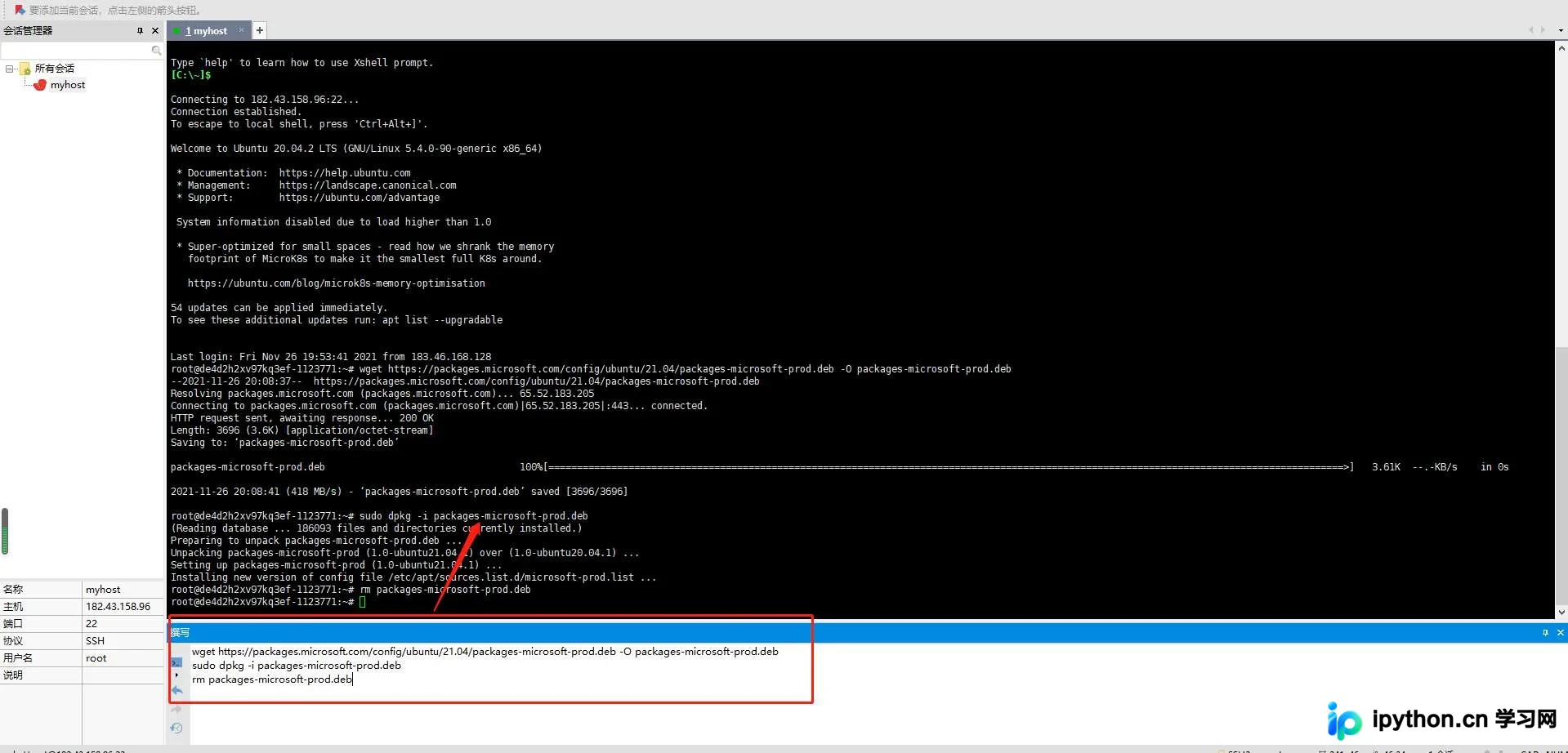
第 1 步:添加微软生产密钥包
wget https://packages.microsoft.com/config/ubuntu/21.04/packages-microsoft-prod.deb -O packages-microsoft-prod.deb
sudo dpkg -i packages-microsoft-prod.deb
rm packages-microsoft-prod.deb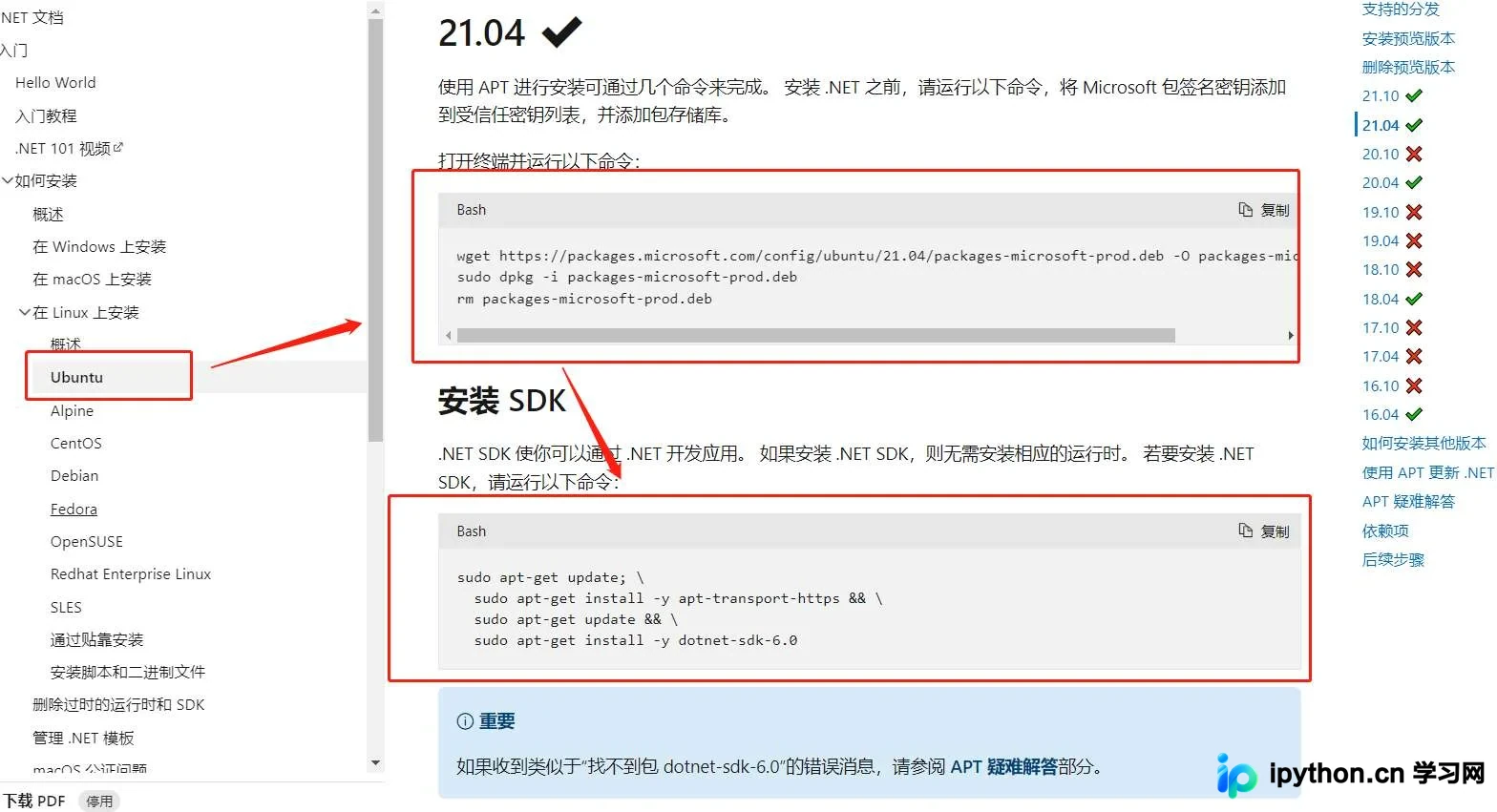
第 2 步:安装 ASP.NET Core Runtime
执行更新并安装 aspnetcore-runtime-6.0:
sudo apt-get update; \
sudo apt-get install -y apt-transport-https && \
sudo apt-get update && \
sudo apt-get install -y aspnetcore-runtime-6.0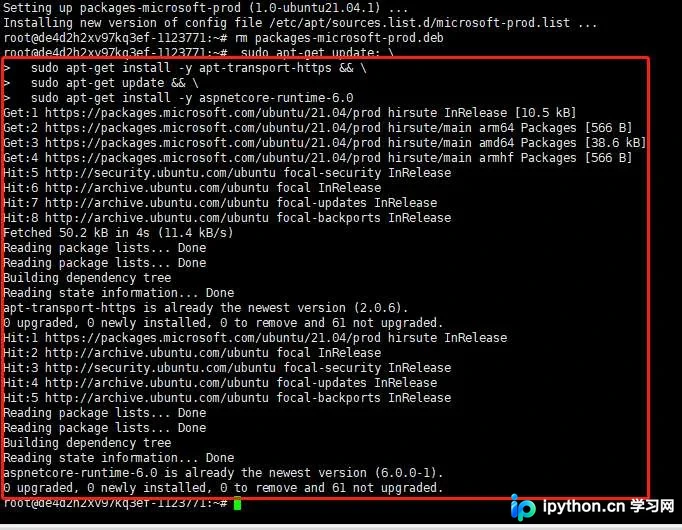
安装完毕后,可以通过运行以下命令检查安装是否成功:
dotnet --version提示:此方法依赖网络状态。若企业网络受限,可下载离线安装包进行手动部署。
本地生成与发布项目
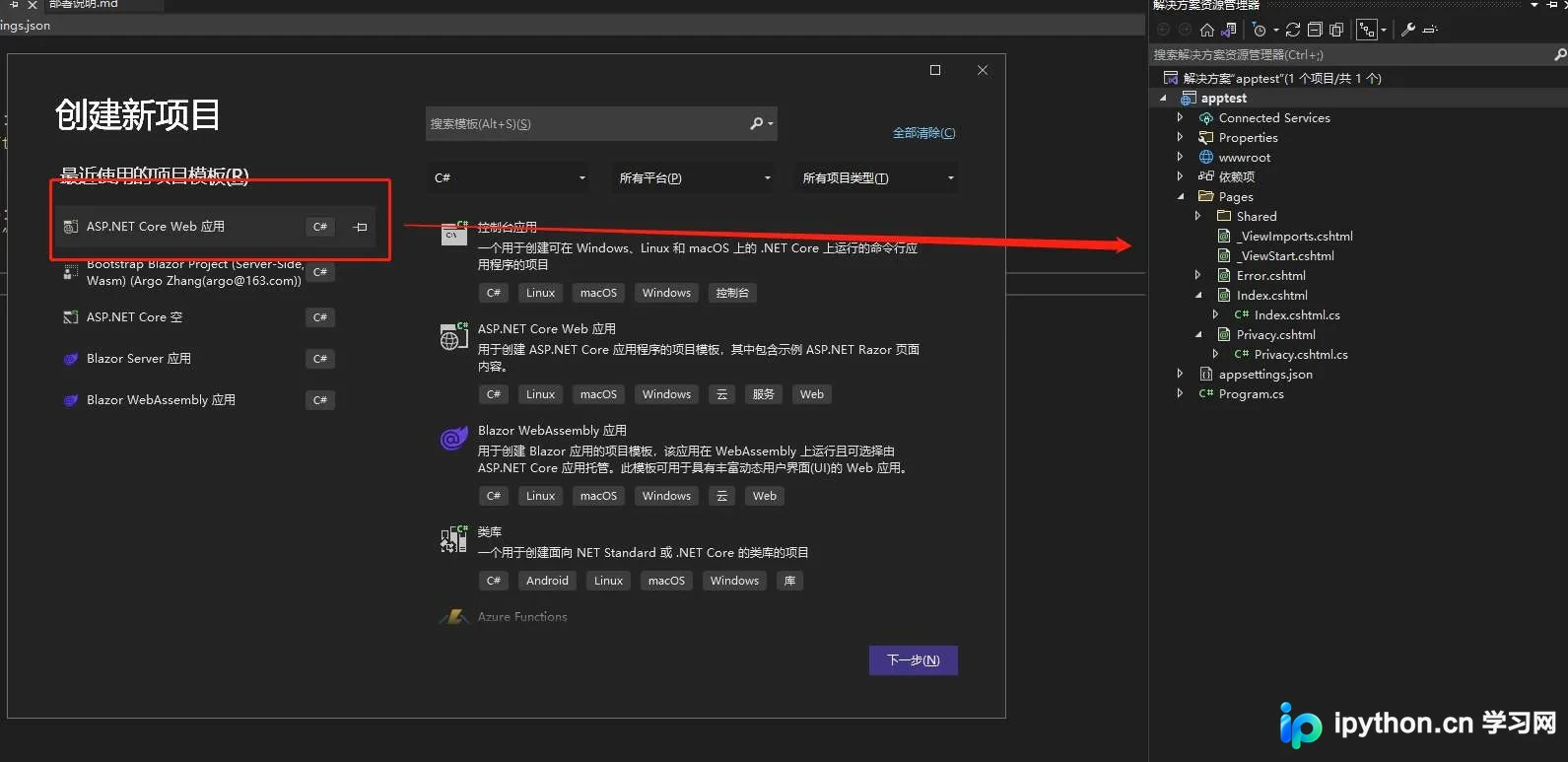
使用 Visual Studio 2022 创建 ASP.NET Core Web 应用。为便于调试,建议修改 appsettings.json,指定监听端口:
{
  "Logging": {
    "LogLevel": {
      "Default": "Information",
      "Microsoft.AspNetCore": "Warning"
    }
  },
  "urls": "http://*:8880",
  "AllowedHosts": "*"
}
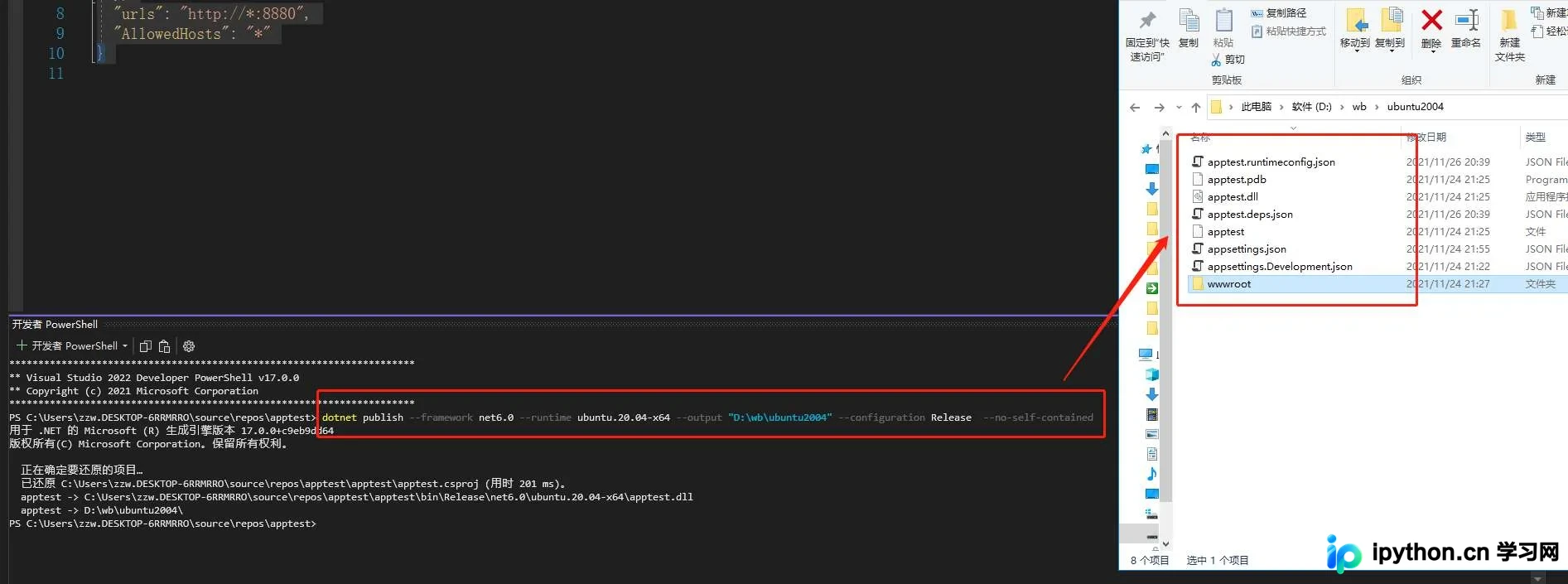
打开 PowerShell 执行发布命令。其中 --runtime ubuntu.20.04-x64 指定了目标运行环境,--output 指定了输出路径:
dotnet publish --framework net6.0 --runtime ubuntu.20.04-x64 --output "D:\wb\ubuntu2004" --configuration Release --no-self-contained发布完成后,文件夹中将包含编译好的程序集:
部署网站到 Linux
通过 Xftp 连接服务器,将发布的文件传输至 Linux 的任意目录(如 /home/user):
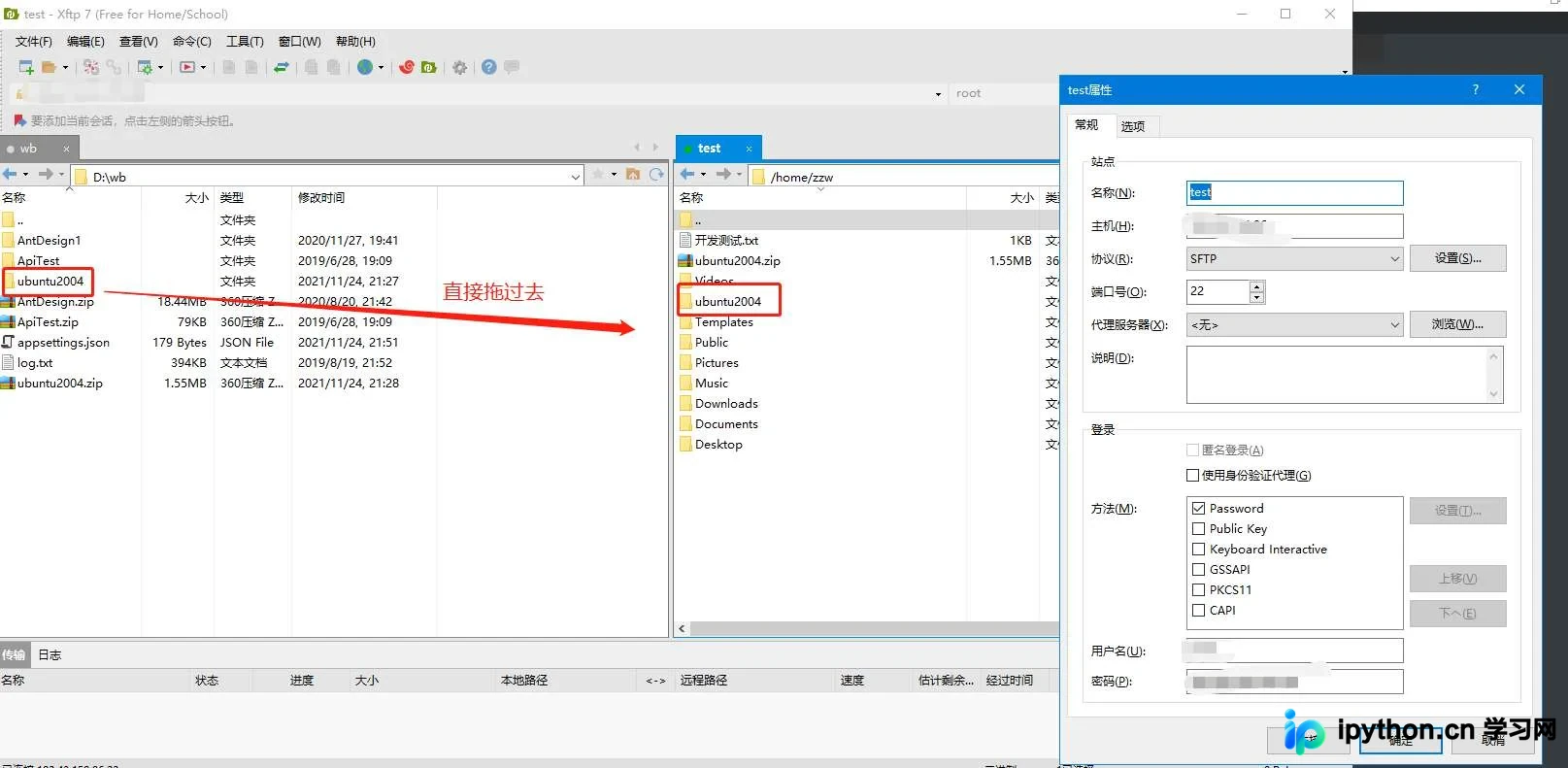
如果项目较大,也可先压缩为 .zip 再上传。若服务器上未安装解压工具,可执行:sudo apt-get install unzip。解压后进入该目录,使用以下命令启动应用:
dotnet YourProject.dll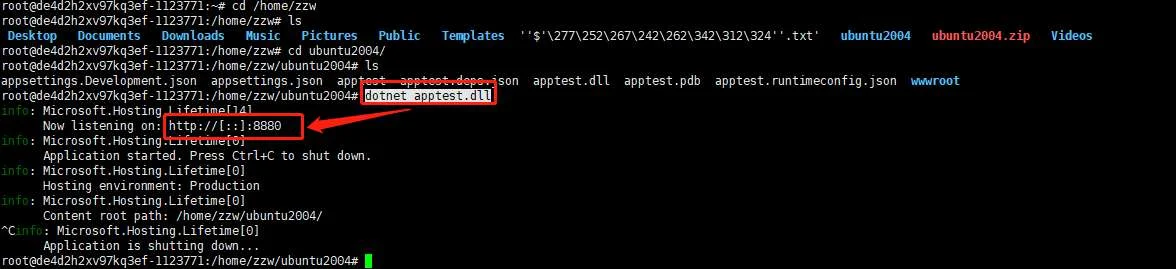
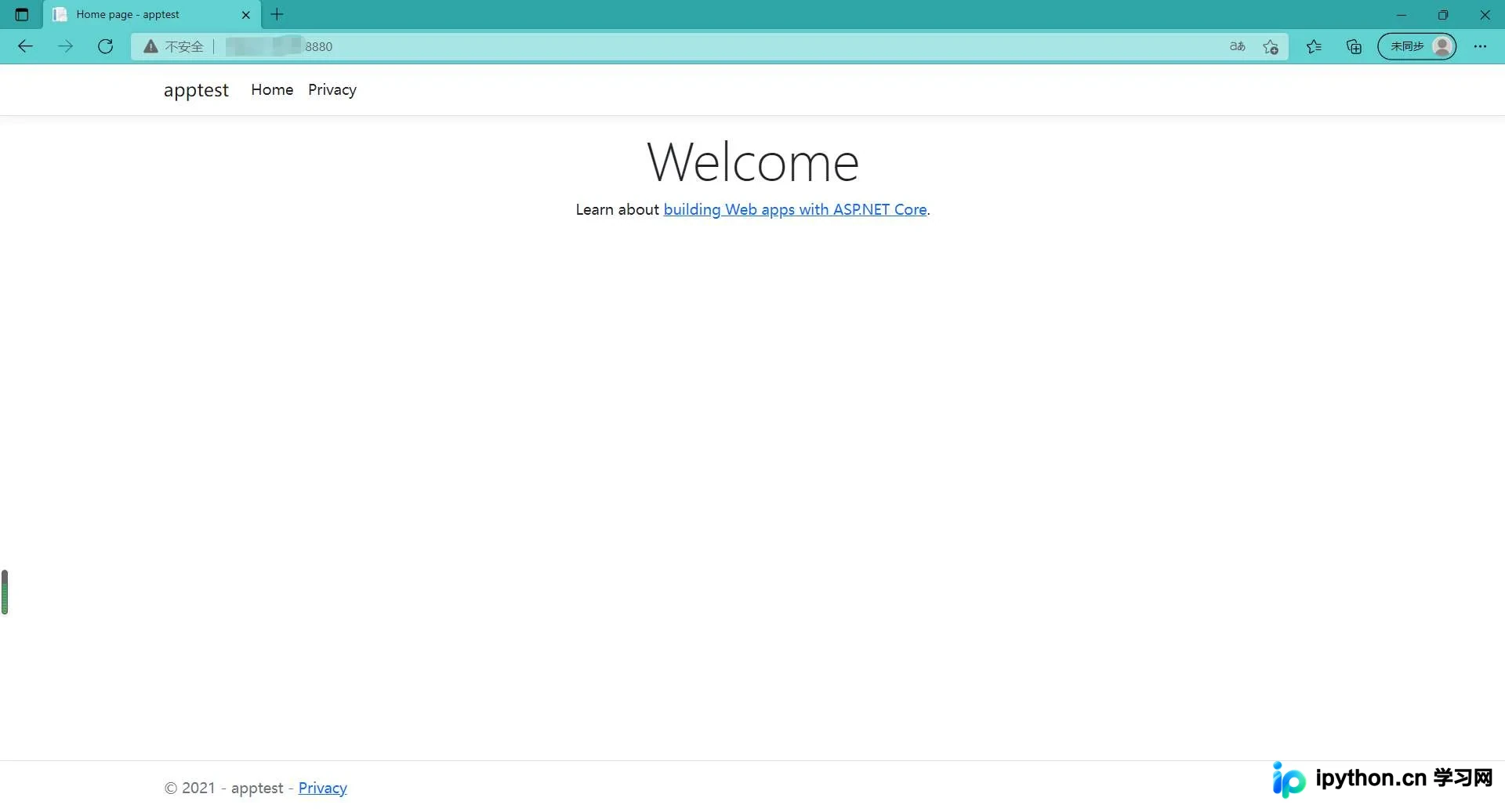
当终端显示绑定地址等信息时,说明服务已成功启动。此时在浏览器访问 http://服务器IP:8880 即可看到网页内容:
以上就是将 ASP.NET Core 6.0 部署到 Linux 环境的详细内容,更多关于 C# 项目开发运维的资料请关注本站其它相关文章!
免责声明:本文内容仅供参考,不代表本站观点。转载或引用请注明出处。









