

Python使用Tkinter与Pickle实现本地用户登录注册功能

发布时间:2026-10-12| 4人浏览过
本文介绍如何使用Python标准库Tkinter构建图形界面,并结合Pickle模块实现本地数据持久化,完成带用户名密码校验的用户登录与注册交互功能。提供完整源码与关键逻辑解析,适合已掌握Python基础的开发者快速搭建轻量级桌面端账户管理原型。
一、 功能目标与核心原理
本例旨在解决轻量级桌面应用中无数据库时的本地账户验证需求。通过Tkinter组件构建直观的输入框、按钮及弹窗界面,利用pickle模块的标准API将内存中的字典对象序列化为二进制文件,实现用户数据的永久存储与反序列化读取。该方案无需额外安装第三方依赖,代码结构紧凑,适合中级Python学习者掌握GUI事件循环与文件IO的基础用法。
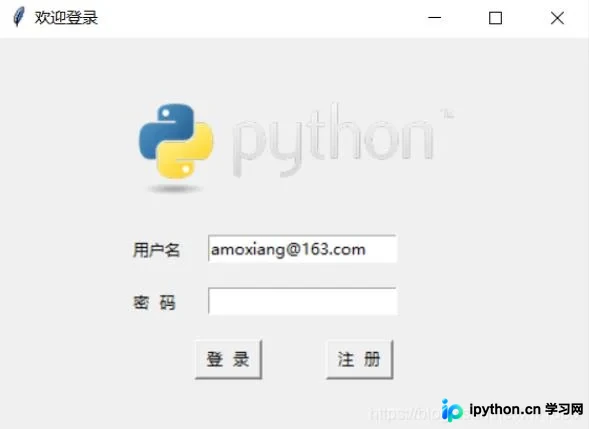
二、 界面构建与控件布局
主窗口采用tk.Tk()实例化,设置标题为欢迎登录,并使用.place()绝对定位规划布局。核心控件包括:
tk.Canvas:用于承载背景图片,通过PIL加载相对路径图片并渲染至画布左上角。tk.Entry:分别绑定字符串变量获取输入内容,密码框启用掩码保护。tk.Button:绑定登录与注册回调函数,驱动页面状态流转。
三、 核心逻辑与完整源码
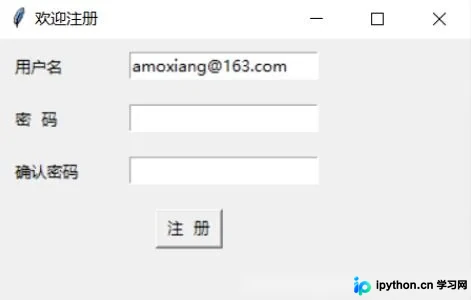
登录流程首先尝试以只读模式打开序列化文件,若捕获文件缺失异常则自动创建默认管理员账户。校验逻辑分为存在性判断与密码比对。当用户不存在时,会调用确认弹窗询问是否跳转注册页。注册功能嵌套独立函数,通过弹出Toplevel子窗口收集新账号信息,执行二次密码核对与用户名去重后,将更新后的字典写回原文件并销毁弹窗。
import tkinter as tk
import pickle
import tkinter.messagebox
from PIL import Image, ImageTk

# 初始化主窗口
window = tk.Tk()
window.title('欢迎登录')
window.geometry('450x300')

# 背景画布与图片加载
canvas = tk.Canvas(window, height=200, width=900)
im = Image.open("images/01.png")
image_file = ImageTk.PhotoImage(im)
canvas.create_image(100, 40, anchor='nw', image=image_file)
canvas.pack(side='top')

# 基础文本标签与输入框定位
tk.Label(window, text='用户名').place(x=100, y=150)
tk.Label(window, text='密  码').place(x=100, y=190)

var_usr_name = tk.StringVar(value='amoxiang@163.com')
entry_usr_name = tk.Entry(window, textvariable=var_usr_name)
entry_usr_name.place(x=160, y=150)

var_usr_pwd = tk.StringVar()
entry_usr_pwd = tk.Entry(window, textvariable=var_usr_pwd, show='*')
entry_usr_pwd.place(x=160, y=190)

def usr_login():
    usr_name = var_usr_name.get()
    usr_pwd = var_usr_pwd.get()
    try:
        with open('usrs_info.pickle', 'rb') as usr_file:
            usrs_info = pickle.load(usr_file)
    except FileNotFoundError:
        usrs_info = {'admin': 'admin'}
        with open('usrs_info.pickle', 'wb') as usr_file:
            pickle.dump(usrs_info, usr_file)

    if usr_name in usrs_info:
        if usr_pwd == usrs_info[usr_name]:
            tk.messagebox.showinfo(title='欢迎光临', message=f'{usr_name}:请进入个人首页查看资讯')
        else:
            tk.messagebox.showerror(message='错误提示:密码不对,请重试')
    else:
        is_sign_up = tk.messagebox.askyesno('提示', '您尚未注册,请先创建账号')
        if is_sign_up:
            usr_sign_up()

def usr_sign_up():
    def sign_to_backend():
        np = new_pwd.get()
        npf = new_pwd_confirm.get()
        nn = new_name.get()

        with open('usrs_info.pickle', 'rb') as usr_file:
            exist_usr_info = pickle.load(usr_file)

            if np != npf:
                tk.messagebox.showerror('错误提示', '密码与确认密码不一致')
            elif nn in exist_usr_info:
                tk.messagebox.showerror('错误提示', '该用户名已被占用')
            else:
                exist_usr_info[nn] = np
                with open('usrs_info.pickle', 'wb') as usr_file:
                    pickle.dump(exist_usr_info, usr_file)
                tk.messagebox.showinfo('欢迎', '注册成功')
                window_sign_up.destroy()

    window_sign_up = tk.Toplevel(window)
    window_sign_up.title('欢迎注册')
    window_sign_up.geometry('360x200')

    new_name = tk.StringVar(value='amoxiang@163.com')
    tk.Label(window_sign_up, text='用户名').place(x=10, y=10)
    entry_new_name = tk.Entry(window_sign_up, textvariable=new_name)
    entry_new_name.place(x=100, y=10)

    new_pwd = tk.StringVar()
    tk.Label(window_sign_up, text='密  码').place(x=10, y=50)
    entry_usr_pwd_reg = tk.Entry(window_sign_up, textvariable=new_pwd, show='*')
    entry_usr_pwd_reg.place(x=100, y=50)

    new_pwd_confirm = tk.StringVar()
    tk.Label(window_sign_up, text='确认密码').place(x=10, y=90)
    entry_usr_pwd_confirm = tk.Entry(window_sign_up, textvariable=new_pwd_confirm, show='*')
    entry_usr_pwd_confirm.place(x=100, y=90)

    btn_confirm = tk.Button(window_sign_up, text=' 注 册 ', command=sign_to_backend)
    btn_confirm.place(x=120, y=130)

# 底部操作按钮
btn_login = tk.Button(window, text=' 登 录 ', command=usr_login)
btn_login.place(x=150, y=230)
btn_sign_up = tk.Button(window, text=' 注 册 ', command=usr_sign_up)
btn_sign_up.place(x=250, y=230)

window.mainloop()
四、 运行验证与注意事项
- 首次运行状态:直接执行脚本会自动在当前目录生成
usrs_info.pickle文件并写入默认测试账号。此时可使用预设凭证完成首次登录校验。 - 数据覆盖风险提醒:pickle以追加写入方式保存数据。若需清空账户列表或重置权限,请务必手动删除同级
usrs_info.pickle文件后再启动程序。 - 排版参数核对:源码中
window.geometry('450x300')为实际生效尺寸,注释内的旧尺寸仅为参考值,运行时请以代码实参为准。
五、 简要总结
本方案利用Python内置的Tkinter与pickle库,以极低的配置门槛实现了具备基础身份验证能力的桌面端交互系统。通过严格的字段匹配与文件读写控制,确保了数据流转的安全性与可追溯性。开发者可直接移植该架构作为内部工具的原型基底,或根据业务需求扩展加密传输与多角色权限模块。
以上就是Python Tkinter实现本地用户登录与注册功能的详细内容,更多关于Python桌面应用开发、GUI交互设计的资料请关注本站其它相关文章!
免责声明:本文内容仅供参考,不代表本站观点。转载或引用请注明出处。









