

Python结合Spy++实现Windows窗口自动化定位与控制详解

本文详细介绍如何在Python中结合Spy++工具进行Windows窗口自动化操作。涵盖从获取窗口句柄、模糊查找主窗体、遍历子窗口到构建窗口路径及定位特定控件的完整流程。通过具体代码示例,演示如何利用win32gui和pyautogui实现精准窗口定位与控制,适用于各类桌面应用自动化测试与开发场景。
1、spy++的基本操作
本站下载spy++:
Microsoft Spy++ V15.0.26724.1 简体中文绿色版 64位
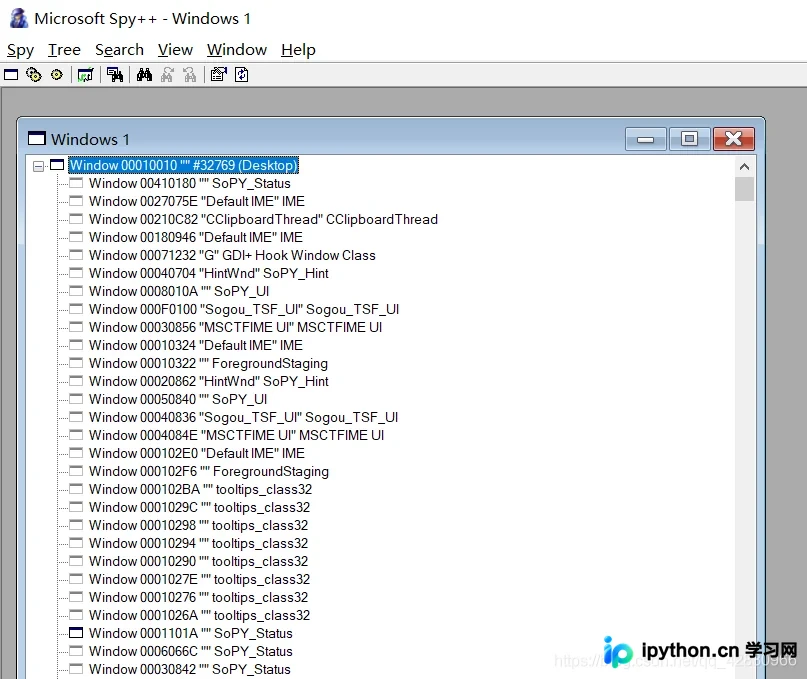
1.1 窗口属性查找
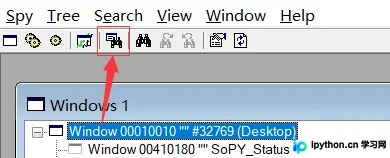
将中间的“寻找工具”图标拖拽至目标软件窗口上,松开鼠标即可锁定该窗口。
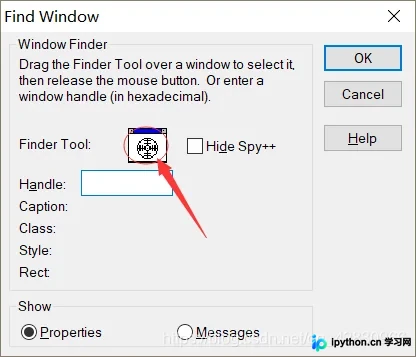
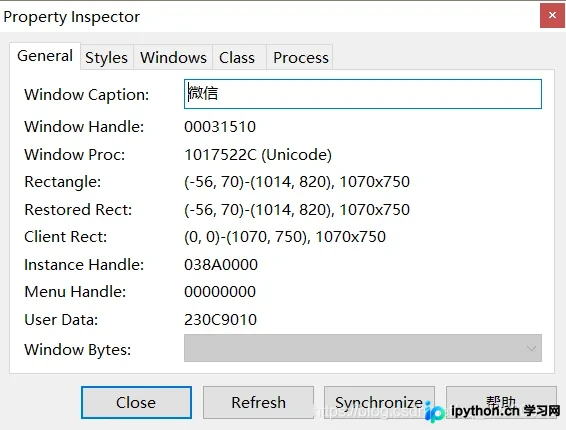
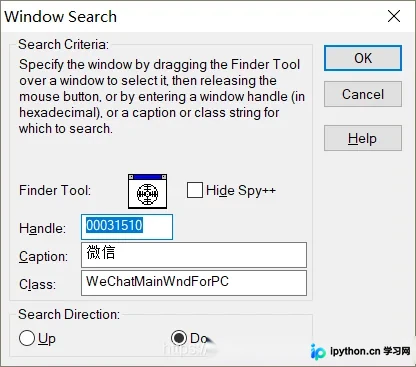
以微信为例,操作后可获取“微信”窗口的句柄,显示为“00031510”。需注意,此句柄格式为十六进制,即“0x31510”。
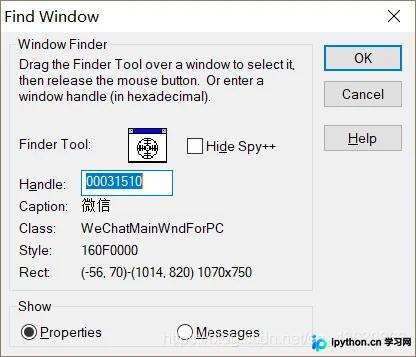
点击确定按钮后,系统将展示该窗口的更详细属性信息。
1.2 窗口spy++定位
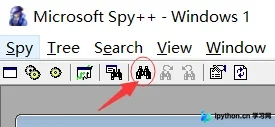
同样将工具拖放至“微信”窗口,即可获取“微信”的界面信息。
点击确定后,Spy++会直接定位并高亮显示“微信”窗口。
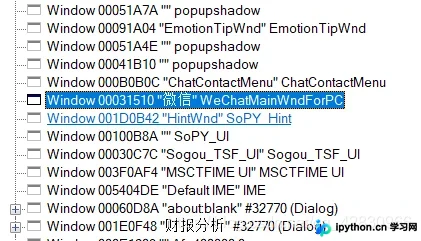
在此界面中,我们会看到一条关键信息:00031510 “微信” WeChatMainWndForPC。 – 00031510:代表十六进制的窗口句柄。 – 微信:代表窗口标题。 – WeChatMainWndForPC:代表窗口的类名。
2、python结合spy++
导入必要的库
import win32con
from win32 import win32gui
from win32 import win32clipboard as w
import pyautogui
import sys
2.1 获取窗口全部属性
def show_window_attr(hwnd):
 """
 显示窗口的属性
 :param hwnd: 窗口句柄(十进制)
 :return: 所有的属性
 WindowName: 窗口标题
 ClassName: 窗口类名
 HwndPy: 窗口句柄(十进制)
 HwndSpy: 窗口句柄(十六进制)
 """
 if not hwnd:
 return
 WindowName = win32gui.GetWindowText(hwnd)
 ClassName = win32gui.GetClassName(hwnd)
 HwndPy = hwnd
 HwndSpy = hex(hwnd)
 return (WindowName, ClassName, HwndPy, HwndSpy)
已知“微信”十六进制窗口句柄,先将其转化为十进制,即可获取该窗口的全部属性。
>>> int(0x31510)
202000
>>> show_window_attr(202000)
('微信', 'WeChatMainWndForPC', 202000, '0x31510')
2.2 获取全部顶层窗口
def show_top_windows():
 """
 列出所有的顶级窗口及属性
 :return: 全部的顶层窗口及对应属性
 """
 hwndList = []
 win32gui.EnumWindows(lambda hwnd, param: param.append(show_window_attr(hwnd)), hwndList)
 return hwndList
此操作可获取整个桌面上所有的顶层窗口列表。
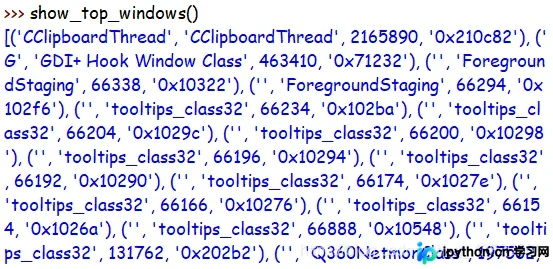
>>> show_top_windows()
[('CClipboardThread', 'CClipboardThread', 2165890, '0x210c82'), ('G', 'GDI+ Hook Window Class', 463410, '0x71232'), ('', 'ForegroundStaging', 66338, '0x10322'), ('', 'ForegroundStaging', 66294, '0x102f6'), ('', 'tooltips_class32', 66234, '0x102ba'), ('', 'tooltips_class32', 66204, '0x1029c'), ('', 'tooltips_class32', 66200, '0x10298'), ('', 'tooltips_class32', 66196, '0x10294'), ('', 'tooltips_class32', 66192, '0x10290'), ('', 'tooltips_class32', 66174, '0x1027e'), ('', 'tooltips_class32', 66166, '0x10276'), ('', 'tooltips_class32', 66154, '0x1026a'), ('', 'tooltips_class32', 66888, '0x10548'), ('', 'tooltips_class32', 131762, '0x202b2'), ('', 'Q360NetmonClass', 197502, '0x3037e'), ('', 'tooltips_class32', 66208, '0x102a0'), ('', 'tooltips_class32', 11404742, '0xae05c6'), ('', 'tooltips_class32', 66214, '0x102a6'), ('', 'tooltips_class32', 66228, '0x102b4'), ('', 'tooltips_class32', 66222, '0x102ae'),
2.3 模糊查找主窗体
def FindFuzzyTopWindow(FuzzyWindowName=None):
 """
 根据标题模糊查找全部符合条件的主窗体
 :param FuzzyWindowName: 窗口标题部分文字
 :return:
 """
 all_windows = show_top_windows()
 result = []
 for window in all_windows:
 if FuzzyWindowName in window[0]:
 result.append(window)
 return result
- 有时我们需要通过“部分名称”来找出主窗体的属性。
- 例如,查找所有窗体标题包含“同花顺”的窗口。
>>> FindFuzzyTopWindow(FuzzyWindowName='同花顺')
[('同花顺(v8.80.80) - 我的板块', 'Afx:400000:b:10003:6:d60ca7',
 134184, '0x20c28'), ('同花顺股灵通', '#32770', 462652, '0x70f3c')]
2.4 获取目标父窗体下的全部子窗体
def FindSubHandles(pHandle=None, ClassName=None, WinName=None, index=None):
 """
 返回窗体下全部的子窗体,默认主窗体下的窗体
 :param pHandle: 窗口句柄(十进制)
 :param ClassName: 窗口类名,返回特定类名
 :param WinName: 窗口标题,返回特定标题
 :param index: 位置,返回特定位置的窗口
 :return: 包含属性的全部子窗口
 """
 num = 0
 handle = 0
 SubHandlesList = []
 while True:
 # find next handle, return HwndPy
 handle = win32gui.FindWindowEx(pHandle, handle, ClassName, WinName)
 if handle == 0:
 # no more handle
 break
 # get handle attribution
 attr = show_window_attr(handle)
 # append to list
 SubHandlesList.append(tuple(list(attr) + [num]))
 num += 1
 if index is not None:
 return SubHandlesList[index]
 else:
 return SubHandlesList
- 以刚才的“同花顺”为例,其十进制句柄为134184。
- 其他参数在特定场合下会起作用。
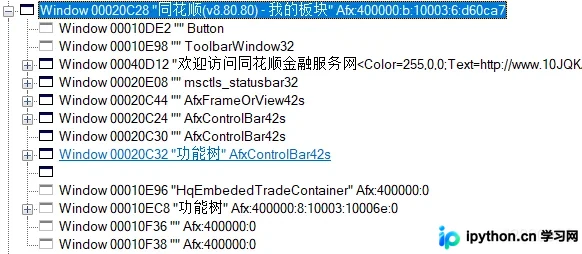
>>> FindSubHandles(pHandle=134184)
[('', 'Button', 69090, '0x10de2', 0),
('', 'ToolbarWindow32', 69272, '0x10e98', 1),
 ('', 'msctls_statusbar32', 265490, '0x40d12', 2),
 ('', 'msctls_statusbar32', 134664, '0x20e08', 3),
 ('', 'AfxFrameOrView42s', 134212, '0x20c44', 4),
 ('', 'AfxControlBar42s', 134180, '0x20c24', 5),
 ('', 'AfxControlBar42s', 134192, '0x20c30', 6),
 ('功能树', 'AfxControlBar42s', 134194, '0x20c32', 7),
 ('', 'AfxControlBar42s', 134196, '0x20c34', 8),
 ('HqEmbededTradeContainer', 'Afx:400000:0', 69270, '0x10e96', 9),
 ('功能树', 'Afx:400000:8:10003:10006e:0', 69320, '0x10ec8', 10),
 ('', 'Afx:400000:0', 69430, '0x10f36', 11),
 ('', 'Afx:400000:0', 69432, '0x10f38', 12)]
对比SPY++中的结果完全一致。
2.5 获取某个父窗口
下面全部的子窗口,遍历所有窗口 这里获取到的是全部层级的子窗口
def ShowAllHandle(pHandle=None, HandleList=[[None]], HandleDict=dict()):
 """
 生成窗口全部对应的关系
 :param pHandle: 目标父窗口
 :param HandleList: 默认为[[None]]
 :param HandleDict: 用于存放对应关系
 :return: 返回目标窗口下全部子父窗口的字典
 """
 sys.setrecursionlimit(1000000)
 if pHandle:
 HandleList[-1][0] = pHandle
 handles = FindSubHandles(HandleList[-1][0][2])
 else:
 handles = FindSubHandles()
 for handle in handles:
 HandleDict[handle] = pHandle
 # 这个根节点已经遍历完,删除
 del HandleList[-1][0]
 # 如果有叶节点,非空,则加入新的叶节点
 if handles:
 HandleList.append(handles)
 # 删除已被清空的根
 HandleList = [HandleGroup for HandleGroup in HandleList if HandleGroup]
 # 如果还有根就继续遍历,否则输出树
 if HandleList:
 return ShowAllHandle(pHandle=HandleList[-1][0], HandleList=HandleList, HandleDict=HandleDict)
 else:
 return HandleDict
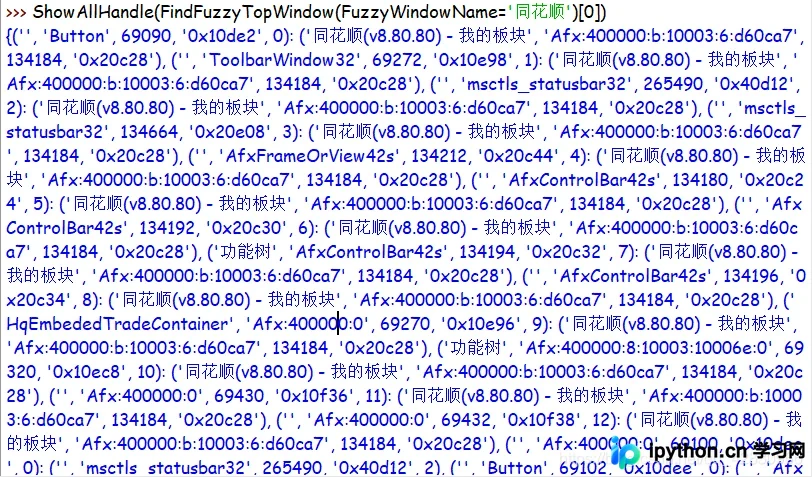
pHandle:这个参数设置为
('同花顺(v8.80.80) - 我的板块', 'Afx:400000:b:10003:6:d60ca7', 134184, '0x20c28')
调用函数
ShowAllHandle(FindFuzzyTopWindow(FuzzyWindowName='同花顺')[0])
得到一个全部对应关系的字典
2.6 找到特定窗口的路径
因为句柄在不同电脑上的结果是不同的,所以我们要找到这个唯一的路
def FindHandlePath(TargetHandle, num):
 """
 寻找特定窗口的寻找路径
 :param TargetHandle: 窗口句柄(十六进制)
 :param num: 窗口所属index,在spy++内查看
 :return:
 ParentWindow:顶层窗口
 TargetPath:路径的index
 """
 AllPath = ShowAllHandle(pHandle=None, HandleList=[[None]], HandleDict=dict())
 key = tuple(list(show_window_attr(int(TargetHandle))) + [num])
 handlepath = [key]
 while True:
 key = AllPath[key]
 if not key:
 handlepath = handlepath[::-1]
 ParentWindow = handlepath[0]
 TargetPath = [(i[-1]) for i in handlepath[1:]]
 return ParentWindow, TargetPath
 handlepath.append(key)
- 逻辑是找到全部层级的对应关系,然后反向搜索
- 以“同花顺”的“买入”按钮为例,通过SPY++查找
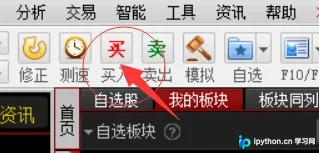
我们得到其十六进制句柄为“0x40D98”,同时index为6
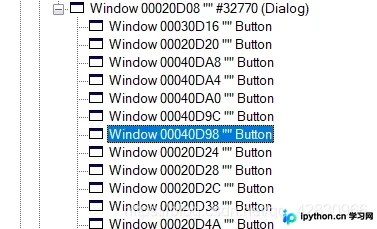
- TargetHandle=0x40D98, num=6
- 获取路径如下
>>> FindHandlePath(TargetHandle=0x40D98, num=6)
(('同花顺(v8.80.80) - 我的板块', 'Afx:400000:b:10003:6:d60ca7', 134184, '0x20c28', 308),
[5, 0, 6])
- 主窗体:同花顺(v8.80.80) - 我的板块
- 5:第6个子窗体
- 0:第1个子窗体
- 6:第7个子窗体
2.7 根据路径来查找某个特定窗口的句柄
def FindTargetHandle(pHandle, WindowList):
 """
 递归寻找子窗口的句柄
 :param pHandle: 祖父窗口的完整句柄 (WindowName, ClassName, HwndPy, HwndSpy)
 :param WindowList: 子窗口列表
 :return: 目标窗口的完整属性
 """
 for i in range(len(WindowList)):
 pHandle = FindSubHandles(pHandle[2], index=WindowList[i])
 return pHandle
- 现在
- 我们已经有了某个窗体的查找路径,通过上述函数来查找其句柄我们的路径是:
(('同花顺(v8.80.80) - 我的板块', 'Afx:400000:b:10003:6:d60ca7', 134184, '0x20c28', 308), [5, 0, 6]) - 调用函数
>>> FindTargetHandle(('同花顺(v8.80.80) - 我的板块', 'Afx:400000:b:10003:6:d60ca7', 134184, '0x20c28', 308), [5, 0, 6])
('', 'Button', 265624, '0x40d98', 6)
- 获得到了名为“Button”的窗体
- 对比我们刚刚的结果,是正确的。
2.8 根据句柄定位窗体
- 这个按钮的十进制句柄为:265624
- 调用函数GetWindowRect
>>> x,y,m,n = win32gui.GetWindowRect(265624)
>>> pyautogui.moveTo((x+m)/2, (y+n)/2)
此时鼠标会自动移动到这个窗体上
参考链接: https://blog.csdn.net/qq_25408423/article/details/80884114 https://blog.csdn.net/seele52/article/details/17504925
到此这篇关于python中spy++的使用超详细教程的文章就介绍到这了,更多相关python中spy++使用内容请搜索本站以前的文章或继续浏览下面的相关文章希望大家以后多多支持本站!
免责声明:本文内容仅供参考,不代表本站观点。转载或引用请注明出处。









