

PyCharm 2019 使用 Pipenv 创建 Django 虚拟环境完整指南

本文详细讲解如何在PyCharm 2019专业版中利用Pipenv工具创建Django项目的虚拟环境。涵盖从新建项目、配置本地解释器与Pipenv路径,到生成应用及验证环境的全过程,帮助开发者快速搭建Python Web开发基础环境。
网络上关于此主题的资料往往重复且多基于旧版PyCharm,本文针对PyCharm 2019专业版进行详细说明,直接切入核心操作步骤。
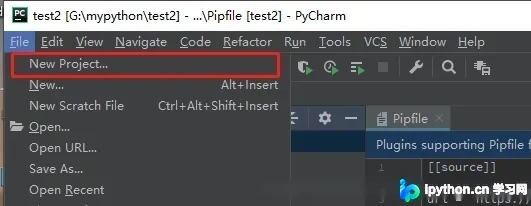
首先启动PyCharm,依次点击菜单栏的 File(文件)和 New Project(新建项目)以创建一个新的工程。
在项目类型选择界面,确认选择 Django 项目模板。
第一步,指定Django项目的本地存储路径。需注意,路径末尾不应包含反斜杠,且必须指向一个已存在的文件夹。
第二步,在虚拟环境选项中,选择使用 Pipenv 来创建和管理虚拟环境。
第三步,配置 Base interpreter(基础解释器),该路径应指向本机系统中Python的安装目录。
第四步,设置 Pipenv executable(Pipenv可执行文件路径),即指向系统中pipenv命令所在的安装目录。
第五步,输入项目名称(应用名),点击 Create(创建)按钮。PyCharm将自动完成虚拟环境的构建及Django项目结构的初始化。
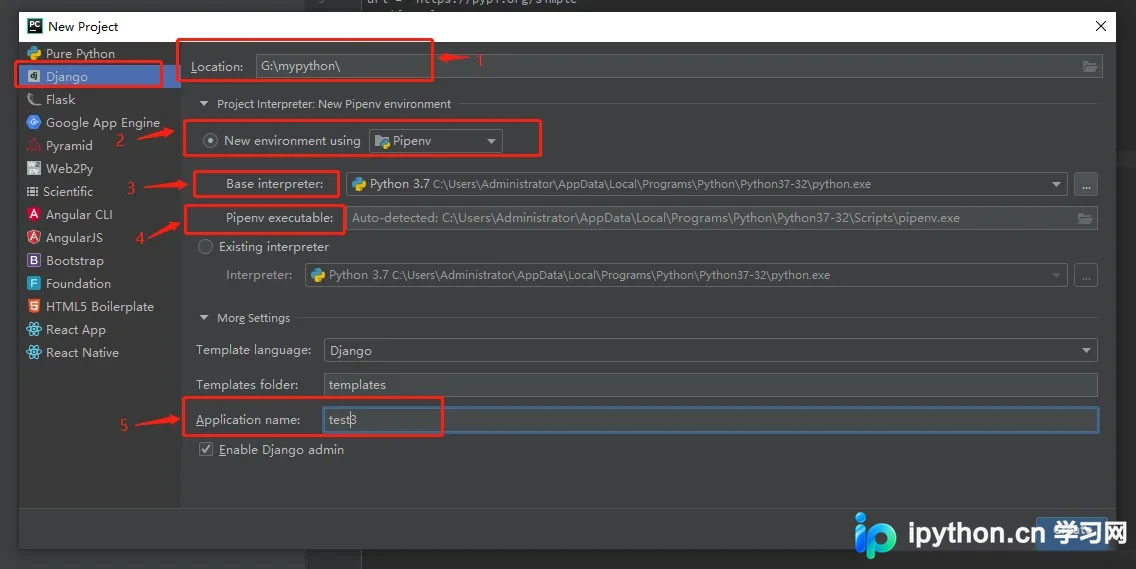
以下是创建过程中PyCharm界面的截图展示。


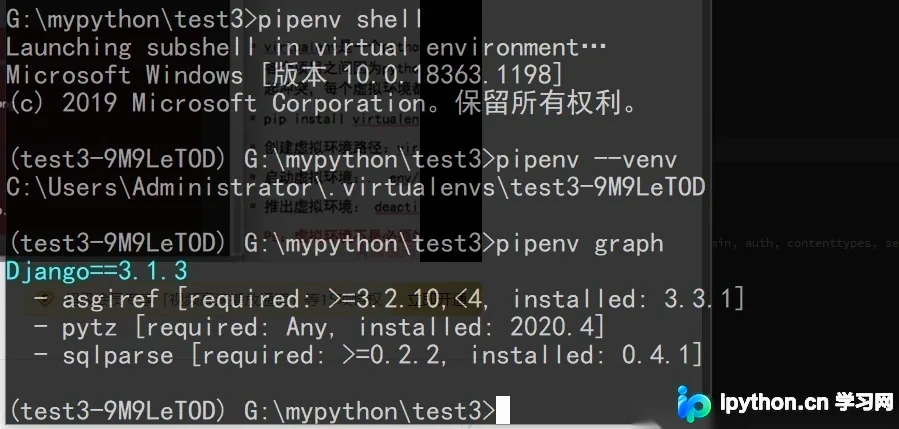
项目创建完成后,可通过命令行验证虚拟环境状态。在cmd中激活虚拟环境后,命令行提示符前会显示括号内的虚拟环境名称;若使用PowerShell,则不会显示该前缀括号。此时可查看项目依赖列表及虚拟环境的安装目录。
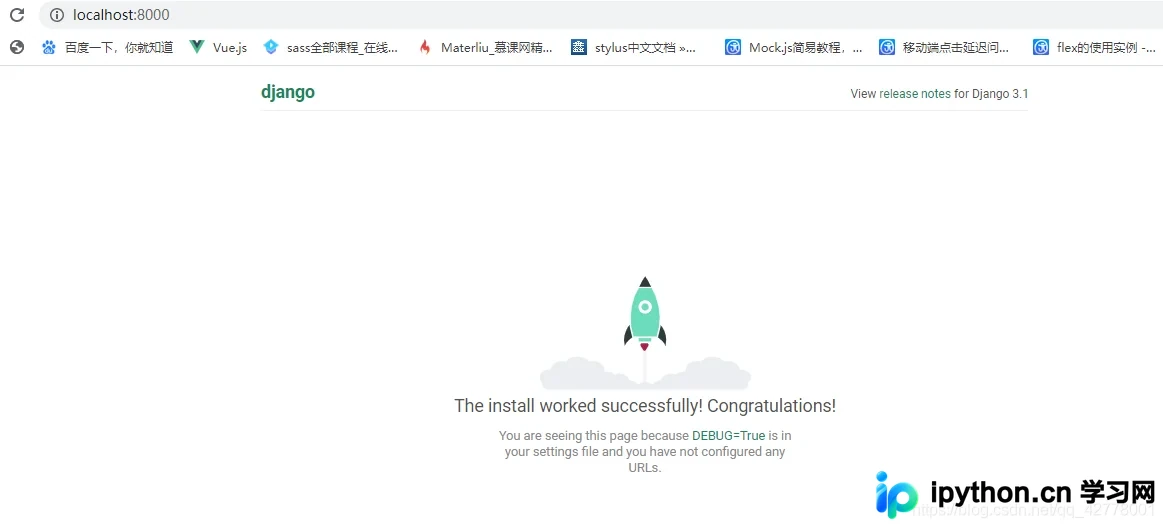
在PyCharm界面中,点击绿色的运行三角按钮以启动项目服务。

若控制台显示服务启动成功,则表明环境配置无误。
至此,关于在PyCharm中使用Pipenv创建虚拟环境并安装Django的教程介绍完毕。如需了解更多相关配置细节,建议参考本站过往文章或继续浏览后续内容,感谢支持。
免责声明:本文内容仅供参考,不代表本站观点。转载或引用请注明出处。









