

Python 3.8.3 安装与环境变量配置指南

发布时间:2026-10-11| 2人浏览过
本文详细介绍 Python 3.8.3 的安装步骤。从官网下载 .msi 安装包开始,重点说明安装时勾选“自动安装 pip”及“添加环境变量”的关键选项。随后演示如何通过命令行验证版本,并指导手动配置系统 Path 变量,确保 Python 可在任意路径下调用。
Python 3.8.3 安装与配置步骤
在 Windows 系统上部署 Python 3.8.3 环境,需遵循以下标准流程。该版本为较早期的稳定版,安装过程相对直观,但环境变量的配置是后续开发的关键。
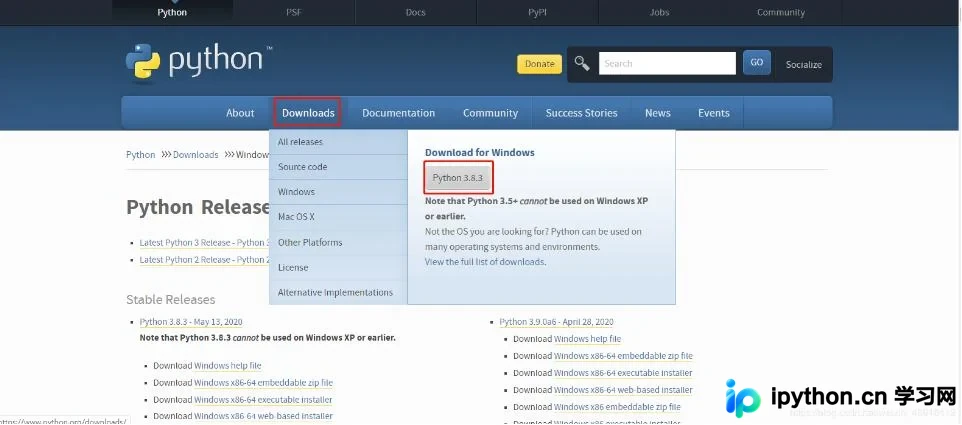
1. 获取安装包
访问 Python 官方网站,下载适用于 Windows 的 .msi 格式安装包。确保选择与系统架构(32位或64位)匹配的版本。
2. 执行安装程序
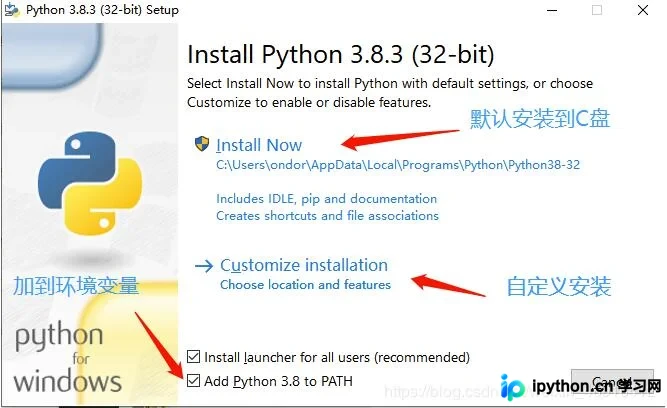
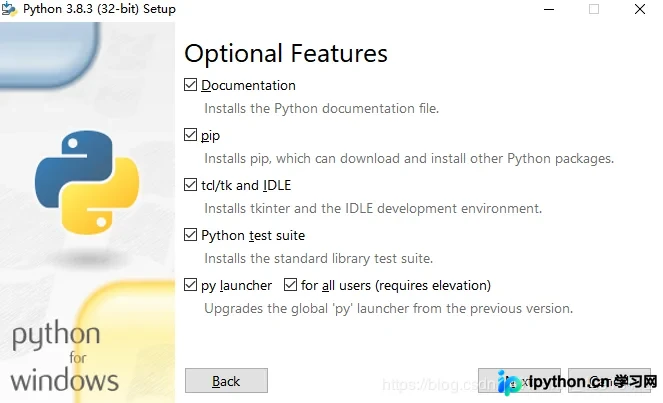
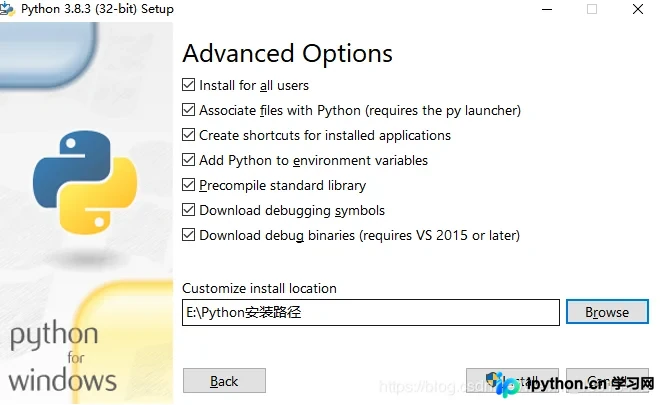
运行下载的 .msi 文件,进入安装向导。在此阶段,有两个关键选项必须注意:
- 自动安装 pip 等软件包:建议勾选此选项,以便在 Python 环境中直接获得包管理工具
pip,避免后续手动安装。 - 添加 Python 到环境变量:这是最重要的一步。勾选此项可自动将 Python 的可执行文件路径添加到系统的
PATH变量中,使得在命令提示符(CMD)或 PowerShell 中直接输入python即可运行解释器。
确认选项无误后,点击“安装”按钮完成软件部署。
3. 验证安装结果
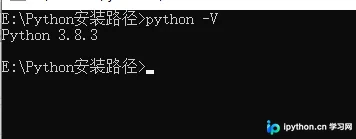
安装完成后,打开 Windows 命令提示符(CMD)或 PowerShell。输入以下命令以检查 Python 是否成功安装:
python -V若终端返回类似 Python 3.8.3 的版本信息,则表明安装成功且环境变量配置正确。若提示“不是内部或外部命令”,则需手动配置环境变量。
4. 手动配置环境变量(如未自动添加)
如果上述验证失败,需手动将 Python 安装路径加入系统 PATH。操作步骤如下:
- 右键点击“此电脑”或“我的电脑”,选择“属性”。
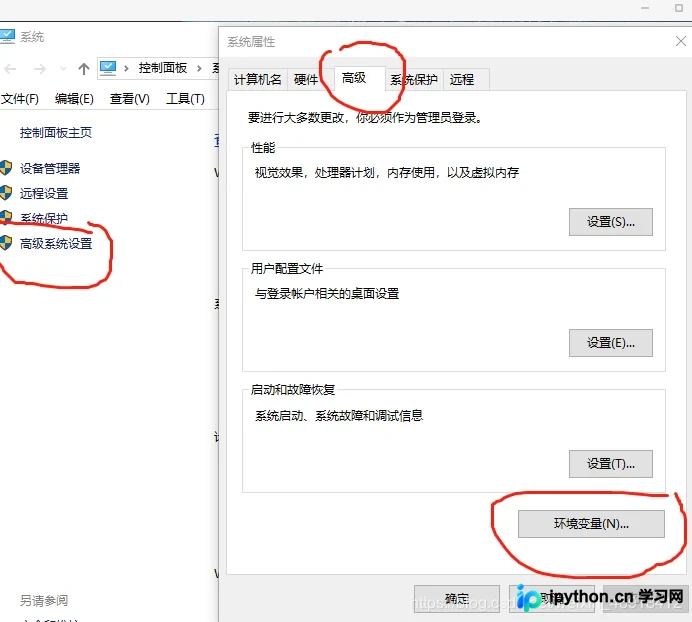
- 在左侧或右侧菜单中找到“高级系统设置”并点击。
- 在弹出的系统属性窗口中,切换到“高级”选项卡。
- 点击底部的“环境变量”按钮。
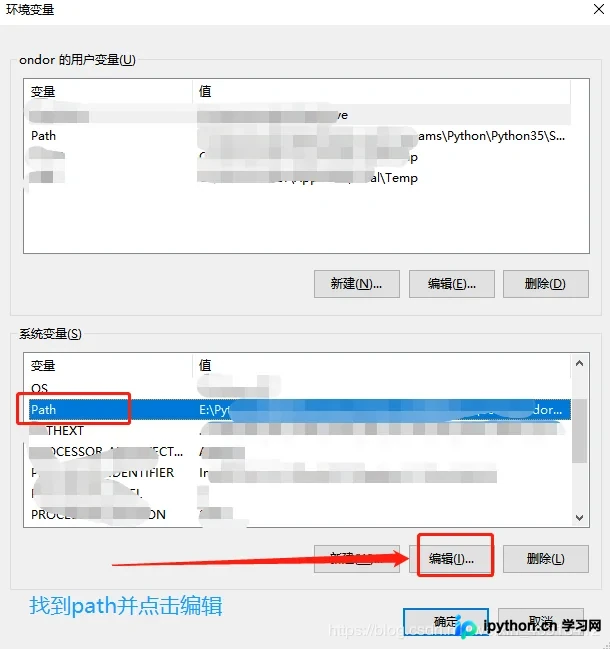
- 在“系统变量”或“用户变量”区域中,找到名为
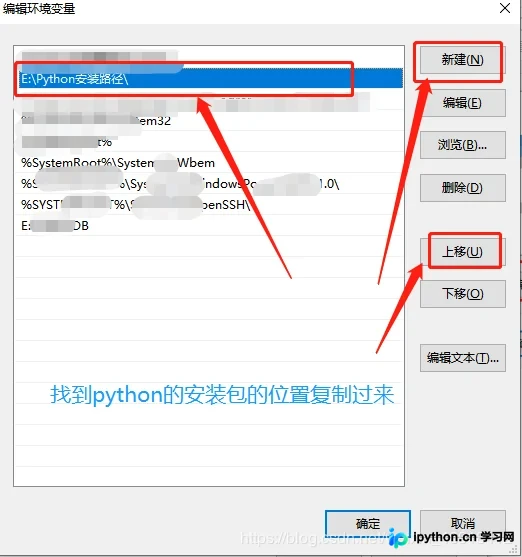
Path的变量,选中后点击“编辑”。 - 在编辑界面中,新建一条记录,填入 Python 的安装路径(例如
C:\Python38\)以及 Scripts 目录路径(例如C:\Python38\Scripts\,用于 pip 命令)。 - 依次点击“确定”保存所有更改。
配置完成后,重新打开一个新的命令提示符窗口,再次执行 python -V 进行验证。
总结
通过上述步骤,您已成功在 Windows 系统上部署了 Python 3.8.3 开发环境。正确配置环境变量是确保开发效率的关键,建议始终在安装阶段勾选相关选项以简化后续操作。以上就是 Python 3.8.3 安装配置的详细内容,更多关于 Python 基础教程的资料请关注本站其它相关文章!
免责声明:本文内容仅供参考,不代表本站观点。转载或引用请注明出处。









