

Python 中Django安装和使用教程详解

本文详细解析Python中Django框架的安装与使用流程。涵盖通过pip或源码两种安装方式,深入剖析新建项目后的目录结构(如settings.py、urls.py的作用),以及创建应用时的文件配置。最后演示如何通过命令行启动服务并验证访问,帮助开发者快速掌握Django基础操作。
Django 安装方式
在 Python 环境中使用 Django,首先需要完成框架的安装。目前主要有两种主流途径:通过命令行工具自动安装或手动下载源码部署。
方法一:使用 pip 命令安装(推荐)
这是最便捷的方式。打开系统的命令行工具(如 Windows 的 CMD 或 macOS/Linux 的 Terminal),输入以下命令:
pip install django该命令会自动从 Python 官方仓库(PyPI)下载并安装最新稳定版 Django。安装完成后,可通过 django-admin --version 验证是否安装成功。
方法二:手动下载源码安装
若需特定版本或离线环境,可访问 Django 官方网站(https://www.djangoproject.com/)下载源码包。解压后进入目录,执行以下命令进行安装:
python setup.py install创建 Django 项目
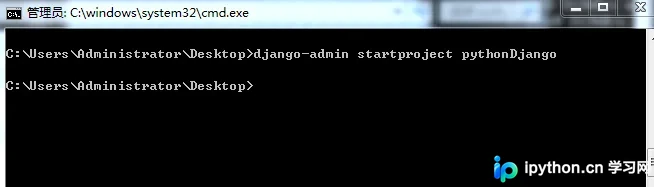
安装完成后,即可开始构建项目。在命令行中切换到目标工作目录,执行以下命令创建一个名为 myproject 的项目(名称可自定义):
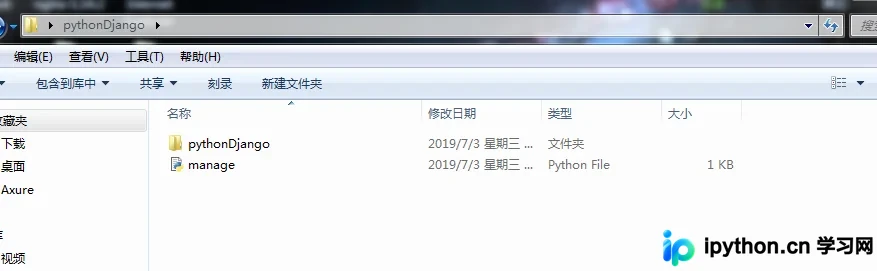
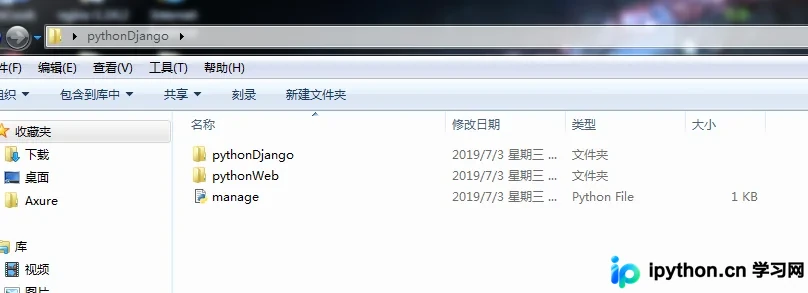
django-admin startproject myproject执行成功后,会在当前目录下生成一个与项目名称同名的文件夹。进入该文件夹,你会看到以下核心文件:
manage.py:Django 项目的命令行管理工具,用于与项目进行交互(如启动服务、创建应用等)。__init__.py:标识该目录为 Python 包。settings.py:项目的核心配置文件,包含数据库设置、中间件、静态文件路径等所有配置项。urls.py:URL 路由配置文件,负责将 URL 请求映射到对应的视图函数。wsgi.py:Web 服务器网关接口文件,提供 Web 服务器与 Django 程序之间的标准接口。
创建 Django 应用
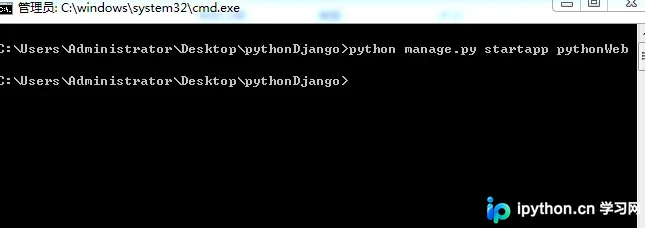
Django 采用“项目(Project)”与“应用(App)”分离的设计。一个项目可以包含多个应用。在项目根目录(即 manage.py 所在目录)下,执行以下命令创建应用(例如名为 myapp):
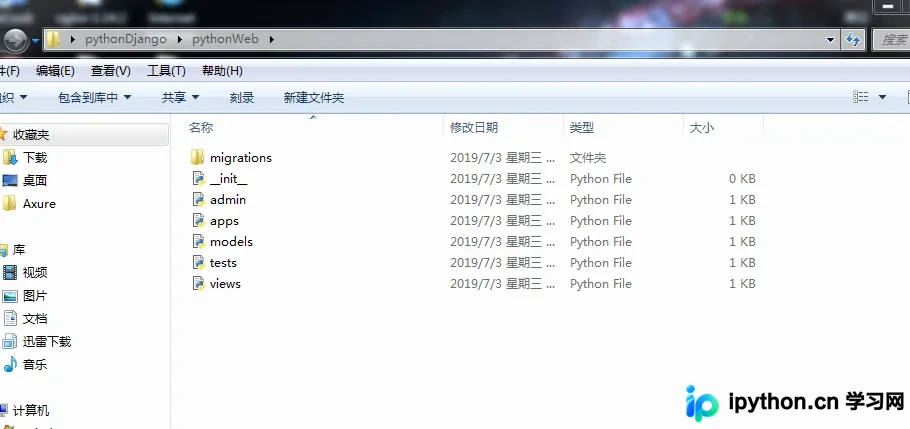
python manage.py startapp myapp新建的应用目录通常包含以下关键文件:
migrations/:文件夹,用于记录模型(models)的数据变更历史,实现数据库迁移。admin.py:配置模型在 Django 后台管理界面的显示与操作。apps.py:应用的配置文件,定义应用元数据。models.py:定义应用程序的数据模型,对应数据库中的表结构。tests.py:存放单元测试代码。views.py:处理业务逻辑,决定向前端页面传输的内容。
启动服务与验证
项目与应用配置就绪后,即可启动本地开发服务器进行调试。
基本启动命令
在项目根目录下执行:
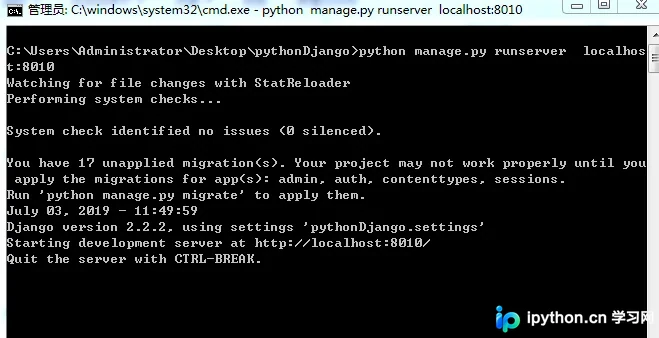
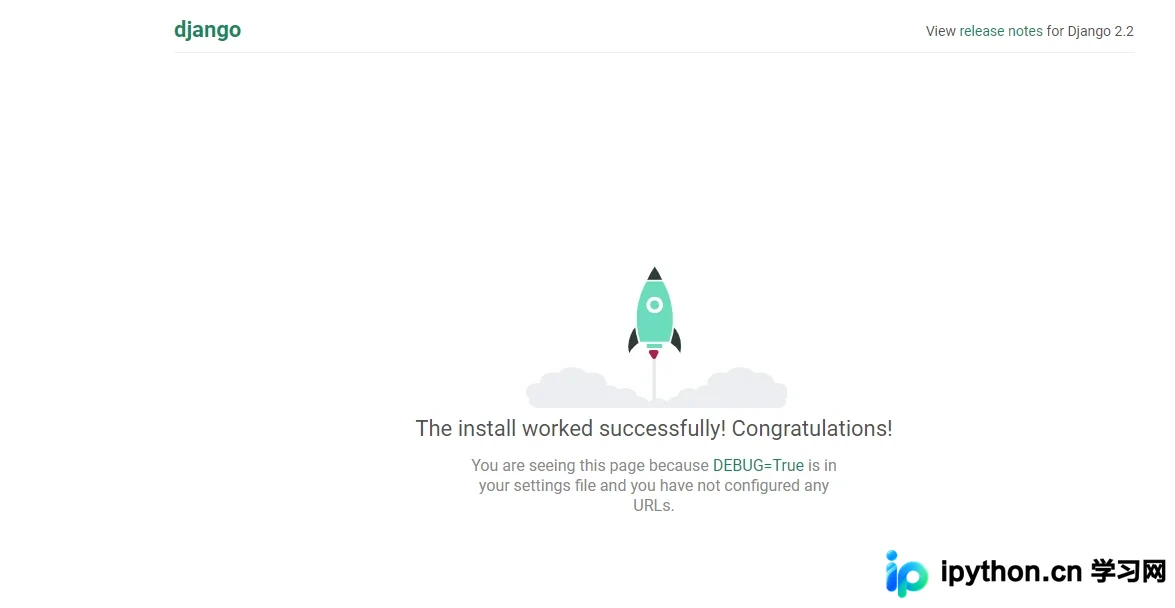
python manage.py runserverDjango 默认监听 8000 端口。启动成功后,在浏览器访问 http://127.0.0.1:8000/ 或 http://localhost:8000/,若看到 Django 的欢迎页面,则说明服务运行正常。
自定义端口与外网访问
若需指定端口(如 8010)或允许局域网内其他设备访问,可使用以下命令:
python manage.py runserver 0.0.0.0:8010参数说明:
0.0.0.0:指示服务器监听所有可用的网络接口(包括本地回环地址和局域网 IP)。8010:自定义端口号。
此时,在局域网内的其他计算机浏览器中输入 http://[本机IP地址]:8010/ 即可访问该服务。
以上就是 Python 中 Django 安装和使用教程的详细内容,更多关于 Python Web 开发、Django 进阶配置的资料请关注本站其它相关文章!
免责声明:本文内容仅供参考,不代表本站观点。转载或引用请注明出处。









