

Python3 Anaconda环境下安装Basemap完整指南

发布时间:2026-10-12| 3人浏览过
本文详细介绍在Python3及Anaconda环境下安装Basemap地理可视化库的步骤。涵盖从检查环境、下载对应版本文件,到处理pyproj依赖及pip版本报错的完整流程,帮助用户顺利配置开发环境。
Basemap作为matplotlib的扩展子包,是Python生态中应用广泛且便捷的地理数据可视化工具之一。
首先在中端输入pip list以检查当前环境中是否已存在jupyter,通常情况下,若已安装Anaconda,则该组件应当已包含在内。
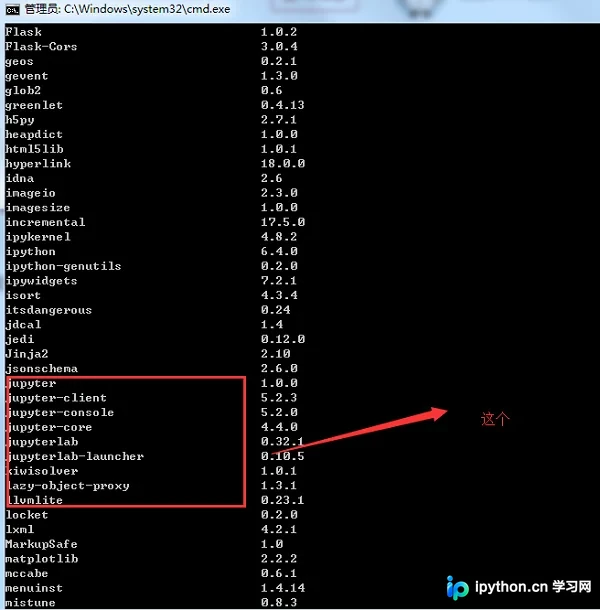
按下win+R键打开命令提示符窗口,执行cd命令将当前工作目录切换至存放下载文件的文件夹(此处示例为桌面),随后按回车键确认。
Basemap及相关文件的下载地址为:https://www.lfd.uci.edu/~gohlke/pythonlibs/
(1)
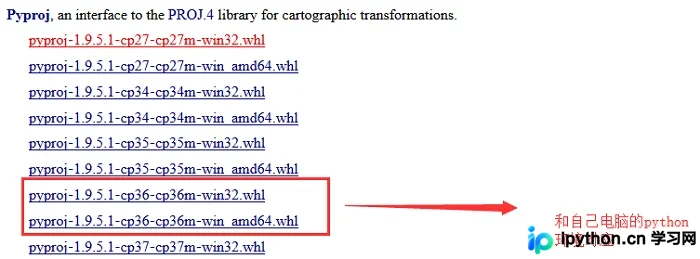
在终端中输入python命令,以确认当前Python版本,从而确定需要下载的对应文件版本。

(2)basemap
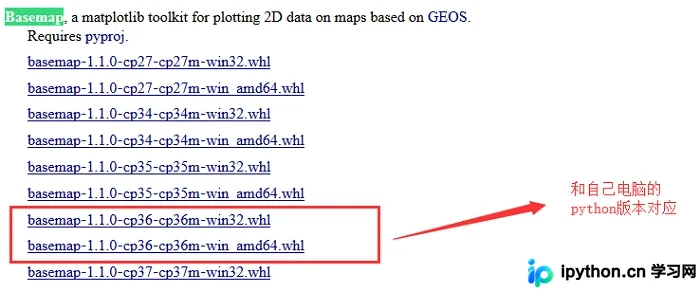
- 将下载好的文件保存至桌面。
- 随后优先安装
pyproj。此时桌面上的文件名显示为:pyproj-1.9.5.1-cp36-cp36m-win32.whl - 在终端中执行命令:
pip install pyproj-1.9.5.1-cp36-cp36m-win32.whl - 接着再输入命令:
pip install basemap-1.1.0-cp36-cp36m-win32.whl
注意:
文件名必须与桌面上的实际文件名完全一致,否则会导致持续报错,排查过程可能较为繁琐。
若出现如下错误提示:
You are using pip version 9.0.1, however version 9.0.2 is available.
You should consider upgrading via the 'python -m pip install --upgrade pip' command.
可通过执行指令:easy_install.exe pip==9.0.2 来解决该问题。
测试
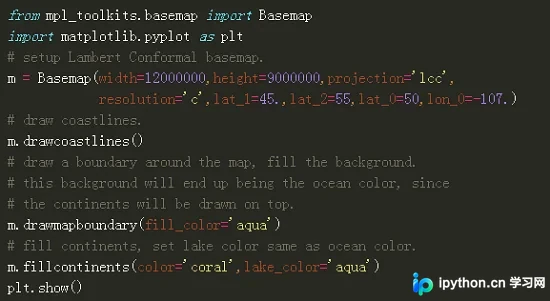

运行正常。至此安装完成,祝您使用顺利!
总结
以上就是本文的全部内容,希望本文的内容对大家的学习或者工作具有一定的参考学习价值,谢谢大家对本站的支持。如果你想了解更多相关内容请查看下面相关链接
免责声明:本文内容仅供参考,不代表本站观点。转载或引用请注明出处。









