

下载Python需要安装PyCharm吗?两者区别与新手建议

解答下载Python是否必须安装PyCharm的疑问,剖析Python解释器与PyCharm集成开发环境的本质区别与协作关系,并提供新手从零起步的工具链选择与安装建议。
核心结论:下载 Python 完全不需要安装 PyCharm。Python 本身是一个独立的编程语言及其运行解释器,只要下载并安装了 Python,你的电脑就已经具备了编写和执行 Python 代码的全部能力;PyCharm 仅是一款辅助开发的高级软件(IDE)。初学者完全可以在不安装 PyCharm 的前提下,顺利开启 Python 编程学习。
很多初次接触编程的朋友在查阅教程时,经常看到“Python + PyCharm”的组合推荐,从而产生了一种误解:似乎不装 PyCharm 就无法运行 Python 代码,或者 PyCharm 是 Python 安装包的一部分。为了理清两者的关系,避免初学者在安装阶段产生不必要的困惑与挫败感,本文将具体拆解两者的本质区别、协作逻辑,并给出贴合新手实际情况的工具链选择建议。
一、本质区别:运行引擎与驾驶工具
要理解为什么不需要捆绑安装,首先需要明白 Python 和 PyCharm 分别在计算机中扮演什么角色。简单来说,它们一个是“执行代码的底层引擎”,另一个是“辅助写代码的操作平台”。
- Python 是什么:它是一种编程语言,同时也是一个运行环境(通常指 CPython 解释器)。当你从 Python 官方网站下载安装后,得到的是编译器、标准库以及能够真正读懂并执行
.py文件的解释程序(python.exe)。无论用记事本、命令行还是专业软件写出来的代码,最终都要交由 Python 解释器去翻译成机器语言并执行。 - PyCharm 是什么:它是由捷克软件开发公司 JetBrains 推出的一款集成开发环境(IDE, Integrated Development Environment)。PyCharm 本身不具备直接执行 Python 代码的内核能力,它的主要功能是为开发者提供便利:包括代码语法高亮、拼写与错误检查、智能代码补全、可视化断点调试、项目文件树管理以及 Git 版本控制等。
为了直观展现两者的协作关系与系统层级,可以通过下图清晰看清它们的分工:
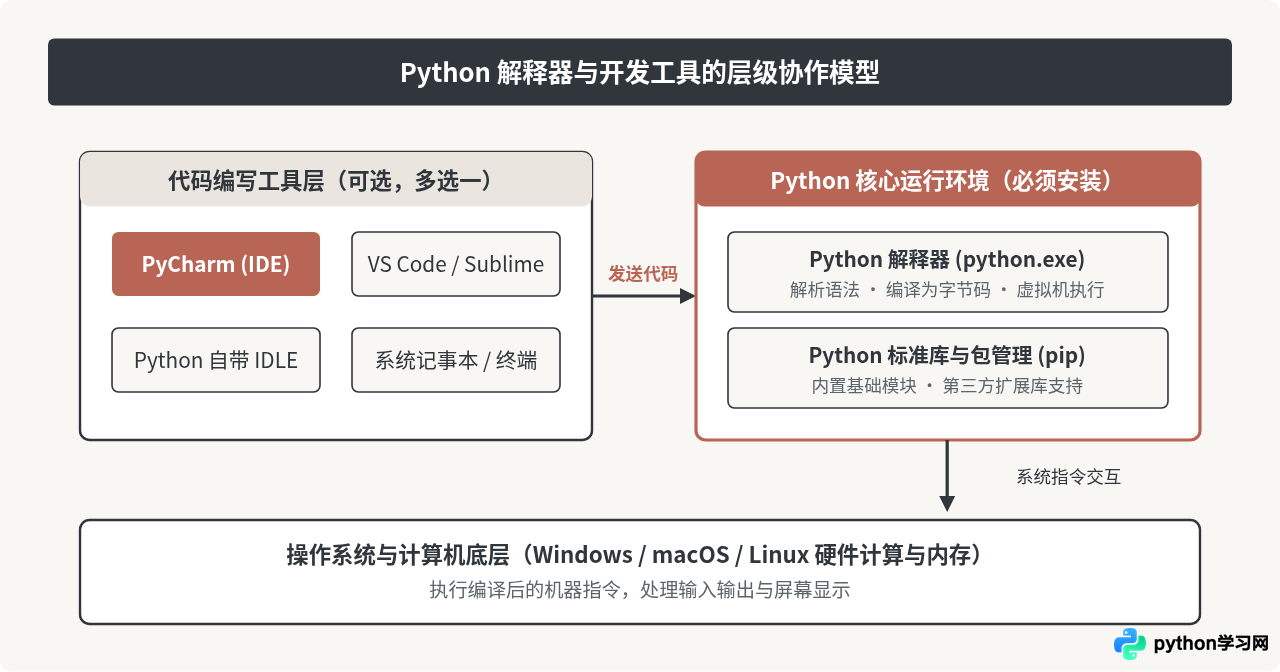
由图 1 可见,两者的依赖关系是单向的:
- PyCharm 强依赖 Python:如果你只安装了 PyCharm 而没有安装 Python,PyCharm 启动后会提示“No Python interpreter configured”(未配置 Python 解释器),你将无法运行任何代码。
- Python 独立于 PyCharm:只要安装了官方 Python,哪怕用最普通的文本编辑器写上一句代码,直接在操作系统终端输入
python test.py,代码就能完美运行。
二、操作步骤:新手从安装到运行的标准路径
很多新手之所以在第一天就产生挫败感,是因为同时下载了 Python 和 PyCharm,结果在 PyCharm 的虚拟环境配置、解释器路径识别等环节卡住。其实,更科学的操作路径是“先确立核心环境,再按需选择工具”。以下是清晰的操作四步法:
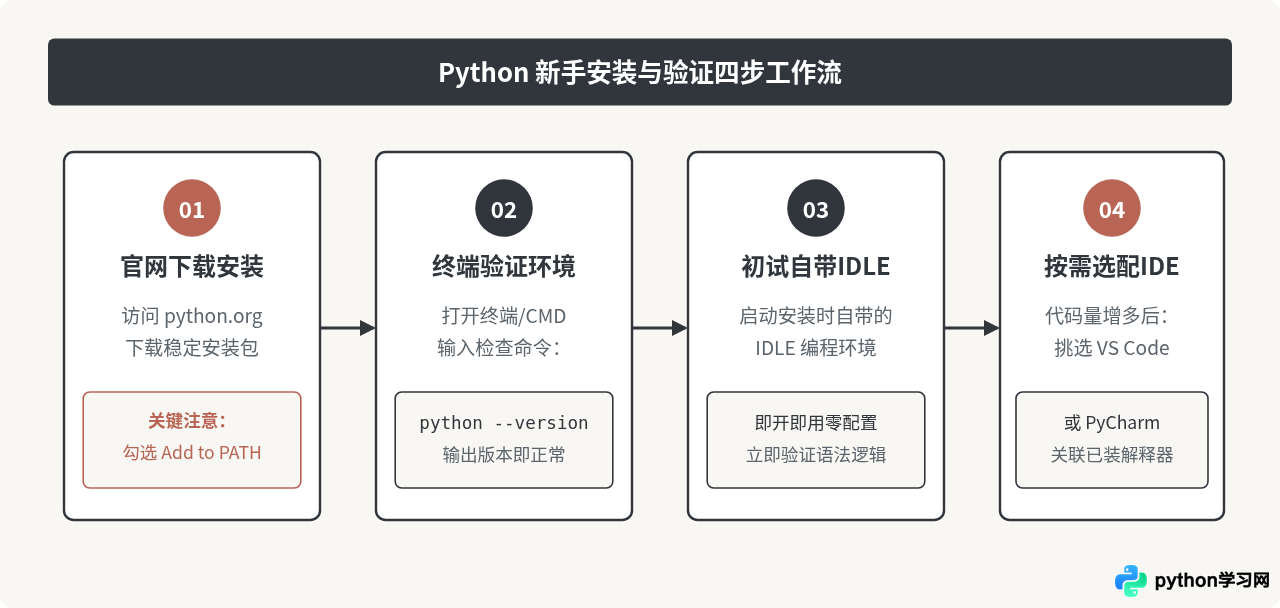
步骤一:官方下载与关键选项
访问 Python 官方网站(python.org),在 Downloads 导航下选择适合当前操作系统的版本下载。在 Windows 系统上运行安装程序时,请务必留意初始界面底部的复选框:
★ 务必勾选 “Add python.exe to PATH”(将 Python 添加至系统环境变量)
如果遗漏了这一步,系统命令行将无法直接识别 python 命令,后续如果安装 PyCharm 或其他编辑器,也往往需要手动查找深层安装目录来指定解释器路径。
步骤二:验证 Python 环境是否就绪
安装完成后,打开操作系统的终端(Windows 用户按 Win+R 输入 cmd,macOS 用户打开“终端”),输入以下命令并回车:
python --version
如果屏幕输出类似 Python 3.12.x 的版本信息,说明底层解释器已正确安装并接入系统环境,无需借助任何第三方开发软件,你的电脑已具备全部计算与运行能力。
步骤三:尝试运行第一行代码
Python 安装包在安装时会默认附带一个名为 IDLE 的简易集成环境。在系统开始菜单或搜索栏中找到“IDLE (Python 3.x)”,点击打开,便会看到一个提示符为 >>> 的交互式窗口。在此输入:
按下回车,下一行即可直接输出文字。这个过程不需要配置工程、不需要建立虚拟环境、不需要建立复杂的文件夹结构,直截了当。
三、深度对比:为什么新手不一定要立即上 PyCharm?
既然 PyCharm 是公认非常专业的 IDE,为什么不少经验丰富的工程师反而建议新手“在第一周不要急着装 PyCharm”?这里有必要客观分析 PyCharm 的优缺点与替代方案。
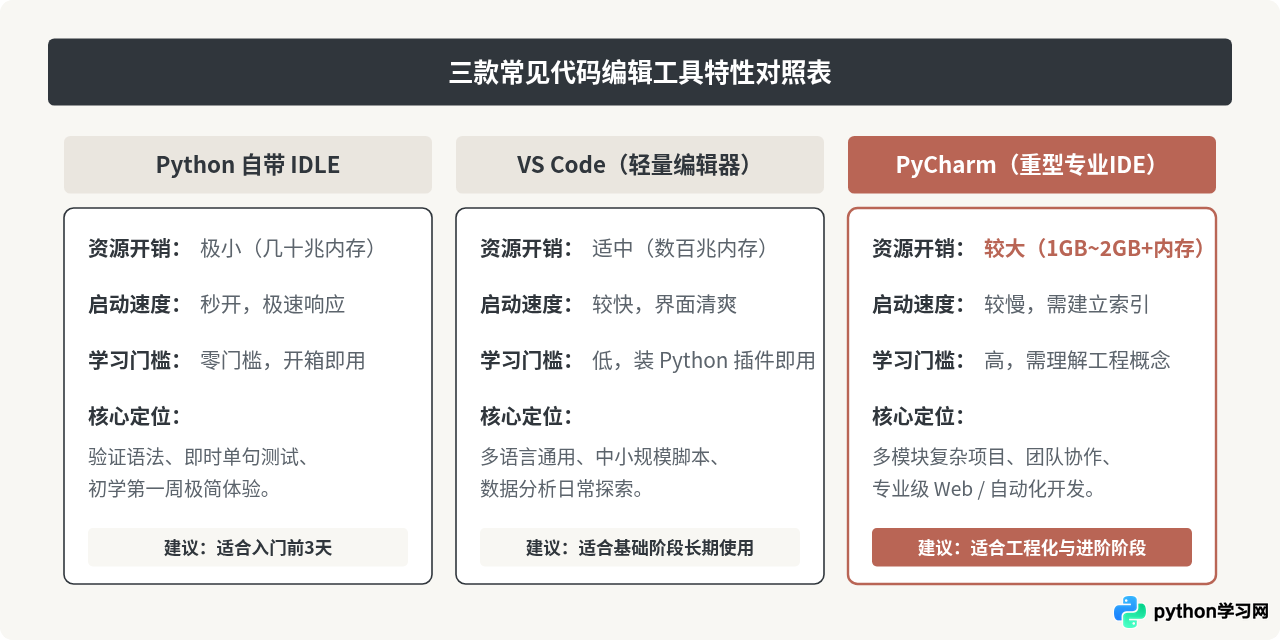
通过对比可以看出,PyCharm 的优势在于“工业级工程支持”,但对初学者而言,它也有不可忽视的现实问题:
- 认知负荷过重:打开 PyCharm,新用户面对的是“创建新项目”、“虚拟环境(venv / conda)设置”、“解释器映射”等一系列工程化概念。新手还没开始学
if / else,就可能因为解释器路径没配对而陷入报红和报错。 - 硬件资源占用较高:PyCharm 每次打开新项目都会在后台扫描所有依赖库并建立索引(Indexing)。在配置普通的办公电脑或老款轻薄本上,容易出现卡顿、发热或启动缓慢的现象。
- 版本选择困惑:PyCharm 分为社区版(Community,免费开源)和专业版(Professional,收费商用)。很多新手误下载了专业版,试用期过后提示输入授权密钥,反而以为“学 Python 需要付费购买软件”。
四、新手建议:分阶段平滑演进路线
学习编程的核心目标是“掌握语法逻辑与解决问题的思路”,工具应当服务于目标,而不是成为学习路上的绊脚石。针对初学者,推荐采取以下平滑进阶路线:
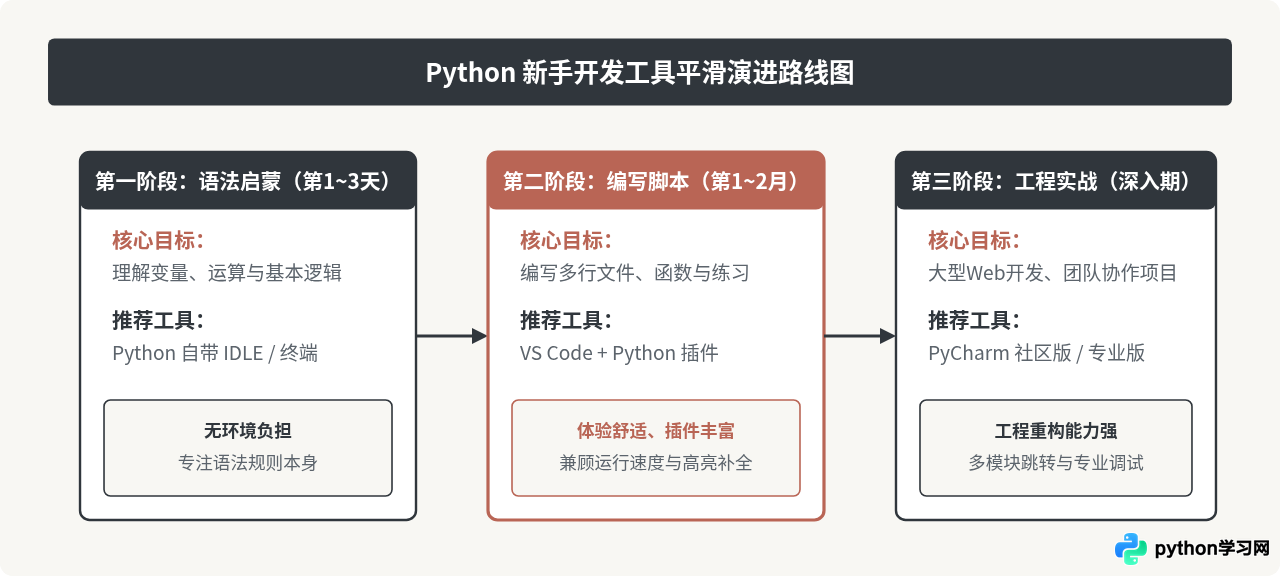
- 刚入门的第 1 到 3 天:把精力完全放在安装 Python 解释器和验证环境上。使用自带的 IDLE 或者命令行敲一敲基础语法、做做数学计算与字符串练习。这个阶段切忌花大半天时间去配置复杂的 IDE 界面或主题。
- 学习基础语法与练习写脚本(1~2 个月):推荐使用轻量级编辑器 Visual Studio Code(VS Code)。它体积适中、启动飞快,只需在扩展商店中安装一个官方“Python”插件,就能自动获得代码补全、错误提示与一键运行按钮,足以平稳支撑绝大部分基础学习。
- 开始做完整项目或团队开发:当你需要编写包含多个文件夹、几十个模块的工程项目(如 Django/Flask 网站开发、复杂的自动化测试系统),此时再下载安装 PyCharm Community(社区版)。这时你已经清楚了解解释器与虚拟环境的含义,PyCharm 强大的重构工具、静态分析与代码导航将成为强大的生产力助推器,而不会再让你感到迷惑。
五、新手常见问题解答(FAQ)
答:需要。PyCharm 只是一个编辑器外壳,虽然最新版本的 PyCharm 在创建新项目时可以协助在后台自动下载安装特定版本的 Python,但其本质依然是在你的电脑上部署独立的 Python 解释器。建议新手始终先手动前往 python.org 官方下载安装,确保本地环境变量清晰可控。
答:社区版(Community Edition)完全足够,而且终身免费。对于学习 Python 语法、数据处理、爬虫脚本及算法练习,社区版的功能绰绰有余。专业版(Professional)主要增加了对 Django/Flask 等 Web 框架的专属模板补全、远程服务器部署以及数据库客户端集成,新手学习阶段无需付费购买。
答:这正是没有正确关联解释器的典型表现。点击菜单栏的 File -> Settings -> Project -> Python Interpreter(macOS 为 PyCharm -> Settings),点击右侧的“Add Interpreter”,选择“System Interpreter”,并在路径中指向你先前安装的 python.exe(或点击确定让其自动检测系统 PATH),关联成功后即可正常执行代码。
免责声明:本文内容仅供参考,不代表本站观点。转载或引用请注明出处。









