

怎么验证Python是否已彻底卸载?检查环境变量与残留文件

本文详细介绍如何验证Python是否已经从操作系统中彻底卸载,包括终端命令检测、环境变量清理、文件系统深层残留目录删除以及常见假性残留的排查辨析。
验证 Python 是否已彻底从系统中移除,不能仅仅依赖“控制面板中已找不到该程序”这一表象。完整的验证流程需要从执行命令测试、系统环境变量检索、磁盘关键目录深层清理以及第三方工具与执行别名辨析四个维度同时确认。只有当终端既无法解析命令,且系统的 Path 变量与应用数据目录中均无任何孤立文件时,Python 才算达到了彻底卸载的状态。
一、终端与命令行检测:确认解释器解析状态
验证的第一步是在全新的终端窗口中测试命令响应。请注意,修改或卸载程序后必须关闭之前打开的所有终端(如 PowerShell、命令提示符 CMD、Terminal 等)并重新打开,否则当前窗口仍会保留旧的环境变量缓存。
1. 在 Windows 系统中测试
打开新的命令提示符或 PowerShell 窗口,执行查询命令:
where python正常彻底卸载后,该命令应该返回明确的未找到提示:
INFO: Could not find files for the given pattern(s).如果返回了类似 C:\Users\<用户名>\AppData\Local\Programs\Python\Python310\python.exe 的具体路径,说明主程序文件尚未被卸载,或者存在多个版本的 Python 未清除干净。

2. 在 macOS 与 Linux 系统中测试
对于类 Unix 系统,需要分别确认用户自行安装的独立 Python 与系统级环境:
which python3
type -a python3
如果使用的是自定义安装版本(例如通过官网 PKG 安装到 /Library/Frameworks/Python.framework),执行后若仍显示该目录路径,说明并未完成彻底清理。
二、检查环境变量:消除 Path 孤立路径与残留配置
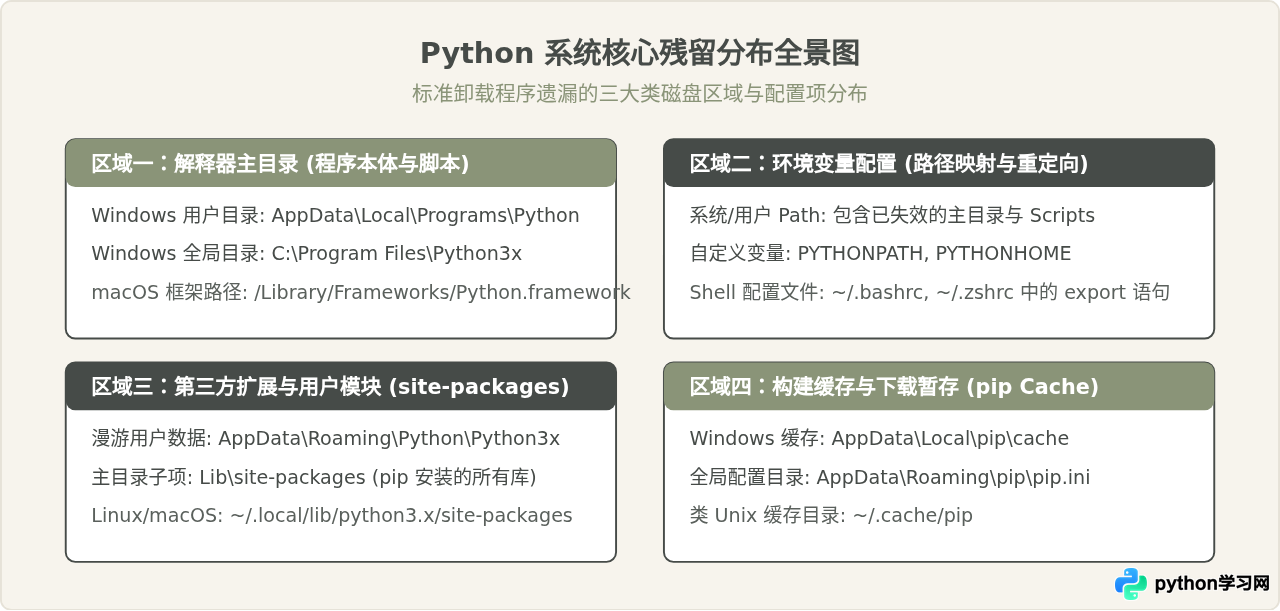
许多安装程序在卸载时,只会移除自身放置的文件,而不会主动清理安装时注入到系统注册表或 Shell 配置文件中的环境变量。残存的无效环境变量不仅会让系统遍历无意义的目录,更会在日后重新安装其他版本时引发“优先加载旧路径”的严重故障。
1. Windows 环境变量清理方法
按 Win + R 快捷键打开运行窗口,输入 sysdm.cpl 回车,切换到“高级”选项卡,点击右下方的“环境变量”按钮。此时需要核查两块区域:
- 用户变量中的 Path:双击进入,检查列表中是否存在指向 Python 安装根目录以及
Scripts目录的条目。例如类似C:\Users\<用户名>\AppData\Local\Programs\Python\Python3x\和...\Scripts\的条目,若存在请选中后点击“删除”。 - 系统变量中的 Path:同样检查是否存在全局安装路径(如
C:\Program Files\Python3x\)。 - 专用环境变量:检查用户变量与系统变量中是否定义了名为
PYTHONPATH或PYTHONHOME的独立变量。如果存在且只服务于刚刚卸载的 Python,应将其直接删除。
2. macOS 与 Linux Shell 配置文件检查
在类 Unix 系统中,检查用户主目录下的配置文件,如 ~/.zshrc、~/.bashrc 或 ~/.bash_profile。使用文本编辑器打开相应文件,检查末尾是否残留有手动追加的路径配置代码:
# 如果存在类似如下的手工配置,需手动删除该行并保存
export PATH="/Library/Frameworks/Python.framework/Versions/3.11/bin:$PATH"
修改完成后,执行 source ~/.zshrc 或重新登录终端使变更生效。
三、深层残留文件排查:为什么第三方库和缓存依然存在?
官方安装包的卸载机制遵循标准软件设计逻辑:它只会移除安装器自身写入的原始文件。而用户在后续使用 pip install 安装的各类第三方扩展包(如 numpy、requests)、预编译文件(.pyc)以及 pip 下载 wheel 安装包的本地缓存,全部属于“用户生成数据”,卸载器绝不会主动将其删除。
按 Win + R 并在运行框中依次打开以下路径,若发现残留的 Python 相关目录,应予以手动清理:
%LocalAppData%\Programs\Python(默认用户安装的主目录,若空壳则整文件夹删除)%AppData%\Python(使用pip install --user产生的个人扩展库)%LocalAppData%\pip(pip 在本地存储的全部 wheel 安装包缓存)C:\Program Files\Python3x(全局安装目录)
在 macOS 系统中,如果是通过官方 PKG 安装的 Python,需在终端中逐项检查并清理对应目录:
# 检查并删除主框架(需确认具体版本号)
sudo rm -rf /Library/Frameworks/Python.framework/Versions/3.x
# 检查并删除用户安装的库和缓存
rm -rf ~/.local/lib/python3.x
rm -rf ~/Library/Caches/pip
四、容易混淆的“假性残留”与特殊环境辨析
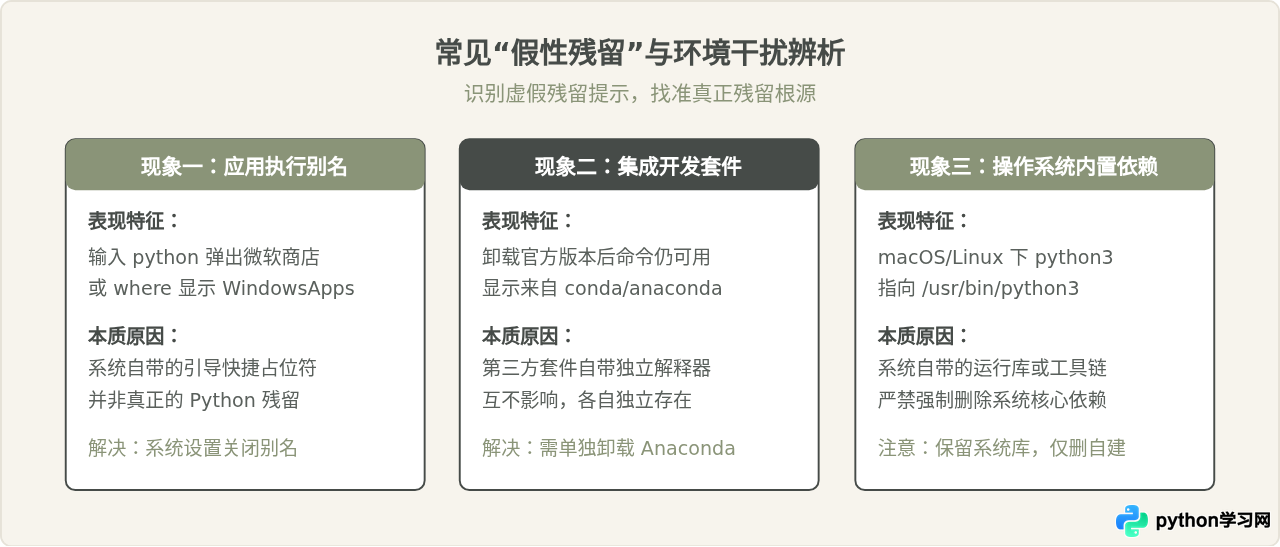
在排查过程中,许多读者容易将系统其他机制误认为“卸载不干净”,或者反过来忽略了其他共存的 Python 解释器。这里需要特别辨析三种常见情况:
1. Windows 应用执行别名(App Execution Aliases)
很多用户卸载完后在终端输入 python,系统并没有提示找不到命令,而是直接弹出了微软商店(Microsoft Store)的 Python 页面;或者执行 where python 显示的是:
C:\Users\<用户名>\AppData\Local\Microsoft\WindowsApps\python.exe这并非官方 Python 依然残留在电脑中,而是 Windows 10/11 默认提供的“应用执行别名”。如果需要彻底关闭这个打扰,可以在 Windows 设置中搜索“管理应用执行别名”,在列表中找到“应用安装程序(python.exe)”和“应用安装程序(python3.exe)”,将其开关全部置为关(Off)即可。
2. Anaconda 与独立开发环境
如果你曾安装过 Anaconda、Miniconda、Git for Windows(附带简易解释环境)或者某些编辑器内置插件,它们各自维护着独立的 Python 树。官方 Python 的卸载不会触及这些沙箱,同样它们的存在也不代表官方 Python 卸载失败。
五、最终验证清单:确认环境完全干净
完成上述操作后,可通过下方的复查清单逐一核实。只有所有项目均通过检验,才说明 Python 的卸载与环境清理彻底完成。

| 验证项目 | 验证方式 / 检查路径 | 彻底卸载的正常预期表现 |
|---|---|---|
| 命令行命令 | 在新建终端执行 python --version 与 pip --version |
提示无法识别该命令或未找到命令 |
| 执行路径查询 | Windows 执行 where python / Linux 执行 which python3 |
无任何输出,或仅保留操作系统底层固有工具 |
| 环境变量 Path | 系统属性 -> 环境变量 -> 用户/系统 Path | 无任何包含 Python、Scripts 的已失效路径 |
| 用户模块目录 | 资源管理器打开 %AppData%\Python |
该文件夹已不存在或为空 |
| 安装程序主目录 | 资源管理器打开 %LocalAppData%\Programs\Python |
该路径已被彻底删除 |
| pip 下载缓存 | 资源管理器打开 %LocalAppData%\pip\cache |
目录已被清空,释放旧安装包空间 |
经过以上四个维度的完整核对与清理,您的操作系统已经恢复到未安装该 Python 版本的纯净状态。未来无论是要升级安装更高版本的 Python,还是切换至 Miniconda 或虚拟环境管理方案,都不会再受到此前旧版本路径与残留配置的干扰。
免责声明:本文内容仅供参考,不代表本站观点。转载或引用请注明出处。









