

Python保存高清绘图结果:导出PNG、SVG及PDF格式实例

详细讲解在Python中使用Matplotlib导出PNG、SVG与PDF三种高清图像格式的完整方法、核心参数解析(dpi、bbox_inches、transparent)与实战代码实例,助你轻松应对网页展示、排版二次编辑与学术期刊投稿要求。
在利用 Python 进行数据可视化时,许多人常常遇到这样一个尴尬现象:在 Jupyter Notebook 或屏幕窗口中看起来清晰精致的图表,一旦导出保存为本地文件,插入到论文、幻灯片或网页中便出现边缘发虚、文字模糊、坐标轴标签被截断或白边过大等问题。解决这一问题的关键在于掌握 matplotlib.pyplot.savefig() 的底层机制,根据最终呈现介质精确选择输出格式(PNG 位图、SVG 矢量图或 PDF 印刷矢量),并正确配置分辨率与画幅裁剪参数。
一、Python 高清图像导出的标准流程与时序原则
在 Matplotlib 中,生成并保存图表并不只是调用一个保存函数那么简单,操作顺序对最终结果起着决定性作用。一个标准且稳健的导出流程通常包含四个步骤:设定物理画幅尺寸、绘制内容与布局自适应、执行精确参数保存、显式关闭画布释放系统资源。
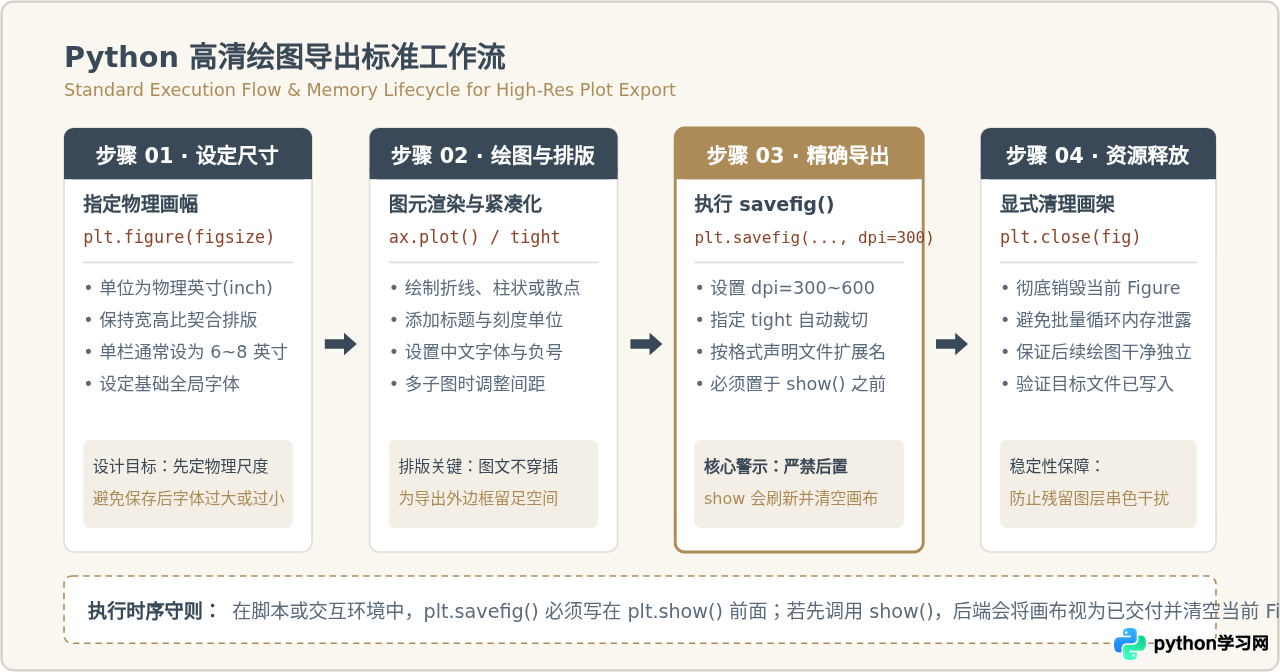
很多初学者最常遇到的“存图为空白”现象,绝大部分就是因为颠倒了 plt.savefig() 与 plt.show() 的时序。当 plt.show() 执行时,GUI 窗口弹出并完成渲染,随后 Matplotlib 会触发画架重置机制。如果在此之后才执行 plt.savefig(),保存下来的只能是一个被清空的全新空白画架。
二、PNG、SVG 与 PDF 三种格式特性与应用选型矩阵
选择何种格式导出,决定了图像在放大缩小、编辑以及不同平台展示时的终极效果。三者最本质的区别在于“位图(栅格像素)”与“矢量图(数学几何路径)”的技术差异。

为了直观理解三者的适用边界,我们可以参考以下快速对比清单:
| 对比维度 | PNG (位图) | SVG (矢量) | PDF (矢量) |
|---|---|---|---|
| 图形本质 | 像素网格点阵 | XML 文本几何节点与路径 | 矢量文档描述与内嵌字体 |
| 清晰度与缩放 | 受 DPI 严格限制,放大有马赛克 | 任意比例缩放绝对清晰 | 任意比例缩放绝对清晰 |
| 体积表现(常规折线图) | 约 150KB ~ 400KB (300 DPI) | 极小,通常仅 15KB ~ 60KB | 较小,通常约 20KB ~ 80KB |
| 体积表现(超百万散点图) | 体积稳定(纯像素点混合压缩) | 严重膨胀(生成百万个节点卡死) | 膨胀显著,阅读器易卡顿 |
| 主流支持软件 | 所有浏览器、Office、社交软件 | 浏览器、Illustrator、Inkscape | Acrobat、LaTeX (pdflatex)、Word |
如果图表中包含数十万甚至数百万个独立散点,千万不要强行导出为 SVG 或 PDF。因为矢量格式会把每一个数据点写成一个独立几何对象(如 <circle>),不仅会导致文件暴增到几十甚至几百兆,还会导致论文评审人员打开 PDF 时整个阅读器卡死。对于密集数据点图,推荐使用高 DPI(如 dpi=400)的 PNG 格式。
三、plt.savefig() 核心参数机制与边距剪裁原理
很多开发者在调用 plt.savefig('output.png') 时,虽然设置了较长的主标题或旋转了 X 轴刻度文字,导出的图片却把边缘文字切掉了一半。这是因为 Matplotlib 默认按照物理画幅外边框进行刚性裁切,并没有动态计算文本标签的渲染边界。
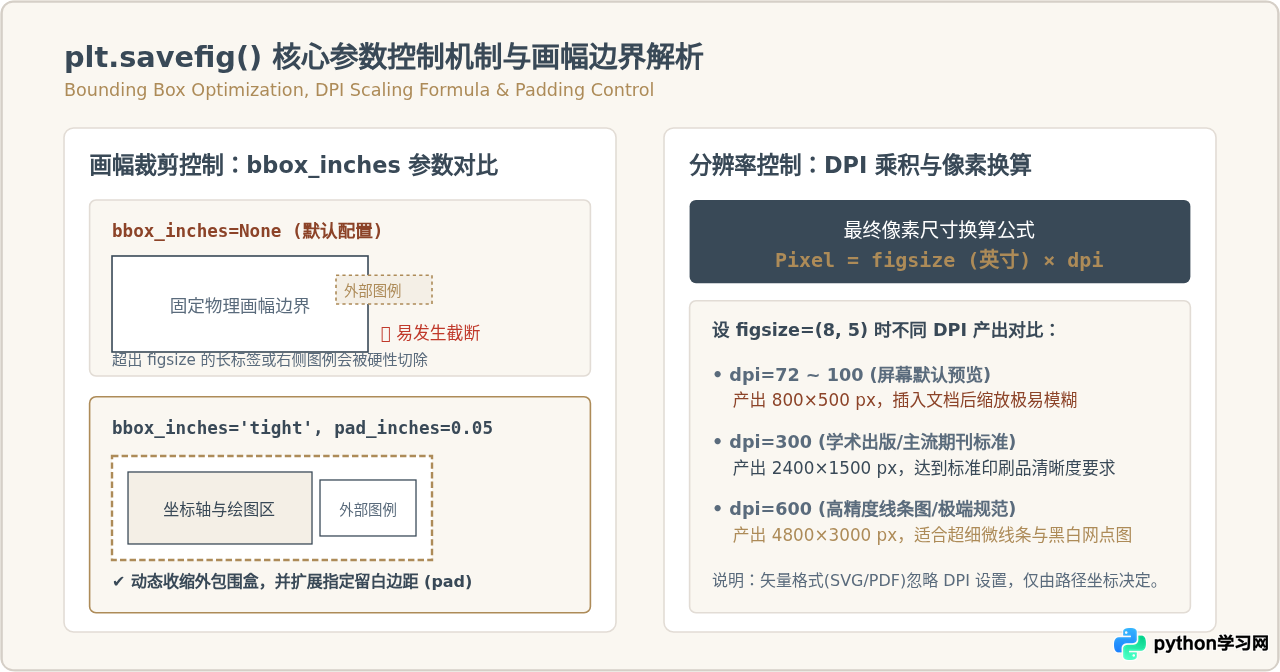
为了获得无可挑剔的高清导出结果,理解以下四个参数的搭配至关重要:
dpi(Dots Per Inch,每英寸点数):仅对位图(PNG、JPG)生效。屏幕渲染通常使用 100 DPI,而印刷及出版规范普遍要求 300 DPI 或 600 DPI。通过提高 DPI,可以让图像包含更多有效像素点。bbox_inches='tight':开启后,Matplotlib 会在导出瞬间遍历所有图元(包括坐标轴刻度、外部图例、标题、注释箭头),计算出紧密包裹这些元素的实际矩形边界,自动切除四周冗余的空白区域,同时防止突出的文字被裁掉。pad_inches:配合bbox_inches='tight'使用,默认值为 0.1 英寸。建议在微调时设为0.02到0.05,既能紧凑排版,又不会让文字紧贴图片边缘。transparent=True:将画布的背景色设为透明。这在制作 PPT、Keynote 或者暗色背景网页时非常有用,图表可以无缝融入任意底色的页面中。
四、完整实战代码:多格式高清导出范例
下面我们通过一段完整、独立且可直接运行的 Python 脚本,展示如何一次性导出达到学术发表标准的 PNG、SVG 与 PDF 三种格式图像。代码中预设了专业配色方案、中文字体回退以及字体嵌入参数。
import matplotlib.pyplot as plt
import numpy as np

# 1. 字体与出版规范配置
# 设置中文字体优先回退链,避免中文显示为方框
plt.rcParams['font.sans-serif'] = ['PingFang SC', 'Microsoft YaHei', 'SimHei', 'DejaVu Sans']
plt.rcParams['axes.unicode_minus'] = False  # 正常显示负号

# 关键参数:导出 PDF/PS 时强制嵌入 TrueType 字体(避免 Type 3 字体导致投稿拒稿)
plt.rcParams['pdf.fonttype'] = 42
plt.rcParams['ps.fonttype'] = 42

# 2. 准备模拟实验数据
np.random.seed(42)
x = np.linspace(0, 10, 100)
y_baseline = np.sin(x) * 2 + 5
y_sample = y_baseline + np.random.normal(0, 0.4, size=len(x))
y_upper = y_baseline + 0.8
y_lower = y_baseline - 0.8

# 3. 创建画布,设置物理画幅尺寸(单位:英寸,8x5 英寸适合大多数单栏/通栏排版)
fig, ax = plt.subplots(figsize=(8, 5))

# 4. 绘制数据图元
ax.plot(x, y_baseline, color='#394957', linewidth=2, label='基准理论曲线 (Theoretical)')
ax.scatter(x[::3], y_sample[::3], color='#AD8B58', s=32, alpha=0.85, label='观测采样点 (Sampled)')
ax.fill_between(x, y_lower, y_upper, color='#FAF7F1', edgecolor='#D5CFC7', linestyle='--', alpha=0.7, label='置信区间 (95% CI)')

# 5. 图表样式与细节美化
ax.set_title("算法收敛性测试与拟合区间对比", fontsize=14, fontweight='bold', pad=12, color='#394957')
ax.set_xlabel("采样迭代轮次 (Iterations)", fontsize=11, labelpad=8)
ax.set_ylabel("指标响应值 (Metric Value)", fontsize=11, labelpad=8)
ax.grid(True, linestyle=':', alpha=0.6, color='#BDC3C7')
ax.legend(loc='upper right', frameon=True, framealpha=0.9, facecolor='#FFFFFF', edgecolor='#E2DCD5')

# 6. 多格式高清导出实例(牢记:必须在 plt.show() 之前执行)

# 导出格式一:高清无损 PNG(适合 PPT 演示、技术博客,设置 300 DPI 保证清晰)
plt.savefig(
    "plot_export_highres.png",
    dpi=300,
    bbox_inches='tight',
    pad_inches=0.05,
    transparent=False  # 如需插入暗色背景 PPT,可改为 True
)

# 导出格式二:矢量 SVG(适合网页嵌入、Adobe Illustrator 二次调色与文字对齐)
plt.savefig(
    "plot_export_vector.svg",
    format='svg',
    bbox_inches='tight',
    pad_inches=0.05
)

# 导出格式三:出版级 PDF(适合 LaTeX 论文排版编译,已内嵌 Type 42 字体)
plt.savefig(
    "plot_export_paper.pdf",
    format='pdf',
    bbox_inches='tight',
    pad_inches=0.05
)

# 7. 导出完毕后,显式关闭画架释放内存(尤其在循环处理大批量图表时)
plt.close(fig)
print("所有格式高清图表已成功导出完成!")
在上述实例中,代码通过 plt.rcParams['pdf.fonttype'] = 42 明确指定了 TrueType 字体输出。如果缺少这一行,Matplotlib 在输出 PDF 时可能会将字体转换为 Type 3 位图字模。当将这类 PDF 图表提交至 IEEE 或 Elsevier 等学术出版投稿系统时,自动化校验脚本常常会报出“Font Type 3 Not Allowed”的错误,甚至强制要求退回重修。
五、常见问题排查与避坑检查清单
在日常批量生产和工程脚本中,高清图表导出还容易遇到中文字体缺失、多子图错位重叠以及大量绘图导致的内存泄露等问题。针对这些高频隐患,可按照以下排查清单进行逐项核验。
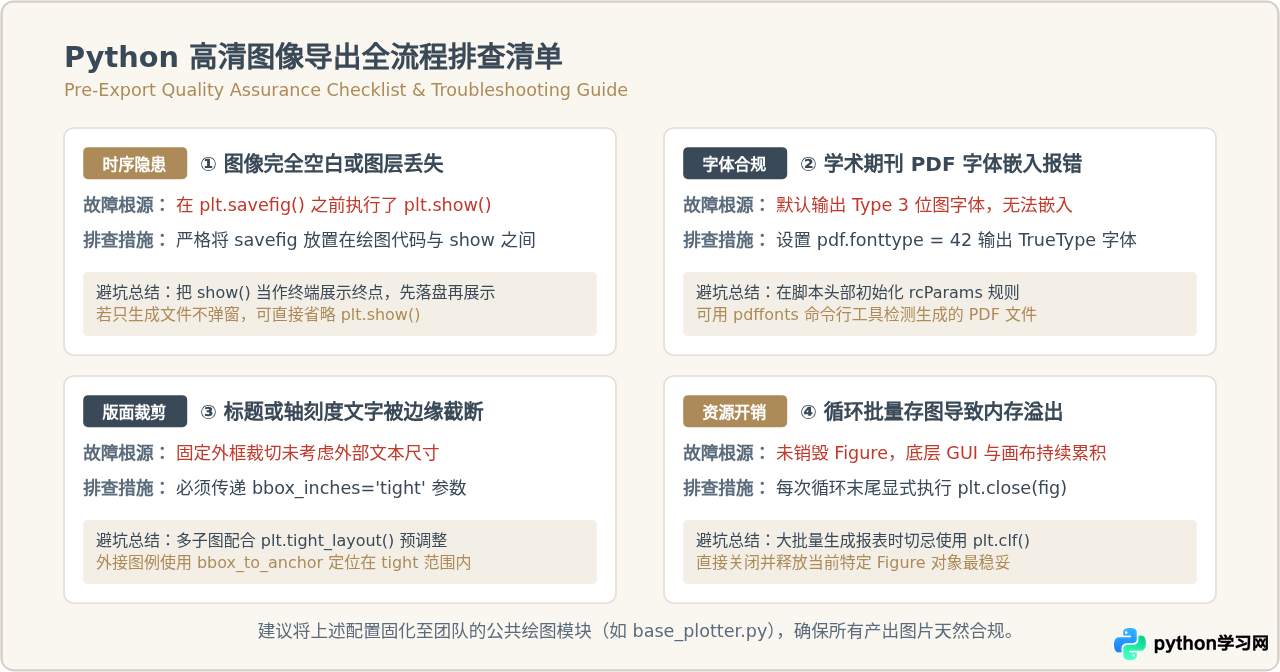
1. 中文字符与负号正常显示配置
在默认情况下,Matplotlib 的内置字体集为英文字体 DejaVu Sans,当图表标题或轴标签包含中文时,终端会报出 UserWarning: Glyph ... missing from current font 警告,图表中的汉字也会变成方块框框。解决方法是在代码开头指定系统内置的常见中文字体,同时设置负号正常显示:
# 适配 macOS 与 Windows 的常见中文字体
plt.rcParams['font.sans-serif'] = ['PingFang SC', 'Microsoft YaHei', 'SimHei', 'Arial Unicode MS']
plt.rcParams['axes.unicode_minus'] = False  # 确保负号 '-' 正常渲染而非方块
2. 多子图(Subplots)边距重叠处理
当一个画架中包含多个子图时,上图的 X 轴标签很容易与下图的主标题撞车。在执行 plt.savefig() 之前,调用 plt.tight_layout() 或使用 fig.set_constrained_layout(True),可以让 Matplotlib 自动根据子图数量调整彼此之间的间距。
3. 自动化任务与无界面服务器(Headless Linux)配置
如果在云服务器、Docker 容器或 CI/CD 自动化流水线中运行 Python 导出图表,往往没有图形显示服务(X Server),此时运行带有 GUI 后端的脚本会直接报错 _tkinter.TclError: no display name and no $DISPLAY environment variable。应对方式是在导入 pyplot 之前切换至纯离线无界面渲染后端:
import matplotlib
matplotlib.use('Agg')  # 切换至纯后台 Anti-Grain Geometry 渲染引擎
import matplotlib.pyplot as plt
总结
在 Python 中保存高质量图表,本质上是物理画幅规划、目标媒介格式选型与关键参数控制的综合应用:
- 对于幻灯片汇报与网页博客,优先选择 PNG 格式,并将
dpi设定为 300,配合bbox_inches='tight'消除多余白边。 - 对于需要二次编辑线条对齐、调整颜色或嵌入矢量说明书的场景,导出为 SVG 格式,实现真正的无损缩放与结构化修改。
- 对于 LaTeX 学术论文排版与期刊印刷投稿,务必导出为 PDF 格式,同时开启
pdf.fonttype = 42强制嵌入矢量字体。 - 在执行时序上,始终确保
plt.savefig()置于plt.show()之前,并在保存后及时调用plt.close(fig)保持运行环境的高效轻量。
免责声明:本文内容仅供参考,不代表本站观点。转载或引用请注明出处。









