

处理Python卸载“could not set file”错误:结束进程与权限检查

详细解析在Windows系统卸载Python时遭遇“could not set file”报错的成因,提供结束占用进程、管理员权限提升、目录ACL权限修复及彻底清理的完整解决方案。
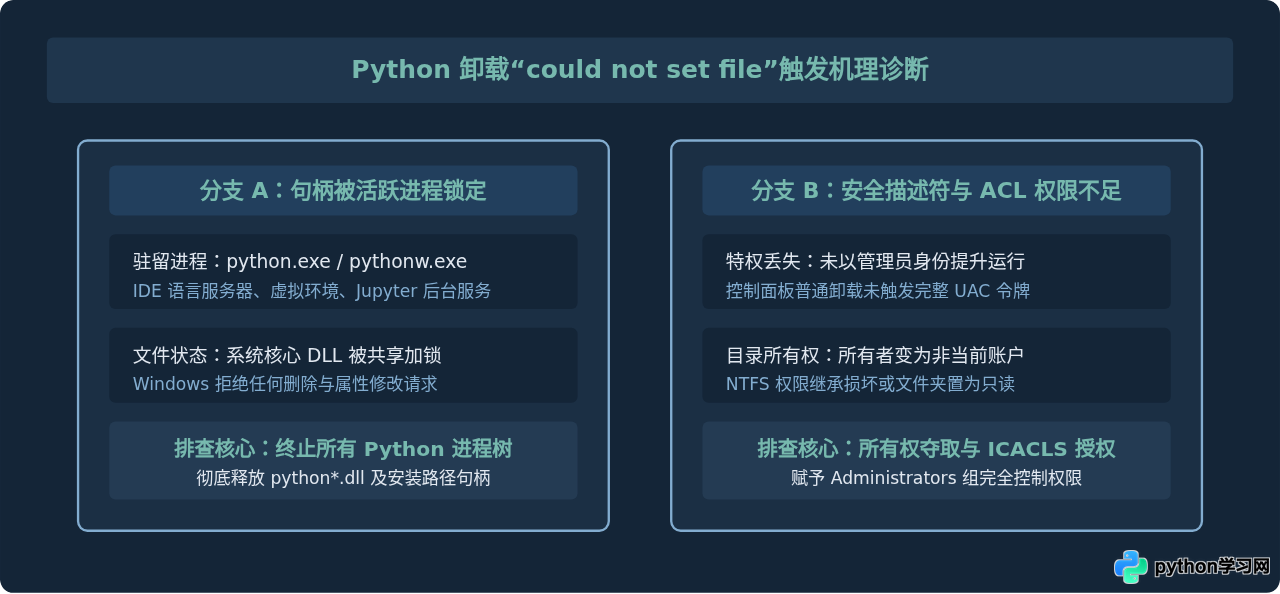
在 Windows 系统中通过控制面板或安装向导卸载 Python 时,安装程序突然弹出包含“could not set file”字样的错误弹窗并中断回滚,是许多开发者在版本升级或环境重构时遇到的典型阻碍。该错误的核心原因通常只有两类:一是 Python 解释器、关联动态链接库(DLL)或集成开发工具仍在后台运行,导致目标文件被系统句柄锁定;二是当前卸载程序没有获得足够的系统权限或目标安装目录的访问控制列表(ACL)丢失了完全控制权限。通过系统地终结占用进程与重置目录权限,可以快速彻底地清除旧版本 Python 并恢复干净的系统环境。
一、错误发生场景与核心机制剖析
设想一个典型场景:你正打算将计算机上的 Python 3.9 卸载并升级到新版本,打开控制面板点击“卸载”,安装向导在进度条走到末尾准备删除关键可执行文件或清理快捷方式时,屏幕弹出警告框提示类似 Error 0x80070005: Failed to set file attribute 或直接提示 could not set file...,随后卸载程序自动回滚并退出。无论再次重试多少次,进度条都会在该位置卡住并宣告失败。
Windows 操作系统的文件管理机制具有严格的文件锁定与安全描述符验证:
- 文件句柄占用(File Locking):当某个
python.exe、后台轮询脚本、Jupyter Notebook 守护进程或 VS Code/PyCharm 中的分析服务(如 Pylance、Language Server)仍然驻留内存时,操作系统会锁定所有已加载的.dll、.pyd与解释器文件。Windows 安装器(MSI/WiX)在尝试执行删除、重命名或重置文件属性(如取消只读标记)时,将被系统底层直接拒绝。 - 访问控制列表(ACL)权限阻断:如果 Python 最早是在非管理员权限下安装(例如勾选了“Install for all users”却写入了
C:\Program Files,或者后续手动移动过目录、系统还原导致安全描述符错乱),当前登录用户即使具备管理员身份,卸载向导在非提权令牌下也无法修改受系统保护的文件属性,从而抛出无法设置文件属性的异常。
二、第一步:彻底排查并终止相关占用进程
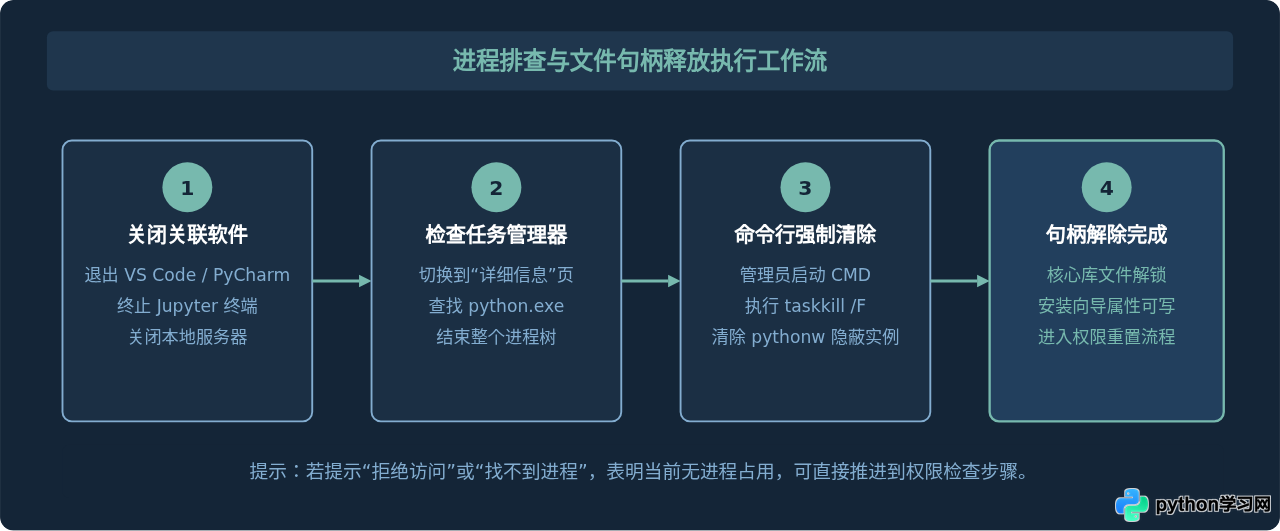
卸载过程中的第一道防线是清空内存中的所有 Python 句柄。很多时候,桌面并没有打开任何 Python 窗口,但集成开发环境、包管理器或后台系统服务仍在悄悄使用该环境。
1. 识别容易被忽视的隐蔽进程
以下进程是导致文件被锁定的主要来源:
python.exe与pythonw.exe:直接执行脚本或无控制台窗口运行的后台进程。- IDE 及其后台语言服务:Visual Studio Code(特别是 Pylance 扩展进程)、PyCharm、Spyder 等。即便关闭了项目窗口,后台语言服务器有时会有数分钟的退出延迟。
- 开发服务器与交互环境:本地启动的 Django/Flask 调试服务、Jupyter Lab/Notebook、Tornado 进程。
- 第三方工具集与打包环境:Conda、Node.js 中的某些 Python 构建脚本(如 node-gyp)、Git 钩子或开机自启动监控工具。
2. 图形界面操作:任务管理器与资源监视器
- 按下键盘快捷键
Ctrl + Shift + Esc打开任务管理器。 - 点击顶部的“详细信息”(Details)选项卡。
- 按键盘字母
P,在列表中查找以python开头的进程。若发现python.exe或pythonw.exe,右键点击并选择“结束进程树”(End process tree)。 - 彻底退出已开启的所有代码编辑器及终端窗口。
3. 命令行快速彻底清理
如果在图形界面中不便逐个寻找,以管理员身份启动“命令提示符”(CMD)或 PowerShell,执行以下强制终止命令:
# 终止所有名为 python.exe 的运行实例
taskkill /F /IM python.exe /T

# 终止所有后台静默运行的 pythonw.exe 实例
taskkill /F /IM pythonw.exe /T参数解释:/F 表示强制终止;/IM 匹配进程映像名称;/T 会递归终结由该进程派生的所有子进程树。执行后,若命令提示符返回“成功: 已终止进程...”,说明确实存在滞留进程并已将其清理干净。
三、第二步:权限检查与目录访问控制列表(ACL)修复
如果已经确保没有任何 Python 进程在运行,但卸载依然报出“could not set file”,问题必然出在 Windows 文件系统的权限分配上。安装程序在尝试清除文件或修改只读属性时,缺少对该目录的“完全控制”(Full Control)权限。
1. 确认 Python 的真实安装路径
在 Windows 环境下,Python 通常存在两种标准安装位置:
- 全用户安装模式(All Users):通常位于系统分区根目录或程序文件目录,例如
C:\Program Files\Python39或C:\Python39。该路径对权限要求较高。 - 单用户安装模式(Just for me):安装在当前用户的本地应用数据目录中,即
C:\Users\<用户名>\AppData\Local\Programs\Python\Python39。虽然位于个人目录下,但有时由于系统迁移或防病毒软件拦截,权限可能异常锁死。
2. 使用 takeown 夺取目录所有权
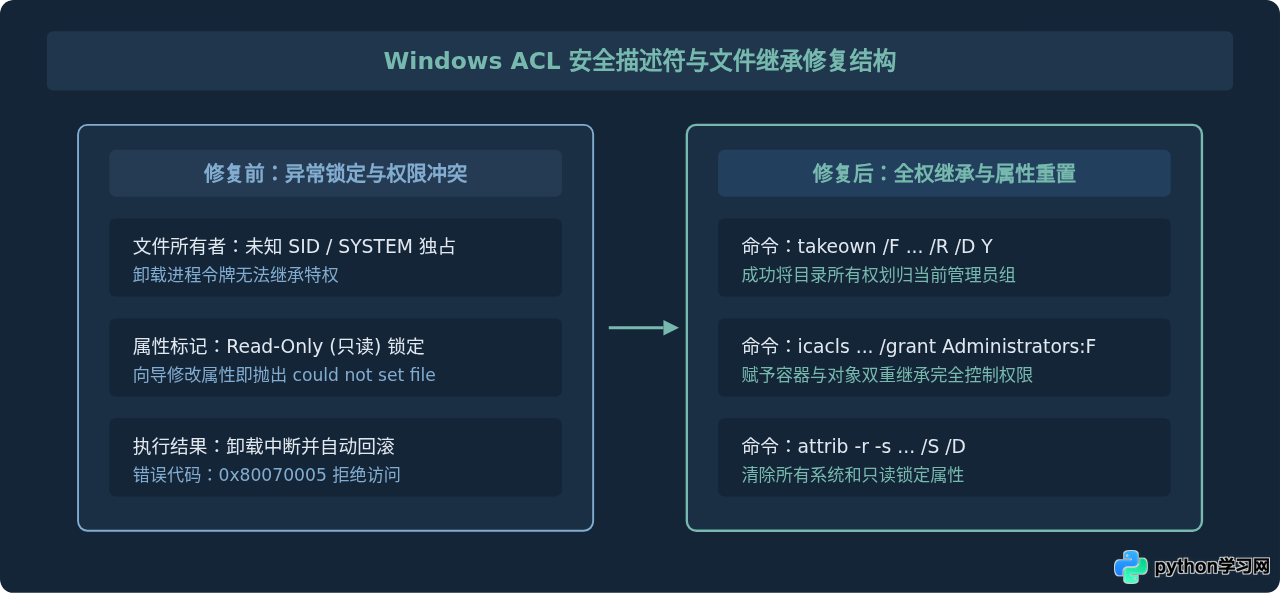
当系统安全标识符(SID)混乱时,当前管理员账户可能不再是该文件夹的“所有者”。必须在管理员命令提示符中使用 takeown 重新夺回所有权:
# 以默认安装到 Program Files 的 Python 3.9 为例(请替换为您系统的实际路径)
takeown /F "C:\Program Files\Python39" /R /D Y
参数解释:
/F <目录>:指定目标文件夹。/R:递归处理目录下的所有子文件夹和文件。/D Y:在确认提升所有权时自动确认(Yes),避免每一个文件都弹出提示。
3. 使用 icacls 重置并赋予完全控制权限
夺回所有权之后,必须将权限列表赋予管理员组或当前用户,否则安装程序仍然无法写入安全描述符:
# 授予 Administrators 组对该文件夹及所有子项的完全控制权限
icacls "C:\Program Files\Python39" /grant Administrators:(OI)(CI)F /T

# 移除目录下可能存在的强制只读或隐藏属性
attrib -r -s "C:\Program Files\Python39\*.*" /S /D参数解释:(OI) 表示对象继承(子文件继承),(CI) 表示容器继承(子目录继承),F 代表 Full Control(完全控制),/T 表示遍历所有子对象。完成这一步后,卸载程序就能自由删除、重写与修改目标路径下的所有属性。
四、第三步:正确以管理员身份启动卸载
控制面板中的“卸载程序”有时通过降权外壳调用安装引导器,导致即使系统登录了管理员,安装包本身的安装/卸载引擎仍然运行在受限沙箱中。为了避免这种情况,推荐直接通过官方安装器执行卸载:
- 下载与当前报错版本完全一致的原版安装包(例如
python-3.9.13-amd64.exe)。 - 右键点击该可执行文件,在弹出菜单中选择“以管理员身份运行”。
- 在弹出的安装维护向导中,系统会自动检测到已有相同版本的安装,并呈现三个选项:
Modify(修改)、Repair(修复)、Uninstall(卸载)。 - 如果直接点击“Uninstall”依然偶发报错,可先点击“Repair”,让安装包先利用提权环境将损坏的文件权限、缺失的注册表键与快捷方式完整恢复;
- 修复成功后,再次运行该安装包,选择“Uninstall”。此时安装器拥有完整的上下文信息和完全控制权限,通常可以在 1 分钟内顺畅完成卸载。
python --version,系统会直接输出类似 Python 3.9.7 的精准版本号,然后前往 Python 官方历史版本归档库(python.org/ftp/python/)下载同版本的安装文件即可。
五、第四步:极端情况下的手动剥离与注册表清理
如果因为早期的暴力删除操作(例如直接将 Python 文件夹拖入回收站)导致控制面板的卸载条目成了“僵尸残留”,且安装包修复也无法正常定位,则需要通过手工切断所有软硬件关联。
1. 移除遗留目录与缓存
确认无运行进程后,直接彻底删除以下路径(若存在):
- 安装根路径:如
C:\Program Files\Python39或C:\Python39。 - 用户环境缓存:
%LocalAppData%\Programs\Python(在资源管理器地址栏直接输入并回车)。 - Pip 缓存与包数据:
%LocalAppData%\pip以及%UserProfile%\.ipython。
2. 清理系统与用户环境变量 PATH
即使文件已被清理,残留的环境变量仍会导致终端调用旧路径失败:
- 按下
Win + R打开运行窗口,输入sysdm.cpl并回车,打开“系统属性”。 - 切换到“高级”标签页,点击右下角的“环境变量”。
- 分别在“用户变量”与“系统变量”的
Path列表中检查:- 删除类似于
C:\Python39\及C:\Python39\Scripts\的条目。 - 删除指向原 AppData 目录下的 Python 路径。
- 删除类似于
- 点击确定保存并退出。
3. 清理注册表中的卸载残留
通过注册表编辑器移除控制面板中无效的 Python 卸载条目:
# 按 Win + R 输入 regedit 打开注册表编辑器,定位到以下路径:
HKEY_CURRENT_USER\Software\Python
HKEY_LOCAL_MACHINE\SOFTWARE\Python

# 卸载列表注册表位置(64位及32位系统映射):
HKEY_LOCAL_MACHINE\SOFTWARE\Microsoft\Windows\CurrentVersion\Uninstall
HKEY_LOCAL_MACHINE\SOFTWARE\WOW6432Node\Microsoft\Windows\CurrentVersion\Uninstall
在 Uninstall 子项下按 Ctrl + F 查找 Python,找到对应的展示名称条目后将其主键删除,控制面板中卡住的残留项目即可彻底消失。

六、完成验证与预防措施
完成卸载与清理后,请按以下步骤验证系统状态:
- 关闭所有现有的终端窗口,重新打开一个新的命令提示符窗口。
- 输入命令:
如果此前系统仅安装了该版本,命令应返回where pythonINFO: Could not find files for the given pattern(s).(找不到文件),表明旧环境已被彻底剥离。 - 如果系统原本有多个版本或打算安装新版本,此时直接运行全新版本的安装包。在安装初始界面中,务必勾选 “Add Python to PATH”,并建议点击 “Customize installation”,检查安装路径是否为简洁的自定义路径(如
C:\Python311),避免再次安装在深层或权限复杂的默认 AppData 目录下,从而从根源上杜绝后续升级或卸载时的权限纠缠。
免责声明:本文内容仅供参考,不代表本站观点。转载或引用请注明出处。









