

Python使用pip install安装第三方库的正确语法

详细讲解在Python中使用pip install安装第三方库的标准语法规范,包含命令结构拆解、版本精准控制、镜像源加速、批量清单安装及终端操作避坑指南。
在 Python 开发过程中,通过 pip install 安装第三方开源库是每个人都会反复执行的核心操作。许多初学者的第一个安装报错往往不是网络中断,而是直接在进入了 >>> 提示符的 Python 交互式解释器里敲下 pip install requests,从而遇到 SyntaxError: invalid syntax 错误。这一现象说明了一个核心前提:pip 是操作系统的可执行管理工具,而不是 Python 语言内部的内置语句。掌握 pip install 的执行位置、标准结构、版本约束符号以及网络源配置语法,是构建稳定开发环境的基石。
执行位置与标准命令结构
执行 pip install 必须在操作系统本身的终端(Terminal 或命令行窗口)中进行。在 Windows 系统上,使用的是“命令提示符(CMD)”或“PowerShell”;在 macOS 与 Linux 系统上,使用的是系统内置的“终端(Terminal)”。
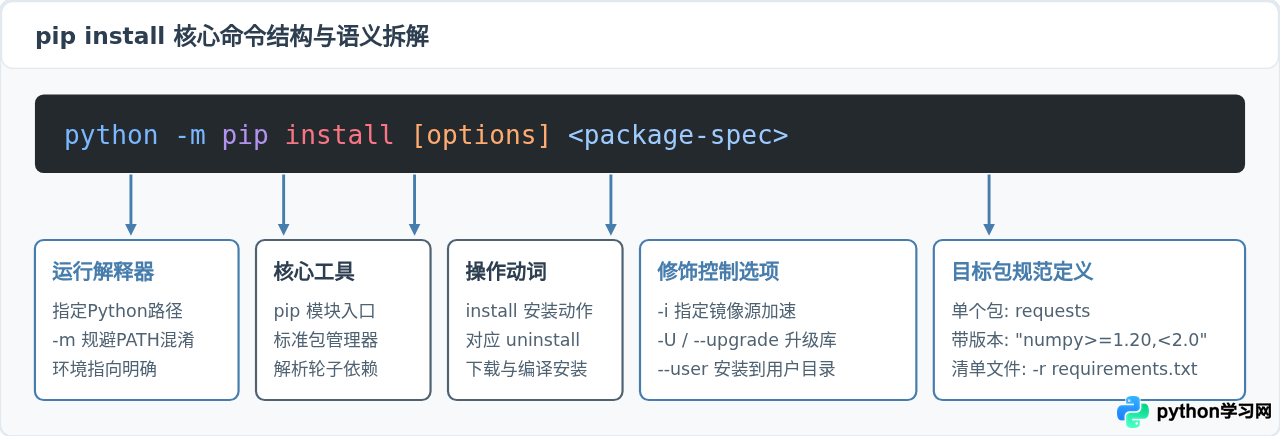
在官方推荐实践中,安装第三方库存在两种调用形式:
# 传统调用形式
pip install 包名

# 官方推荐的精准调用形式
python -m pip install 包名
直接输入 pip 依赖于系统环境变量 PATH 中最靠前匹配到的 pip 脚本。在电脑中安装了多个 Python 版本(如系统自带 Python 与通过安装包安装的 Python)或处于混合环境时,纯 pip 指令容易将库安装到未预期的 Python 环境中。采用 python -m pip install 方式,通过指定具体的 python 解释器并附带 -m(作为脚本运行模块)参数,能够严格确保第三方库精准安装到当前正在调用的 Python 环境所对应的 site-packages 目录中。
完整操作步骤与运行结果验证
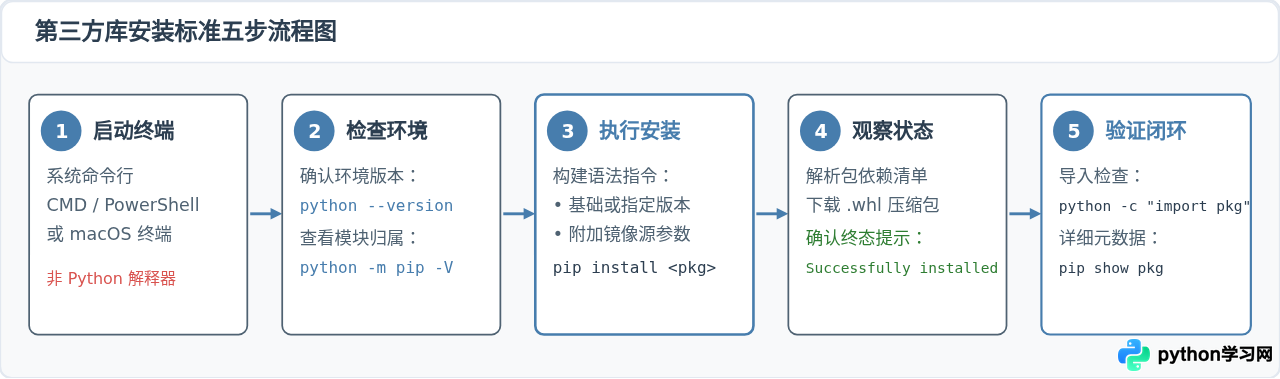
一次规范的第三方库安装操作包含五个步骤,从运行前确认到最终验证闭环:
- 开启系统控制台:打开终端(Windows 终端、CMD 或 macOS Terminal),确认提示符为系统路径符号(如
C:\Users\username>或user@mac:~$),严禁在 Python 交互模式>>>下输入。 - 确认当前环境:输入
python --version与python -m pip --version,查看输出的 Python 版本与 pip 绑定的路径是否符合预期。 - 执行安装指令:输入符合需求的目标包安装命令。
- 观察终端回显:pip 会依次打印解析阶段
Collecting ...、下载阶段Downloading ...以及最终成功标记Successfully installed ...。 - 验证库可用性:通过命令行快速导入检测或使用
pip show查看库元数据。
典型安装执行与终端回显示例
# 示例操作命令
$ python -m pip install requests

# 终端输出过程(示例输出)
Collecting requests
  Downloading requests-2.31.0-py3-none-any.whl (62 kB)
Collecting charset-normalizer<4,>=2 (from requests)
  Downloading charset_normalizer-3.3.2-py3-none-any.whl (48 kB)
Collecting idna<4,>=2.5 (from requests)
  Downloading idna-3.7-py3-none-any.whl (66 kB)
Collecting urllib3<3,>=1.21.1 (from requests)
  Downloading urllib3-2.2.1-py3-none-any.whl (121 kB)
Collecting certifi>=2017.4.17 (from requests)
  Downloading certifi-2024.2.2-py3-none-any.whl (163 kB)
Installing collected packages: urllib3, idna, charset-normalizer, certifi, requests
Successfully installed certifi-2024.2.2 charset-normalizer-3.3.2 idna-3.7 requests-2.31.0 urllib3-2.2.1
完成安装后,可以在终端运行单行测试语句验证模块是否能被正常加载:
python -c "import requests; print(requests.__version__)"如果控制台成功打印版本号(如 2.31.0)且未抛出 ModuleNotFoundError,则表明该库已被正确安装并能正常调用。
指定版本与条件比较运算符的正确写法
在实际项目协作或部署生产代码时,不能总是安装最新版本的第三方库。不同库的主版本升级往往伴随着接口变更(Breaking Changes),因此明确指定版本或锁定安全区间是工程实践中的强制要求。
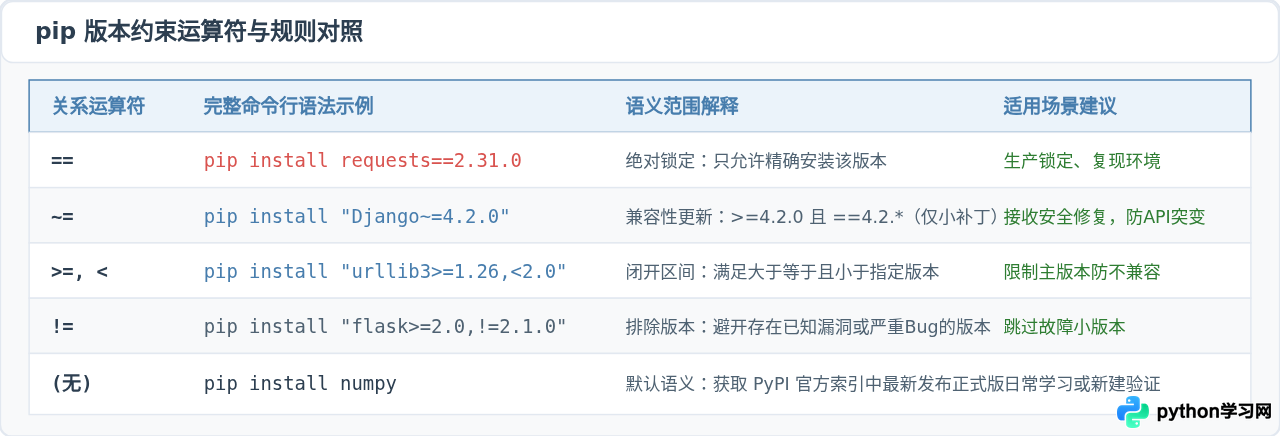
>、< 属于重定向操作符。如果在命令中直接写 pip install pandas>=2.0,终端会将 > 理解为把前面输出重定向写入名为 =2.0 的本地文件,从而导致命令失控或报错。当使用比较运算符时,必须将整个包规范放入双引号中,例如 pip install "pandas>=2.0"。
语法示例细解:
- 绝对精确版本(
==):python -m pip install pandas==2.1.4。该命令严格只匹配2.1.4,若当前 Python 环境无法兼容该版本则终止安装。 - 区间范围语法(
>=与<):python -m pip install "scipy>=1.10.0,<1.12.0"。使用逗号连接多个约束条件,两个条件必须同时满足。 - 兼容性发布语法(
~=):python -m pip install "FastAPI~=0.104.0"。这代表允许安装大于等于0.104.0的版本,但版本号前缀必须为0.104.*,即自动获取安全性补丁,但不允许跨到0.105.0。
国内镜像源加速语法与网络调优
官方 Python 包仓库(PyPI)服务器位于海外,国内开发者在直接下载大型科学计算库(如 torch、tensorflow 或 numpy)时,可能会遇到连接超时(Read timed out)或下载速度停滞在数 KB/s 的情况。通过在 pip install 后追加 -i(或 --index-url)参数,可以临时重定向到国内镜像同步源。
# 使用清华大学开源镜像站安装 numpy
python -m pip install numpy -i https://pypi.tuna.tsinghua.edu.cn/simple

# 使用阿里云镜像站安装 pandas
python -m pip install pandas -i https://mirrors.aliyun.com/pypi/simple/| 国内主流镜像服务商 | 镜像地址(Simple Index) | 特点 |
|---|---|---|
| 清华大学 TUNA | https://pypi.tuna.tsinghua.edu.cn/simple |
同步频次高,教育网与主流宽带速度稳定 |
| 阿里云 | https://mirrors.aliyun.com/pypi/simple/ |
云服务器与公网互联良好,带宽充裕 |
| 中国科学技术大学 | https://pypi.mirrors.ustc.edu.cn/simple/ |
历史悠久,节点连接可靠 |
| 华为云 | https://repo.huaweicloud.com/repository/pypi/simple/ |
企业级服务,稳定度高 |
如果在公司局域网内部署了私有包管理平台,或遇到证书校验报错,可配合 --trusted-host 声明信任主机:
python -m pip install my_private_pkg -i http://192.168.1.100:8080/simple --trusted-host 192.168.1.100若希望长期使用国内镜像而无需每次手动输入 -i,可通过 pip config 写入全局系统配置:
# 写入全局默认镜像源
python -m pip config set global.index-url https://pypi.tuna.tsinghua.edu.cn/simple
工程化批量安装与进阶参数
在多人协同或生产代码迁移时,逐个敲击命令安装并不现实。业界标准实践是将所有依赖及其版本信息记录在 requirements.txt 文件中,并通过 -r 参数完成一键部署。
1. 批量依赖清单安装(-r 参数)
python -m pip install -r requirements.txt典型的 requirements.txt 文件格式支持单行包名、版本约束与 # 注释:
# 项目基础 Web 框架
Django==4.2.11

# 数据处理与分析
pandas>=2.0.0,<3.0.0
numpy~=1.26.0

# 工具与辅助库
requests>=2.31.0
pytest==8.1.1
2. 升级现有已安装库(-U / --upgrade)
如果系统已安装了某库但需要更新到最新稳定版,直接执行 pip install 包名 会显示 Requirement already satisfied 而不会动作。必须显式添加 -U(或 --upgrade)开关:
python -m pip install --upgrade requests3. 用户目录安装(--user 参数)
在没有管理员(root/sudo)权限的 Linux 服务器或受控企业主机上,直接安装会触发 Permission denied 错误。添加 --user 参数可以将包写入当前用户的家目录下(如 ~/.local/lib/pythonX.X/site-packages),既不需要 sudo 权限,也不会破坏系统底层运行组件:
python -m pip install --user scipy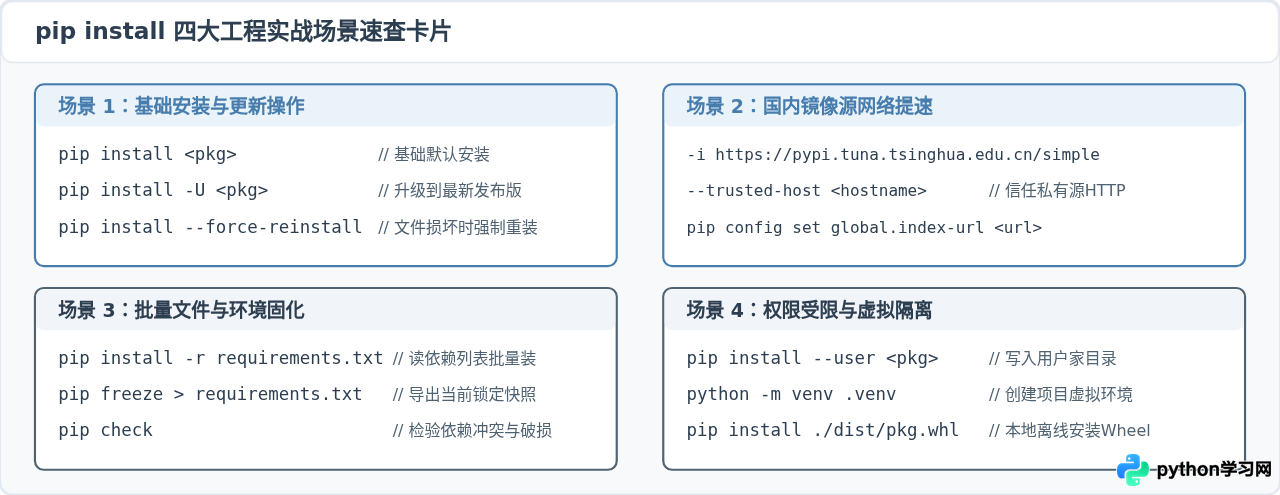
高频报错排查与防坑指南
pip.exe。解决方法:无需重新安装系统环境变量,直接使用
python -m pip install 包名。只要 python 可用,它就会自动调用绑定在其 Scripts/ 文件夹下的 pip 模块。如果连 python 都无法识别,请使用 Python 安装路径的全绝对路径(如 C:\Users\User\AppData\Local\Programs\Python\Python311\python.exe -m pip install 包名)。
beautifulsoup4 误敲为 bs4 或将 scikit-learn 误敲为 sklearn);2. 库尚未提供与当前 Python 版本兼容的预编译二进制轮子包(常见于刚发布的最新 Python 版本使用较老的 C 扩展库);
3. 镜像源同步存在延迟。
解决方法:检查 PyPI 官网核对标准包名;若因版本过新,可尝试切回兼容的 Python 版本(如 3.10 或 3.11),或临时切换回官方源重试。
Django==3.2,而项目 B 依赖 Django==5.0。全局安装会导致后安装的版本覆盖前一个版本。正确规范:在每个项目根目录下建立专属虚拟环境:
# 创建隔离环境
python -m venv .venv

# 激活环境(Windows PowerShell)
.venv\Scripts\Activate.ps1

# 激活环境(macOS / Linux)
source .venv/bin/activate

# 此时直接运行 pip,所有依赖都将完全封闭在该项目文件夹内
pip install requests
综上所述,掌握 pip install 的关键在于明确其终端工具属性,熟练运用 python -m pip install 规避多版本路径冲突,在指定版本范围时用双引号保护比较运算符,并在复杂工程中结合 requirements.txt 与虚拟环境实现清晰可控的依赖管理。
免责声明:本文内容仅供参考,不代表本站观点。转载或引用请注明出处。









