

Windows系统下载并安装Python 3.9的完整步骤

针对Windows系统下载并安装Python 3.9的完整实操教程,涵盖安装前系统版本兼容性分析、官网稳定安装包获取、图形向导关键配置、PATH环境变量生效机制及安装后的命令验证与常见问题排查。
在Windows系统上安装Python 3.9,核心目标是获得一个经过官方认证的稳定解释器,并使系统终端能够通过命令行直接调用Python与pip包管理器。整个流程由三个紧密相连的部分组成:核对系统版本并下载匹配的64位或32位可执行安装包、在图形安装向导中正确配置环境变量(PATH)选项、以及在命令提示符中执行版本检查完成验证。按照标准规范执行这些步骤,能够有效避免后续开发中频繁出现的“命令未找到”或解释器路径冲突等问题。
一、系统环境兼容性与安装包选型辨析
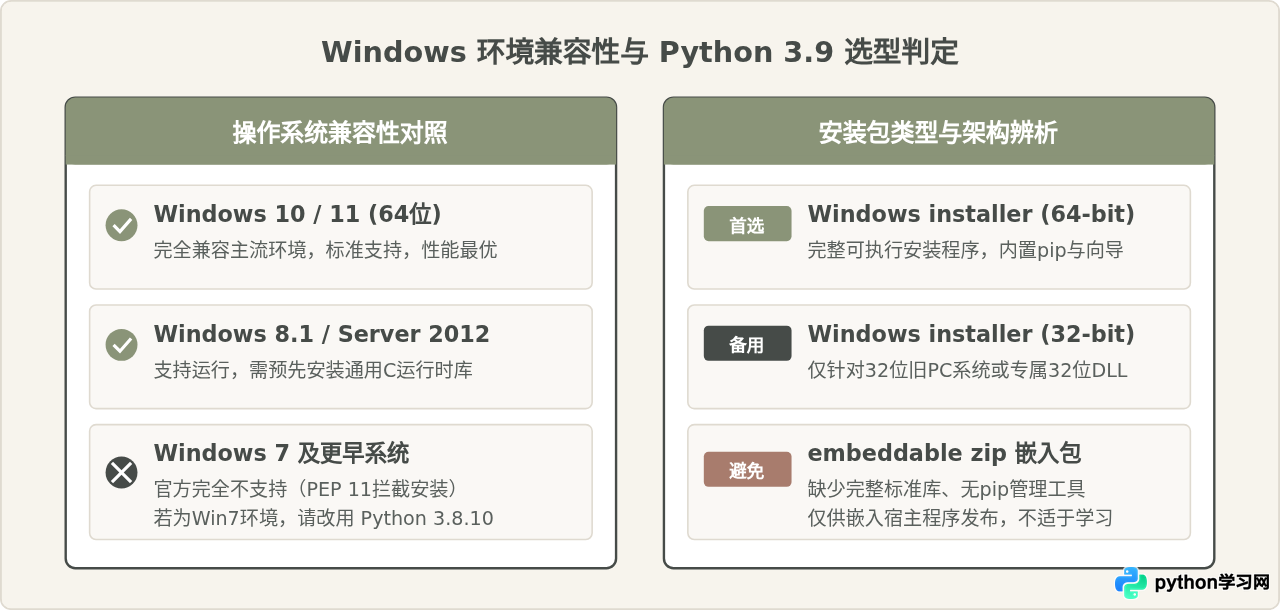
在开始下载之前,需要明确当前Windows系统的具体版本和处理器架构。Python的底层演进与操作系统API密切相关,不同的操作系统支持范围存在明确的技术边界:
- Windows 10 / Windows 11:官方完全支持的主力运行环境。无论是个人版、专业版还是企业版,均可无缝运行Python 3.9全部功能。
- Windows 8.1 / Windows Server 2012 R2:支持运行,但需要保证系统已安装必要的Windows通用C运行库更新(Universal C Runtime)。
- Windows 7 及更早系统(不兼容):Python官方根据PEP 11规范,从Python 3.9.0开始正式移除对Windows 7的支持。若直接在Windows 7系统上双击Python 3.9的安装程序,安装器会直接弹出系统版本不满足要求的错误提示并终止运行。针对Windows 7系统,官方支持的最后一个分支是Python 3.8系列。
此外,安装包架构的选择同样需要精确匹配。绝大多数现代PC均搭载64位处理器和64位Windows系统,应优先下载并安装64位版本(标识为Windows installer (64-bit)或amd64)。64位版本能够突破32位程序单个进程最大约2GB至4GB的内存寻址限制,同时能够完全兼容NumPy、Pandas、TensorFlow等主流科学计算与数据分析库提供的预编译二进制Wheel包。仅当你的电脑属于老旧的32位硬件架构,或需要与特定32位工业级DLL动态链接库进行交互时,才应考虑32位版本。
二、从Python官方网站获取Python 3.9安装包
访问Python官方网站(https://www.python.org)时,请不要直接点击导航栏“Downloads”下拉菜单中显眼的黄色大按钮。该按钮默认提供当前最新的主版本(如Python 3.12或3.13),而非目标版本Python 3.9。
获取Python 3.9具体安装程序的规范路径如下:
- 打开浏览器,直接访问Windows发布总览页面:
https://www.python.org/downloads/windows/。 - 在页面中向下滚动,查找“Python 3.9”系列的最终维护版本。Python 3.9系列中最后一个提供预编译Windows可执行安装程序(Installer)的稳定版本是Python 3.9.13(后续补丁版本转入仅提供源码的安全修复阶段)。
- 在版本对应的“Files”下载列表中,准确找到对应安装包:
- 64位系统选择:
Windows installer (64-bit),对应下载文件名为python-3.9.13-amd64.exe。 - 32位系统选择:
Windows installer (32-bit),对应下载文件名为python-3.9.13.exe。
- 64位系统选择:
- 等待下载完成,将安装包保存在一个明确的本地目录(例如“下载”文件夹)。下载完成后建议核对文件大小,标准安装包体积通常在27MB至28MB左右。

三、图形化安装向导的关键配置
双击运行下载完成的 python-3.9.13-amd64.exe 安装程序。在首次出现的安装向导首页上,包含两个决定后续使用体验的关键选项,必须优先完成确认:
核心关键操作:在向导底部,必须主动勾选 “Add Python 3.9 to PATH” 复选框。该选项默认处于未勾选状态。若漏选此项,Windows系统环境变量中将不会包含Python的主程序和脚本目录,导致后续在命令提示符或PowerShell中输入 python 时抛出“不是内部或外部命令”的经典报错。
完成底部的选项勾选后,向导中部提供了两种安装路径模式:
1. 模式一:默认快速安装(Install Now)
直接点击“Install Now”按钮,安装程序会自动完成以下操作:
- 将Python安装至当前用户的专属应用数据目录下(路径通常形如:
C:\Users\<用户名>\AppData\Local\Programs\Python\Python39)。 - 自动安装pip包管理工具、IDLE开发交互环境以及离线文档。
- 为当前用户注册文件关联并添加环境变量。
该模式简单直接,适合个人日常开发,但其默认安装路径层级较深,且包含了系统隐藏文件夹 AppData,在排查底层环境或手动配置某些传统工具插件时不够直观。
2. 模式二:自定义安装(Customize installation,推荐)
若希望使用更清晰、统一的目录结构,建议点击 “Customize installation” 进行按需配置:
- 可选功能界面(Optional Features):保持默认全选即可(包含 Documentation、pip、tcl/tk and IDLE、Python test suite 以及 py launcher)。确保 pip 处于选中状态。点击“Next”继续。
- 高级选项界面(Advanced Options):
- 建议勾选 “Install for all users”(为所有用户安装)。勾选该项后,安装路径会自动切换至系统级目录,使电脑上的所有Windows账户都能直接使用该解释器。
- 建议勾选 “Precompile standard library”(预编译标准库)。这会在安装过程中预先将标准库编译为
.pyc字节码文件,提升后续首次导入模块时的启动速度。 - 自定义安装位置(Customize install location):将冗长的默认路径更改为一个简洁、无空格、无中文字符的路径,例如
C:\Python39或D:\Python39。避免将Python安装在包含中文、特殊符号或带有空格的目录(如“Program Files”)中,这能极大减少后续编译C扩展或执行批处理脚本时的路径转义异常。
设置完成后,点击 “Install”,在弹出的Windows用户账户控制(UAC)对话框中点击“是”,等待进度条走完(通常耗时1至2分钟)。

四、解除 Windows 路径长度限制(可选且推荐)
在安装流程的最终结算界面(Setup was successful)上,向导可能会展示一个名为 “Disable path length limit”(禁用路径长度限制)的按钮选项:
在传统的Windows系统中,MAX_PATH 规范默认限制文件绝对路径不能超过260个字符。在Python开发中,随着项目依赖增多,虚拟环境中的 site-packages 目录常嵌套深层包名与模块层级,容易触碰这一限制并引发 FileNotFoundError 异常。强烈建议直接点击此按钮,为系统注册表启用长路径支持。完成后点击“Close”关闭安装向导。
五、命令行验证与环境可用性测试
安装向导关闭后,必须通过Windows终端验证解释器和包管理工具是否已经正确就绪。请注意:必须新打开一个终端窗口,旧有的命令行窗口不会自动读取刚刚修改的系统环境变量。
1. 打开终端
使用键盘快捷键 Win + R 呼出“运行”窗口,输入 cmd 并回车打开命令提示符;或者在开始菜单图标上右键选择“Windows Terminal”或“Windows PowerShell”。
2. 执行版本检查命令
在终端窗口中依次输入以下验证指令:
# 检查 Python 解释器版本
python --version

# 预期输出示例:
Python 3.9.13

# 检查 pip 包管理工具版本与对应路径
pip --version

# 预期输出示例:
pip 22.0.4 from C:\Python39\lib\site-packages\pip (python 3.9)
如果输出均正确显示了“3.9.x”版本标识以及对应的安装目录,证明Python 3.9本体与配套的pip包管理器均已成功部署且环境变量已完全生效。
3. 启动交互式解释器测试
直接在终端中键入 python 并回车,进入Python的三箭头(>>>)交互式命令行环境。输入以下测试语句验证基础逻辑与标准输出:
>>> import sys
>>> print("Hello from Python", sys.version)
Hello from Python 3.9.13 (tags/v3.9.13:6de2ca5, May 17 2022, 16:36:42) [MSC v.1929 64 bit (AMD64)]
>>> exit()
键入 exit() 或按下 Ctrl + Z 后回车,即可安全退出Python交互模式并返回常规命令行提示符。
六、常见安装故障排查与运行架构
如果在验证过程中未得到预期结果,通常是由于环境变量生效延迟或旧版冲突所致。理解Windows调用Python的系统架构有助于快速完成故障定位:

1. 报错提示:“'python' 不是内部或外部命令”
根本成因:安装时漏选了“Add Python 3.9 to PATH”,导致命令提示符在系统PATH路径列表中检索不到 python.exe。
最佳解决方式:重新双击运行安装包 python-3.9.13-amd64.exe。由于系统已安装该程序,安装向导会直接弹出维护界面(Modify / Repair / Uninstall)。点击 “Modify”(修改),连续点击两次“Next”,在高级选项页中重新勾选 “Add Python to environment variables”,然后点击“Install”。修复完成后重新打开CMD即可恢复正常。
2. 多版本 Python 并存时的启动器(py launcher)机制
如果电脑上先前已经安装了Python 3.8、3.10或3.11,命令行直接输入 python 可能会默认调用排在PATH前端的另一个版本。此时无需反复修改环境变量,推荐使用Windows专用的Python启动器(py.exe)精确调用3.9版本:
# 明确指定使用 3.9 版本执行代码
py -3.9 --version

# 使用 3.9 版本的解释器进入交互模式
py -3.9

# 指定通过 3.9 版本的 pip 安装扩展包
py -3.9 -m pip install <package_name>
Python启动器在安装向导中默认安装在 C:\Windows\py.exe 下,能够在系统中同时识别并调度所有已注册的Python版本,是多环境共存时的规范解决方案。
七、总结与验证核对清单
完成上述全部步骤后,可以通过下表逐一核对当前系统的配置完整度,确保安装无遗漏:
| 验证环节 | 执行命令 / 检查位置 | 预期结果标准 |
|---|---|---|
| 主解释器检测 | python --version |
输出 Python 3.9.13(无报错) |
| 包管理工具 | pip --version |
显示版本号,路径指向 Python39\lib\site-packages\pip |
| 系统环境变量 | 控制面板 -> 系统属性 -> 环境变量 | Path 中包含主安装目录与 Scripts 目录 |
| 多版本调度器 | py -3.9 -c "print('OK')" |
终端输出 OK,确认 py 启动器路由精准 |
至此,Windows系统下的Python 3.9安装与基础配置已完整就绪。在日常开发中,建议为新项目创建独立的虚拟环境(python -m venv myenv),以实现依赖包的版本隔离与纯净管理。
免责声明:本文内容仅供参考,不代表本站观点。转载或引用请注明出处。









