

Python脚本运行后窗口自动关闭怎么办

深入解析Python脚本双击运行后控制台窗口一闪而过、自动关闭的核心原因,提供在终端执行、代码末尾添加等待阻塞、编写批处理脚本及配置开发环境等实用解决方案。
一、为什么窗口会“一闪而过”:核心机制与认知辨析
很多初学者在编写好第一个 Python 脚本(例如只有一行 print("你好,世界"))并保存为 .py 文件后,习惯性地在文件管理器中直接双击该文件。紧接着屏幕上会弹出一个黑色命令提示符窗口,但还没等看清里面的文字,窗口就已经瞬间消失。
这种现象让不少人误以为是 Python 没有安装成功,或是电脑环境出现了故障。要理解并彻底解决这一问题,首先需要了解操作系统调度脚本运行的生命周期机制。

在 Windows 环境中,.py 扩展名通常默认与 python.exe 解释器关联。当我们在图形界面双击脚本时,系统实际上做了一套连贯动作:启动一个专属于该任务的控制台宿主进程,再调用 Python 解释器执行代码。Python 本质上是一个命令行批处理程序,它的行为准则是“执行所有代码,无错误则正常退出,有致命异常则打印错误并立即退出”。
一旦脚本的所有代码执行完毕,解释器生命周期终结。因为这个黑色窗口是系统为了运行该程序而专门临时创建的,程序一结束,依附它的宿主窗口便没有继续驻留的理由,系统会立即将其关闭。
很多初学者常有这种看法:“窗口能停留才算正常,闪退一定是报错崩溃了。”这种说法在部分情况下成立——如果代码第 1 行就有语法错误或 import 了一个未安装的库,程序确实会立刻崩溃退出。但哪怕你的代码完全正确,只要最后没有阻塞操作,现代计算机在数毫秒内完成运算后,窗口同样会瞬间关闭。因此,“闪退”既可能是报错中断,也可能是顺利运行结束,必须通过恰当的手段将其区分开来。
二、排查与解决思路的决策路径
面对窗口自动关闭的问题,切勿在没有查明真实原因前盲目改动代码。正确的排查逻辑应当是:先在能够保留输出的环境中运行一次,看清楚程序到底是“顺利跑完”还是“报错退出”,再决定采用哪种处理方式。

三、解决方案一:在已有终端命令行中运行(最推荐的开发习惯)
对于正在编写和调试代码的开发者而言,最标准、最省心的方式是在已经打开的命令行终端中调用 Python,而不是直接去双击文件。
当你在已有的命令提示符窗口中运行程序时,控制台窗口是由系统外壳(cmd.exe 或 powershell.exe)管理的,它的生命周期独立于你的 Python 脚本。哪怕脚本只有一行代码并瞬间执行完毕,或者中途抛出异常中断,控制台窗口都会完好无损地保持打开,所有输出信息与报错追溯(Traceback)都会清清楚楚地留在屏幕上。
具体操作步骤
- 快速在当前目录打开终端:打开保存 Python 脚本的文件夹,点击文件资源管理器顶部的地址栏,直接输入
cmd并按回车键。此时系统会自动打开命令提示符,且当前路径直接定位在该文件夹下。 - 输入运行命令:在弹出的命令行窗口中输入以下命令并按回车:
python 你的脚本名字.py - 查看结果:屏幕上会完整打印出脚本的执行输出。执行完成后,光标会停留在下一行命令提示符前,窗口绝不会自动关闭。
这说明在安装 Python 时未勾选“Add Python to PATH”(将 Python 添加至系统环境变量)。可以使用 Windows 自带的 Python 启动器命令 py 你的脚本名字.py 代替,或者重新运行 Python 安装包勾选环境变量修复。
四、解决方案二:在代码末尾添加等待阻塞(适合简易双击运行)
如果你编写的小脚本需要经常直接双击运行,或者需要发给其他人点击测试,可以在代码执行的最后一行加上一个“等待用户输入”的指令,强行阻断程序的自动退出。
方法 1:使用内置函数 input()
在 Python 代码的最底部添加一行 input() 语句:
# 业务逻辑代码
print("计算完成,生成结果如下:")
for i in range(1, 4):
    print(f"数据节点 {i}: 正常")

# 关键:末尾添加输入阻塞,阻止程序退出
input("\n运行完毕,按回车键退出程序...")
input() 函数会要求用户在控制台输入内容并按回车后才会返回。在用户按下回车之前,Python 进程处于挂起等待状态,宿主控制台窗口自然会一直停留。
方法 2:使用 os.system("pause")(仅限 Windows)
在 Windows 环境下,还可以调用系统内置的暂停命令:
import os

print("数据备份完成。")

# 调用 Windows 系统 pause 命令
os.system("pause")
运行到这一行时,控制台会输出标准的系统提示语:“请按任意键继续. . .”,用户按下键盘任意键后,程序才会结束并关闭窗口。
很多初学者发现:即使在代码末尾规规矩矩地加上了 input(),双击时依然一闪而过!这是为什么?
原因在于:Python 是自上而下逐行解释执行的。如果脚本在前面的某一行代码抛出了异常(例如第 2 行 import pandas 失败,或者第 5 行出现了除以零 10 / 0),Python 解释器在报错的那一瞬间就已经中断退出了,根本没有机会执行到写在文件末尾的 input()。
如果希望在发生未预期错误时依然能停留在窗口,可以用全局异常捕获结构来兜底:
import traceback

try:
    # 你的核心业务代码
    print("正在执行核心任务...")
    # 假设这里发生了一处错误
    res = 10 / 0
    print("任务执行成功:", res)
except Exception:
    # 捕获所有运行时异常并打印堆栈
    traceback.print_exc()
finally:
    # 无论成功还是失败,均执行最后的等待
    input("\n程序结束,按回车键退出...")
五、解决方案三:使用 .bat 批处理文件包装(最稳妥的非程序员交付方案)
如果你编写的脚本需要交付给没有安装专业代码编辑器的同事或用户使用,直接让他们去改代码加 try...finally 成本较高。此时最可靠的方法是制作一个同目录的 .bat(批处理)脚本。
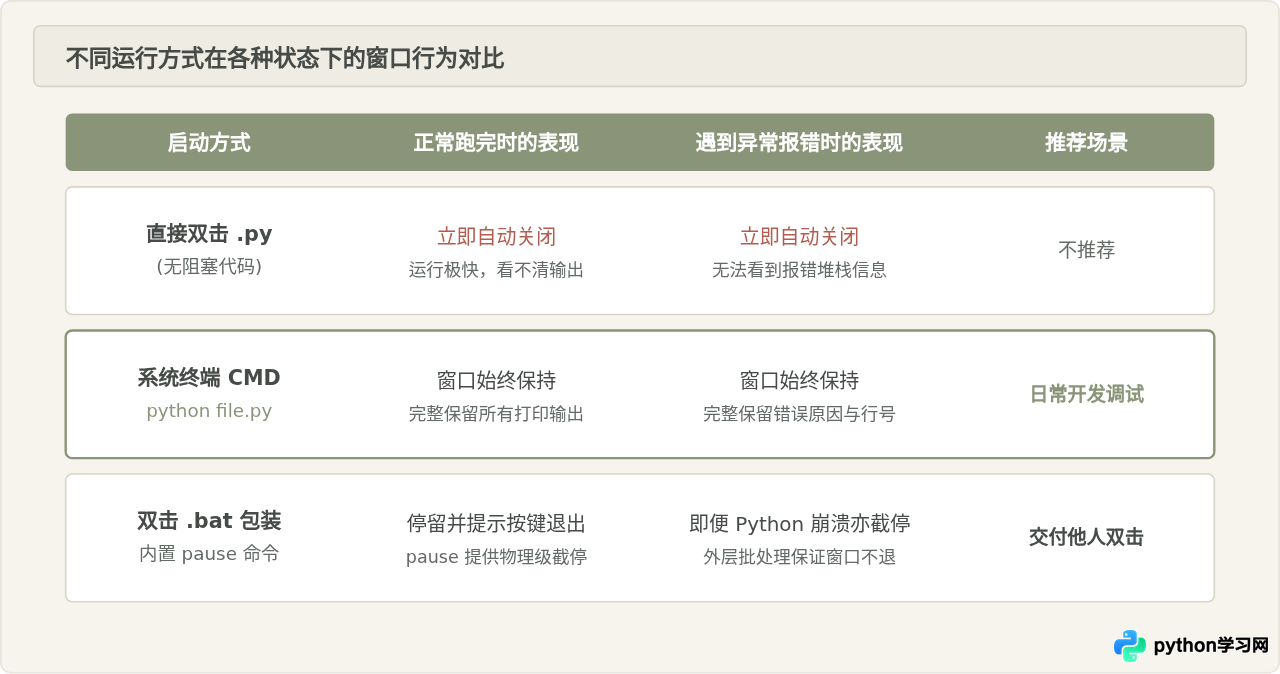
制作批处理启动器的步骤
- 在你的
main.py脚本所在同一文件夹中,右键新建一个文本文件,命名为启动程序.bat(注意后缀名必须是.bat而不是.bat.txt)。 - 右键点击该
.bat文件,选择“编辑”,输入以下三行纯文本:@echo off python main.py pause - 保存并关闭文件。以后需要运行时,直接双击这个 .bat 文件即可。
这个方法的巧妙之处在于:pause 命令是由外部 Windows 批处理解释器执行的。即使前面的 python main.py 发生严重错误当场崩溃,批处理流程依然会按照规则继续执行下一行的 pause,将窗口牢牢固定在屏幕上,并留下完整的错误追踪信息,极大降低了沟通排查成本。
六、解决方案四:使用现代 IDE 或文本编辑器(生产力工具方案)
在严肃的代码开发过程中,几乎没有人依赖双击 .py 文件进行调试。建议读者使用专业代码编辑器或 IDE:
- Visual Studio Code (VS Code):安装微软官方 Python 插件后,在编辑器右上角直接点击“▶”(运行 Python 文件)按钮。脚本会在编辑器下方的集成终端(Integrated Terminal)中运行,输出与报错一览无余,窗口永远不会消失。
- PyCharm:点击绿色的运行三角箭头,所有输出均呈现在底部的“Run”或“Terminal”窗口内,支持错误行号高亮与直接点击跳转。
- Python 自带的 IDLE:右键点击脚本,选择“Edit with IDLE”,按键盘 F5 键直接运行,结果会输出在交互式交互 Shell 窗口中,同样不会有关闭的问题。
七、补充常识:什么时候希望它“自动关闭”或“不弹窗”?
在理解了控制台窗口的机制后,我们有时还会遇到相反的需求:
- 图形界面程序(Tkinter / PyQt):当你开发了一个带窗口界面的程序,双击运行时往往不希望多出一个黑色的命令行黑框。此时只需将脚本的扩展名从
.py修改为.pyw。Windows 会自动使用pythonw.exe静默启动,只展现图形界面,完全不弹出黑色控制台。 - 后台自动化任务:在 Windows 任务计划程序中调度的定时脚本,通常应确保其自主安静执行并准时退出,不应包含
input()或pause这类等待人类交互的语句,否则会导致后台进程永久挂起卡死。
八、全文要点总结

回顾核心要点:Python 脚本双击后窗口秒退,是命令行程序生命周期结束时的正常物理表现。如果遇到闪退,首要动作是通过命令提示符(CMD)输入命令执行,看清楚是代码顺利执行完毕还是抛出了未捕获的报错;明确原因之后,根据你所处的开发阶段,合理选择“终端常驻执行”、“代码内 input 阻塞”或“批处理脚本包装”,即可彻底告别窗口自动关闭带来的困扰。
免责声明:本文内容仅供参考,不代表本站观点。转载或引用请注明出处。









