

怎么让py脚本双击直接运行不闪退

针对Windows下双击运行Python脚本黑框一闪而过的闪退问题,详细剖析控制台生命周期原理,提供末尾input阻塞、try-except全局异常捕获、bat批处理托管以及终端调试等多种实用解决方案与选型对比。
在 Windows 系统中双击 .py 脚本时,很多初学者常常遇到一个典型现象:屏幕上倏地闪过一个黑色的命令行窗口,随后瞬间关闭,不仅看不到输出结果,连是否有报错都无法知晓。解决这一问题的核心逻辑非常直接:Windows 控制台窗口会在依附的 Python 进程退出时自动销毁,因此只要在脚本执行完毕前设置人为暂停,或者通过不会随脚本终止而关闭的外部宿主环境来启动,就能彻底消除“闪退”现象。
一、为什么双击 Python 脚本会“闪退”?
要解决闪退问题,首先需要理解 Windows 系统的进程运行机制。当在资源管理器中双击一个后缀为 .py 的文件时,系统会调用默认关联的程序(通常是安装 Python 时配置的 python.exe 或 py.exe)来解释执行该脚本。
执行期间,系统会为这个控制台应用创建一个临时的命令提示符(Console)窗口。导致窗口闪退的根源包含以下两种完全不同但表象一致的情况:
- 正常执行完毕自动关闭:脚本中的所有语句已经顺利执行完。由于计算机处理速度以毫秒计,控制台从创建、打印文字到脚本结束并关闭窗口,整个过程仅需零点几秒,人眼根本无法捕捉输出内容。
- 中途报错崩溃异常关闭:脚本存在语法错误、引入了未安装的第三方库,或是执行过程中抛出了未捕获的运行时异常。Python 解释器在标准错误流打印 Traceback 堆栈信息后立即退出,依附的控制台窗口便随之消亡。

二、方法一:在脚本末尾添加阻塞等待(最简单快捷)
如果脚本本身逻辑正常,仅因为运行太快而看不清内容,最直接的做法就是在脚本代码的最底部增加一个等待用户输入的函数。
具体操作
打开你的 .py 源码文件,滚动到最后一行,添加如下代码:
# 在你的业务代码之后添加
input("\n运行完毕,请按回车键退出程序...")
原理解释与限制
input() 函数在底层会请求标准输入流(stdin)。在用户按下回车键之前,Python 解释器会一直处于阻塞等待状态,此时控制台窗口会稳定保留在桌面上,所有 print() 输出的内容都可以被完整阅读。
注意局限性:如果脚本中途存在语法错误,或者前几行因为缺少某些依赖包而直接抛出异常,程序根本无法执行到最后这行 input(),依然会出现黑框一闪而过。因此,该方法只适用于排除了语法错误且能够完整运行的脚本。
三、方法二:利用 try...except 全局捕获异常(防报错闪退)
如果即使在末尾加了 input() 依然出现闪退,说明脚本是在执行前半部分时发生了异常崩溃。为了将错误信息清晰留在屏幕上,可以使用全局异常捕获将主逻辑包裹起来。
标准防御模板
将业务代码组织成函数并使用 try...except 包裹,代码示例如下:
import traceback

def main():
    # 这里放置你的主要业务逻辑
    print("程序开始运行...")
    # 模拟一段可能出现错误的操作
    result = 10 / 2
    print(f"计算结果: {result}")
    print("程序执行完毕!")

if __name__ == "__main__":
    try:
        main()
    except Exception as e:
        print("\n" + "=" * 40)
        print("【运行出错】捕获到未处理的异常:")
        traceback.print_exc()
        print("=" * 40)
    finally:
        # 无论正常执行还是报错抛出,都会执行此处的暂停
        input("\n按回车键退出窗口...")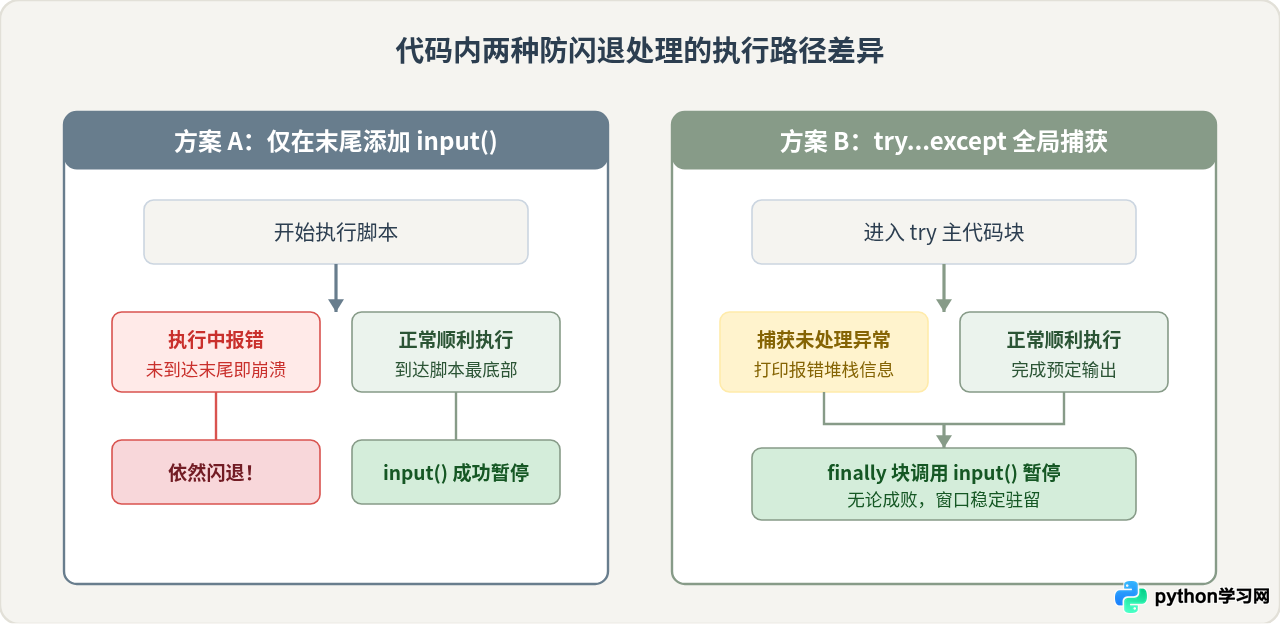
四、方法三:制作 .bat 批处理文件运行(推荐的零侵入方案)
修改 Python 代码虽然直观,但在实际生产或分发场景中存在明显缺陷:例如代码交给他人时可能会污染原始业务代码,或者当 Python 环境根本没有安装指定库时,Python 解释器在语法解析阶段就直接退出。使用 Windows 批处理(.bat)文件是既不需要改动 Python 代码、又能百分之百保证窗口不闪退的经典做法。
三步操作说明
- 新建文本文件:在你的 Python 脚本所在的同级目录下,右键点击空白处,选择“新建” -> “文本文档”,将其重命名为
run.bat(注意需要确保文件扩展名可见,后缀必须是.bat而非.bat.txt)。 - 编辑批处理内容:右键该
run.bat文件选择“编辑”(或使用记事本打开),写入以下三行命令后保存:@echo off chcp 65001 >nul python "%~dp0main.py" echo. pause注:请将
main.py替换为你实际的 Python 脚本文件名;%~dp0代表批处理文件所在的当前目录路径,能有效防止因工作目录变更而找不到文件。 - 双击批处理文件:以后需要运行脚本时,直接双击
run.bat即可。

五、方法四:在 CMD 或 PowerShell 终端中启动(排错首选)
对于正在编写和调试代码的开发者而言,双击运行本身并不是最高效的工作流。最规范的做法是直接在交互式命令行终端中运行脚本。
快速在当前目录打开终端的两种技巧
- 地址栏直达法:在文件资源管理器中打开脚本所在的文件夹,点击顶部的文件路径地址栏,直接输入
cmd并按下回车,系统就会立即弹出一个已经定位在当前目录的命令提示符窗口。 - Shift 快捷键法:在文件夹空白处按住键盘上的 Shift 键并点击鼠标右键,在弹出的右键菜单中选择“在此处打开 Powershell 窗口”或“在此处打开命令行窗口”。
在打开的终端中输入以下命令并回车:
python main.py由于终端是由系统提前启动的交互式 Shell,它不会因为脚本的终止而退出。即便脚本发生严重的语法错误、缺少模块依赖,完整的红色报错信息和堆栈都会百分之百保留在终端中,便于快速定位问题行数。
六、关键方案对比:代码内修改 vs 外部环境托管
很多开发者在面对闪退问题时,容易陷入随意复制粘贴代码的误区。实际上,在脚本内部拦截与在外部宿主中托管代表了两种截然不同的解决思路,各自具备鲜明的优缺点和适用场景:
| 对比维度 | 代码内 input() 阻塞 | 全局 try-except 保护 | .bat 批处理文件托管 | 终端 CMD/PowerShell 运行 |
|---|---|---|---|---|
| 代码侵入性 | 轻微(改动末行) | 较高(改写函数结构) | 无(无需改动 .py 源码) | 无(纯交互操作) |
| 前置语法错误拦截 | 无效(直接崩溃闪退) | 无效(语法解析阶段即失败) | 有效(批处理 pause 兜底) | 有效(终端常驻,报错可见) |
| 运行期异常可见性 | 不可见(中途退出无法暂停) | 可见(打印堆栈信息) | 可见(屏幕输出完暂停) | 可见(最清晰完整) |
| 分发友好度 | 低(他人双击遇错仍闪退) | 中(需代码干净无依赖缺失) | 高(双击 .bat 体验极佳) | 低(要求使用者具备命令行常识) |
| 最适适用场景 | 自用简易一次性小脚本 | 内部工具、带有基础日志的模块 | 打包交付非技术人员使用 | 日常开发排错与模块调试 |
七、双击仍闪退的额外排查清单
如果使用批处理运行后依然无法启动,或者报错信息提示找不到 Python,请按以下顺序快速自查:
- 检查环境变量 PATH:如果在批处理或终端中提示
'python' 不是内部或外部命令,说明安装 Python 时未勾选“Add python.exe to PATH”。可以重新运行 Python 安装包并选择 Modify/Repair 修复勾选。 - 检查虚拟环境依赖:如果脚本依赖了
requests、pandas等第三方库,直接双击可能调用的是未安装这些库的全局系统 Python。此时需在.bat中使用虚拟环境的解释器全路径,例如".\venv\Scripts\python.exe" main.py。 - 文件编码冲突:在 Windows 简体中文环境下,若脚本中包含中文字符且保存为带 BOM 的 UTF-8 或 GBK 混合格式,可能导致第一行解析直接报错。建议在代码头部声明
# -*- coding: utf-8 -*-,并使用 UTF-8 无 BOM 格式保存文件。
八、防闪退方案决策与总结
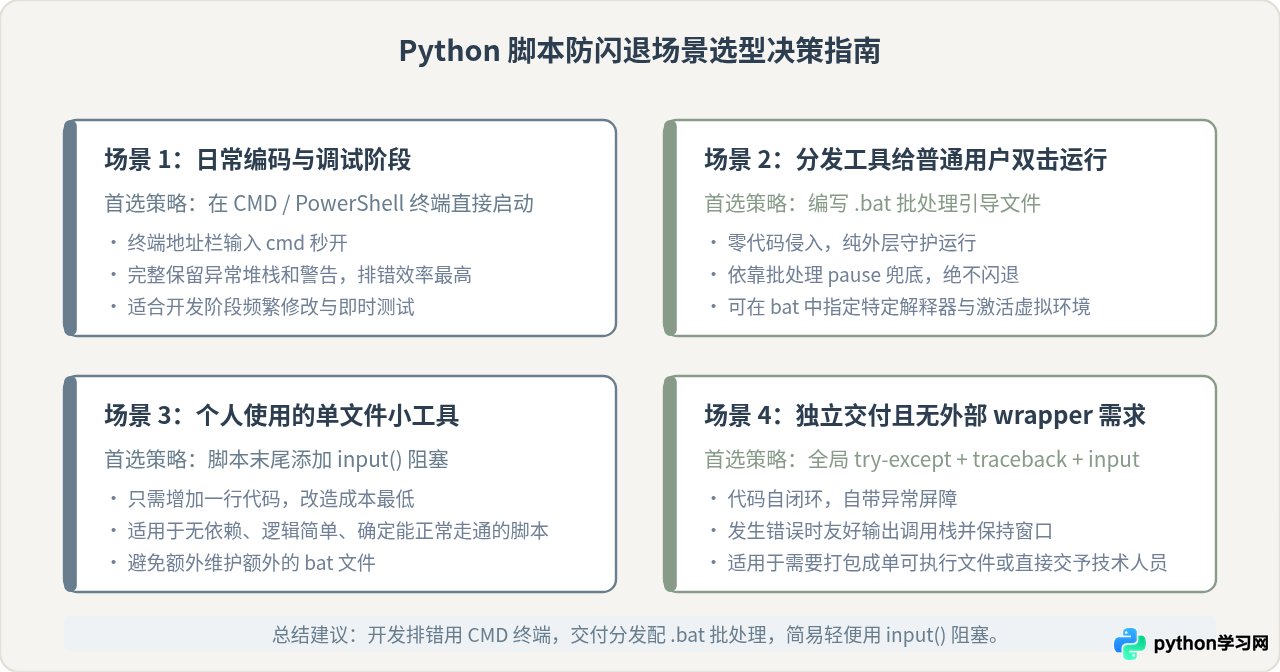
针对不同阶段和不同使用对象,选择最合理的处理手段能够避免重复排错的精力消耗。根据你的具体场景参考下方的选型总结流程:
免责声明:本文内容仅供参考,不代表本站观点。转载或引用请注明出处。









